
Шаблон GTD в Quire Permalink
Используйте этот шаблон, чтобы настроить систему Getting Things Done (GTD) в Quire для сбора, организации задач и продуктивной работы с ними.
Вы можете посетить GTD-проект и дублировать его в своё рабочее пространство — так вам не придётся создавать всё с нуля.
Вы также можете изучить другие готовые шаблоны, чтобы ускорить работу.
Что такое GTD
GTD (Getting Things Done) — методология продуктивности, созданная Дэвидом Алленом. Идея проста: мозг предназначен для генерации идей, а не для их хранения. Когда вы пытаетесь держать всё в голове, умственная нагрузка накапливается и мешает сосредоточиться. GTD даёт систему, в которую можно выгрузить всё — и ничему больше не придётся оставаться в голове.
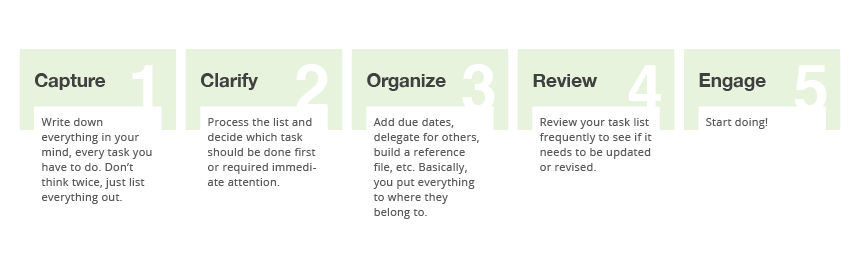
Метод строится на пяти шагах:
- Сбор: соберите всё, что требует вашего внимания, в одном месте
- Уточнение: определите, что представляет собой каждый элемент и что с ним делать
- Организация: поместите его в нужное место
- Обзор: поддерживайте систему в актуальном состоянии
-
Выполнение: выберите, над чем работать, и делайте это

Подробнее о том, как настроить метод GTD в Quire, читайте в нашем блоге: как настроить метод GTD в Quire.
Настройте систему GTD в Quire
Сбор
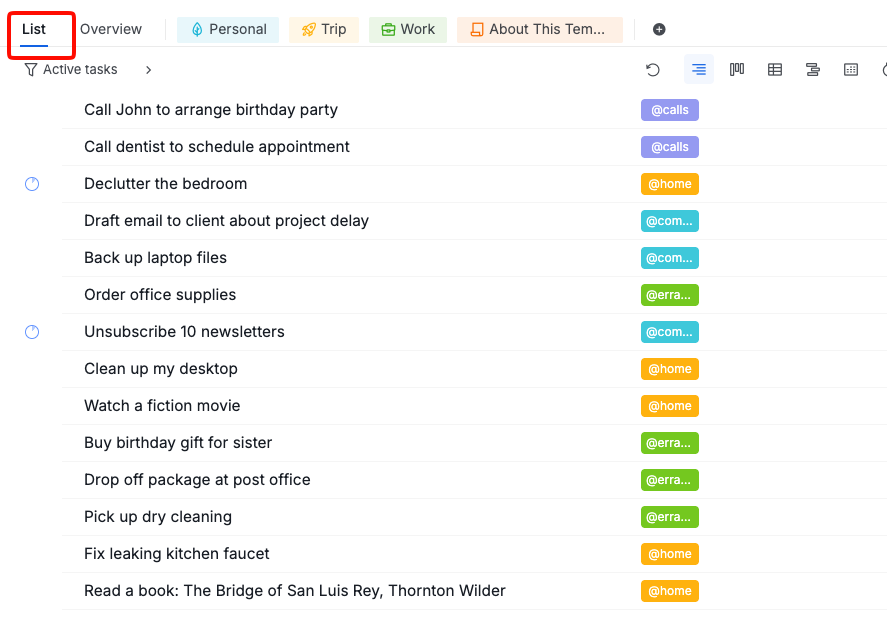
Используйте Мои задачи как папку «Входящие». Вкладка «Список» в Мои задачи — это личное пространство, не привязанное ни к какому проекту. Оно работает как универсальная папка для входящих.
- Добавить задачу по мере её появления, не фильтруя и не организируя
- Записывайте кратко — вы разберёте это позже
-
Цель — вытащить всё из головы и поместить в одно место

Уточнение и обработка
Для каждого элемента во входящих последовательно выполните следующие шаги.
1. Что это такое?
Прежде чем решать, что делать, разберитесь, что именно представляет собой этот элемент.
2. Требует ли он действий?
Если нет, выберите один из вариантов:
- Удалите его из Мои задачи
- Сохраните как справочный материал и запишите детали в описание задачи
- Поместите в «Когда-нибудь/Может быть»: используйте Скрытие, чтобы скрыть его и задать дату повторного появления
Если элемент требует действий, переходите к шагу 3.
3. Каково конкретное следующее действие?
Определите следующее действие как конкретный физический шаг, который вы реально можете предпринять. «Разобраться с налоговой отчётностью» — недостаточно конкретно. «Позвонить бухгалтеру и уточнить список необходимых документов» — то, что нужно.
Переименуйте задачу в Мои задачи, чтобы она отражала это конкретное действие, прежде чем двигаться дальше.
4. Можно ли сделать это за 2 минуты или меньше?
Если да, сделайте это сейчас и завершите задачу в Quire. Настройка и отслеживание задачи для чего-то столь незначительного займёт больше времени, чем само дело.
5. Вы должны сделать это сами или делегировать?
- Делегировать: переместите задачу в нужный проект, назначьте её нужному человеку и установите дату выполнения как напоминание о необходимости следить за выполнением. Это ваш список «Ожидание».
- Сделать самому, конкретная дата: установите дату выполнения задачи.
- Сделать самому, без конкретной даты: это следующее действие. Переместите задачу в нужный проект.
6. Это одно действие или проект?
Если для завершения требуется более одного действия — это проект. Создайте новый проект в Quire и добавьте первое следующее действие в виде задачи внутри него.

Организация
После уточнения каждого элемента поместите его в нужный список.
Список проектов
В GTD проект — это любой результат, для достижения которого требуется более одного действия. Он не обязательно должен быть масштабным. «Продлить лицензию на бизнес» — это GTD-проект. «Ввести в должность нового дизайнера» — тоже.
Каждый GTD-проект становится проектом в Quire. Во время еженедельного обзора просматривайте проекты на боковой панели, чтобы убедиться, что у каждого из них есть следующее действие, продвигающее его вперёд.
Следующие действия
Задачи, готовые к выполнению, отсортированные по контексту. Добавьте контекстную метку к каждой задаче, чтобы обозначить, где или как её можно выполнить.
Распространённые контексты:
- @work: задачи, требующие присутствия на работе
- @home: задачи, которые можно выполнить только дома
- @errands: задачи, требующие выезда
- @calls: задачи, требующие телефонного звонка
- @computer: задачи, требующие компьютера, независимо от местонахождения
- @deep-focus: задачи, требующие длительной сосредоточенной работы без отвлечений
- @quick-wins: небольшие задачи, которые можно выполнить, когда есть несколько свободных минут
- @admin: рутинное обслуживание — архивирование, ответы, оформление документов
Используйте Подсписки с предварительными фильтрами, чтобы создать представление для каждого контекста. Подсписки, отфильтрованный по @work, автоматически показывает только то, с чем можно работать в офисе.

Ожидание
Задачи, которые вы делегировали или ждёте, пока их выполнит другой человек. Переместите задачу в нужный проект, назначьте её соответствующему человеку и установите дату выполнения как напоминание о необходимости следить за ходом дел.

Календарь
Задачи с фиксированной датой: встречи, дедлайны и срочные события. Установите дату выполнения задачи. Переключитесь на Просмотр временной шкалы, чтобы увидеть запланированные задачи в хронологическом порядке, или используйте Просмотр календаря для просмотра по дням, неделям или месяцам.


Когда-нибудь/Может быть
Дела, которые вы, возможно, захотите сделать позже, но пока не готовы к ним приступить. Используйте Скрытие, чтобы скрыть задачу и задать дату её повторного появления, когда вы будете готовы к ней вернуться.

Подробнее о том, как Скрытие поддерживает методологию GTD, читайте в нашем блоге: как Peekaboo поддерживает методологию GTD.
Справочные материалы
Информация, которая может понадобиться позже, но не требует никаких действий. Оставьте задачу в Мои задачи и запишите детали в её описание. Добавьте метку «Reference», чтобы эти элементы было легко найти.

Обзор и выполнение
Обзор
Регулярные обзоры поддерживают актуальность системы GTD. Без них в списках накапливаются устаревшие элементы, и вы перестаёте доверять тому, что в них находится.
Ежедневный обзор
В начале или в конце каждого дня:
- Проверьте Мои задачи на наличие необработанных входящих.
- Используйте фильтры, чтобы увидеть сегодняшние задачи и просроченные элементы. Убедитесь, что вы не пропустили никаких жёстких обязательств.
- Просмотрите Подсписки следующих действий для текущего контекста и выберите, что делать сегодня.
Еженедельный обзор
Еженедельный обзор — это шаг, который не даёт системе разрушиться. Выделите 30–60 минут раз в неделю.
- Мои задачи: обработайте входящие до нуля.
- Организация → Вкладка «Список» → Вид доски: убедитесь, что у каждого проекта есть хотя бы одна задача в статусе «К выполнению» или «В процессе». Если нет — откройте проект и добавьте следующее действие.
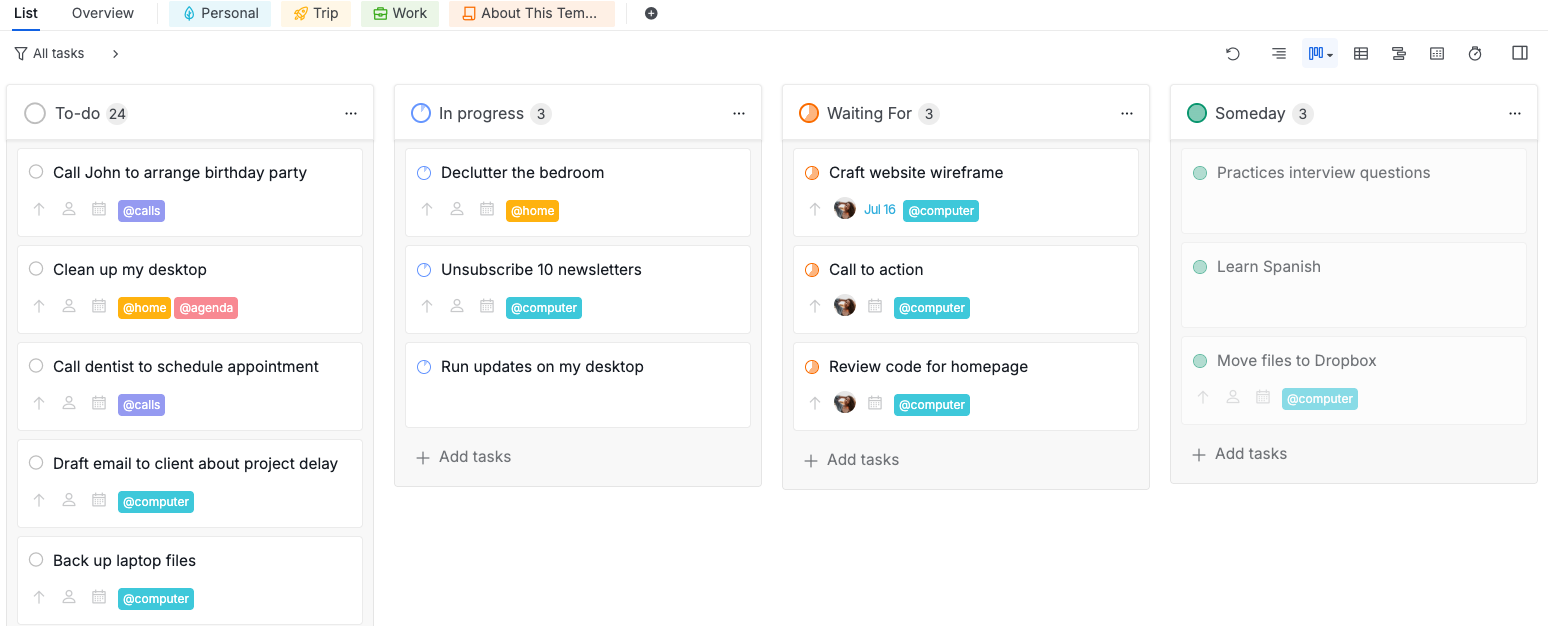
- Организация → Вкладка «Список» → Фильтры: отфильтруйте по дате, установив «до сегодня», чтобы выявить просроченные элементы. Для задач, назначенных другим людям, последуйте за ними или закройте их (список «Ожидание»). Для задач, назначенных вам, перенесите или удалите, если они больше не актуальны.
- Организация → Вкладка «Список» → Фильтры: отфильтруйте по дате, установив «Следующая неделя». Убедитесь, что для предстоящих обязательств созданы задачи.
- Мои задачи → Скрытие: проверьте элементы «Когда-нибудь/Может быть». Решите, готовы ли какие-либо из них к активации.

Выполнение
Когда вы готовы к работе, GTD сужает выбор с помощью четырёх критериев в следующем порядке.
- Контекст: откройте Подсписки для текущего контекста (например, @work или @computer). Это ограничивает список только тем, что возможно там, где вы находитесь прямо сейчас.
- Время: используйте фильтры для сортировки по дате выполнения. Задачи, срок которых наступает сегодня или которые просрочены, идут первыми. Пропускайте то, на что у вас сейчас недостаточно времени.
- Энергия: просмотрите оставшиеся задачи. Одни требуют сосредоточенного мышления, другие — быстры и рутинны. Подбирайте работу под своё текущее ментальное состояние.
- Приоритет: из задач, соответствующих первым трём критериям, выберите самую важную и приступайте. Обновляйте статус задачи по мере продвижения.

Часто задаваемые вопросы
Что такое GTD?
GTD (Getting Things Done) — методология продуктивности, созданная Дэвидом Алленом. Основная идея: мозг предназначен для генерации идей, а не для их хранения. Фиксируя всё в надёжную систему и следуя чёткому процессу принятия решений по каждому элементу, вы освобождаете разум для концентрации на текущей работе.
Как настроить GTD в Quire?
Используйте Мои задачи как папку «Входящие» для сбора всего входящего. Обрабатывайте каждый элемент, определяя, требует ли он действий. Затем организуйте: переместите в нужный проект, установите дату выполнения, назначьте исполнителя и добавьте метку с контекстом. Ежедневно и еженедельно просматривайте списки, чтобы поддерживать систему в актуальном состоянии.
Как фиксировать задачи в Quire для GTD?
Используйте Мои задачи как папку «Входящие». Добавляйте каждую задачу, идею или дело во вкладку «Список» в Мои задачи сразу, как только они появляются. Не фильтруйте и не организуйте на этом этапе. Обрабатывайте и перемещайте задачи в нужные проекты на этапе Уточнения.
Что такое список «Когда-нибудь/Может быть» в GTD и как использовать его в Quire?
«Когда-нибудь/Может быть» — для дел, которые вы хотите сделать со временем, но не сейчас. Используйте Скрытие, чтобы скрыть такие задачи и задать дату их повторного появления. Это позволяет держать активные списки чистыми, не теряя идею.
Что такое список «Ожидание» в GTD и как использовать его в Quire?
«Ожидание» отслеживает задачи, которые вы делегировали или ждёте, пока их выполнит другой человек. Переместите задачу в нужный проект, назначьте её соответствующему человеку и установите дату выполнения как напоминание о необходимости следить за ходом дел. Если вы не отметились к этой дате, задача появится как просроченная.
Как использовать контексты в Quire для GTD?
Создайте метки для каждого контекста (например, @home, @work, @errands, @calls, @computer) и добавляйте их к задачам на этапе Организации. Когда вы готовы к работе, отфильтруйте по нужной контекстной метке, чтобы видеть только то, с чем можно работать прямо сейчас.
Как проводить еженедельный обзор в Quire?
Начните в Мои задачи и обработайте входящие до нуля. Перейдите в вашу организацию, откройте вкладку «Список» и переключитесь на Вид доски, чтобы убедиться, что у каждого проекта есть хотя бы одно активное следующее действие. Отфильтруйте по дате, установив «до сегодня», чтобы выявить просроченные элементы «Ожидания», требующие внимания. Отфильтруйте по дате, установив «Следующая неделя», чтобы просмотреть предстоящие обязательства. Завершите в Мои задачи, проверив элементы Скрытие, — решите, готовы ли какие-либо задачи из «Когда-нибудь/Может быть» к активации.
Есть ли готовый шаблон GTD в Quire?
Да. Посетите GTD-проект и дублируйте его в своё рабочее пространство, чтобы начать работу, не создавая структуру с нуля.