
Quire — просмотр учета рабочего времени Permalink
Учет рабочего времени фиксирует, сколько времени участники команды тратят на отдельные задачи. Это даёт руководителям данные для выявления дисбаланса нагрузки, улучшения будущих оценок и соблюдения проектами своего планирования. В Quire вы можете вести учет рабочего времени с помощью Секундомера, таймера Помодоро или добавляя записи вручную, наряду с другими представлениями проекта. Руководители проектов могут просматривать результаты в отчетах о времени и учете рабочего времени. На этой странице описаны методы таймера и ручного ввода. Для просмотра агрегированных данных см. Отчеты о времени и учет рабочего времени.
Учет рабочего времени доступен только в планах Professional, Premium и Enterprise. Подробнее можно узнать на нашей странице тарифов.
Варианты учета рабочего времени
Quire поддерживает два встроенных таймера и ручной ввод времени:
- Таймер-секундомер — фиксирует непрерывное рабочее время
- Таймер Помодоро — фиксирует работу в 25-минутных сфокусированных сессиях
- Ручной ввод — добавление времени после завершения работы
Руководители могут просматривать данные о времени в:

Таймер-секундомер
Таймер-секундомер автоматически записывает общее время, затраченное на задачу. Каждый запуск и остановка создают новую запись времени.
Из рабочего пространства
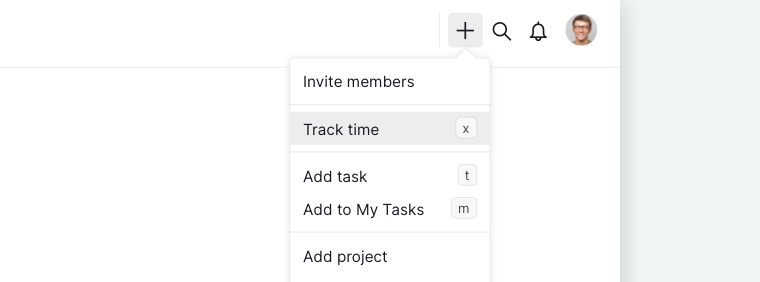
- Нажмите значок + в правом верхнем углу.
- Выберите Отслеживание времени.
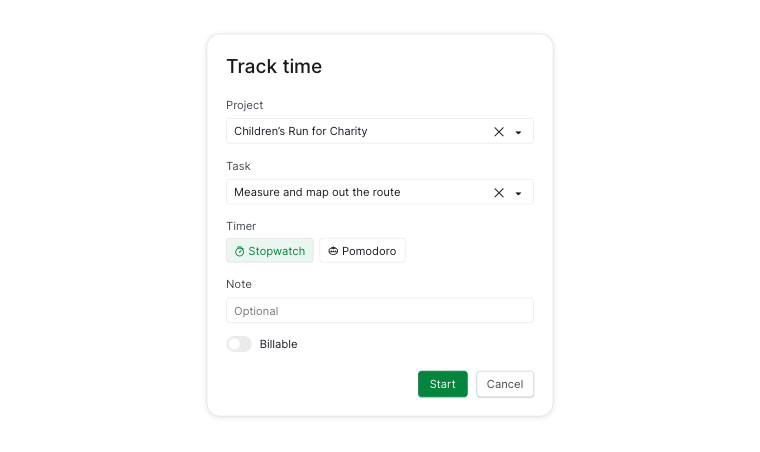
- Выберите задачу.
- Выберите Секундомер.
- (Необязательно) Добавьте заметки или отметьте запись как оплачиваемую.
- Нажмите Старт.


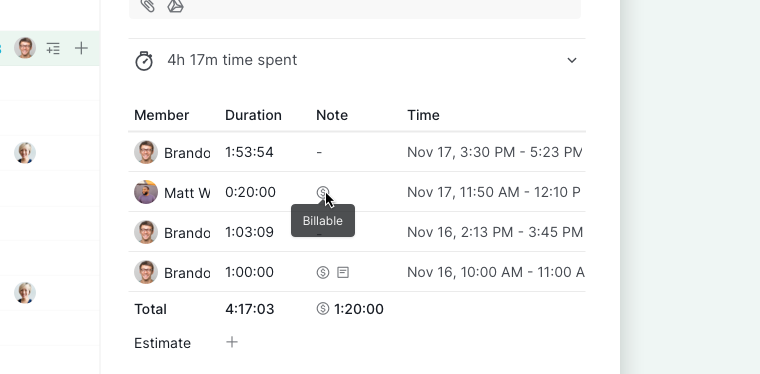
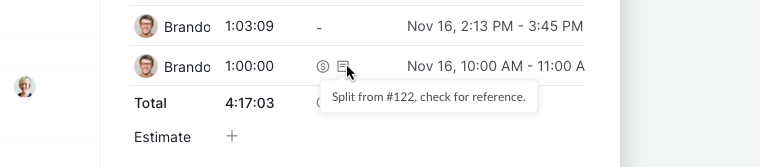
Примечание: Если вы отметите запись как оплачиваемую или добавите заметку, рядом с записями времени и в отчетах о времени появится значок доллара или значок заметки. Наведите указатель на значки, чтобы увидеть подробную информацию.
Из задачи
- Нажмите Space, чтобы открыть панель сведений о задаче.
- Нажмите Запустить таймер или клавишу X.
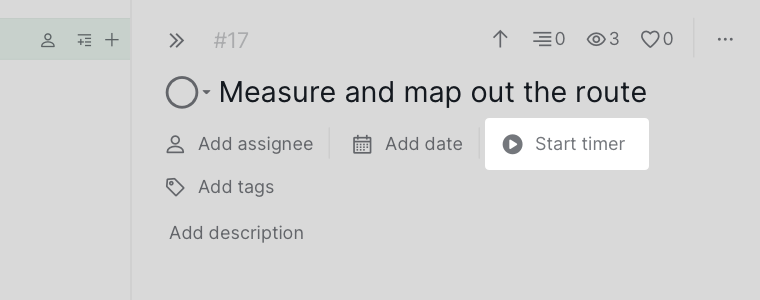
- Нажмите Старт.

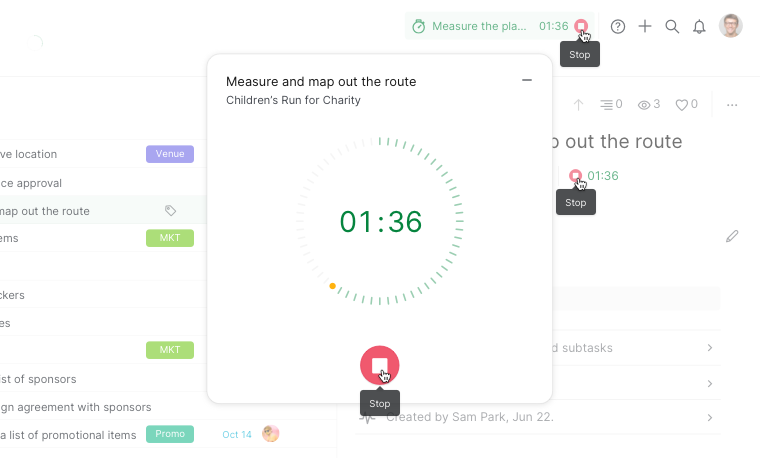
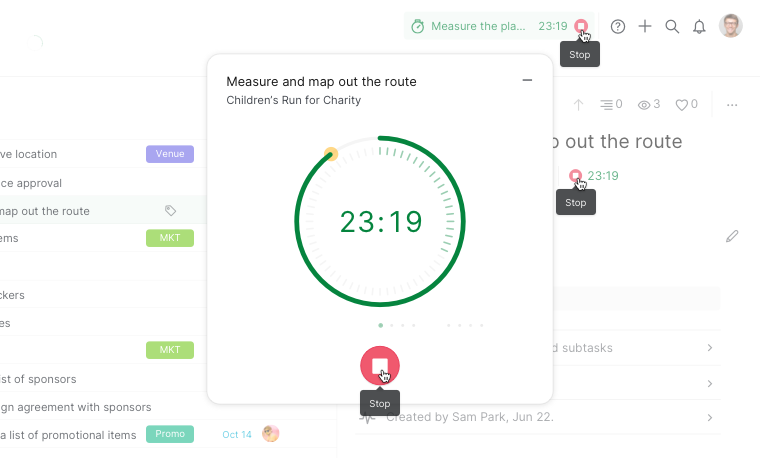
После закрытия всплывающего окна таймер появится в правом верхнем углу для быстрого доступа.

Примечание: Если Запустить таймер отсутствует, включите эту кнопку через + Добавить или изменить поле.
Остановка таймера
Нажмите красную кнопку остановки в одном из мест:
- Всплывающее окно таймера
- Правый верхний угол
-
Панель сведений о задаче

Таймер Помодоро
Таймер Помодоро помогает работать в режиме сфокусированных интервалов:
- 25 минут работы
- 5-минутные короткие перерывы
- Длинный перерыв после четырех сессий
Этот метод улучшает концентрацию и предотвращает выгорание.
Из рабочего пространства
- Нажмите значок + в правом верхнем углу.
- Выберите Отслеживание времени.
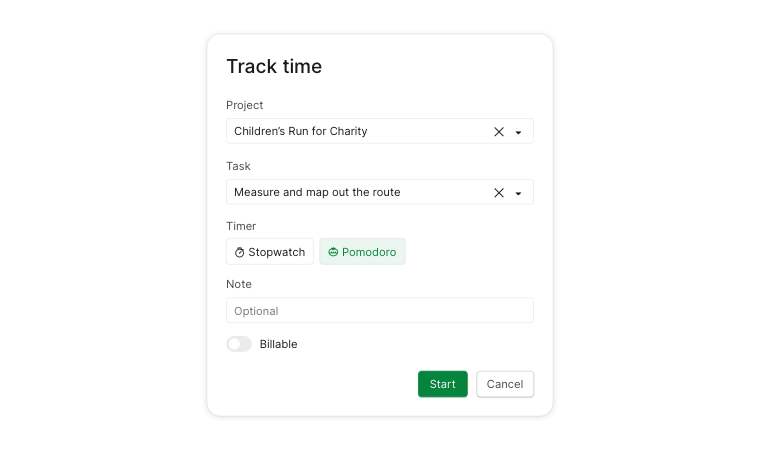
- Выберите задачу.
- Выберите Помодоро.
- (Необязательно) Добавьте заметки или отметьте как оплачиваемую.
- Нажмите Старт.

Примечание: Если вы отметите запись как оплачиваемую или добавите заметку, рядом с записями времени и в отчетах о времени появится значок доллара или значок заметки. Наведите указатель на значки, чтобы увидеть подробную информацию.
Из задачи
- Нажмите Space, чтобы открыть панель сведений о задаче.
- Нажмите Запустить таймер или клавишу X.
- Нажмите Старт.
После закрытия всплывающего окна таймер появится в правом верхнем углу для быстрого доступа.

Примечание: Если Запустить таймер отсутствует, включите эту кнопку через + Добавить или изменить поле.
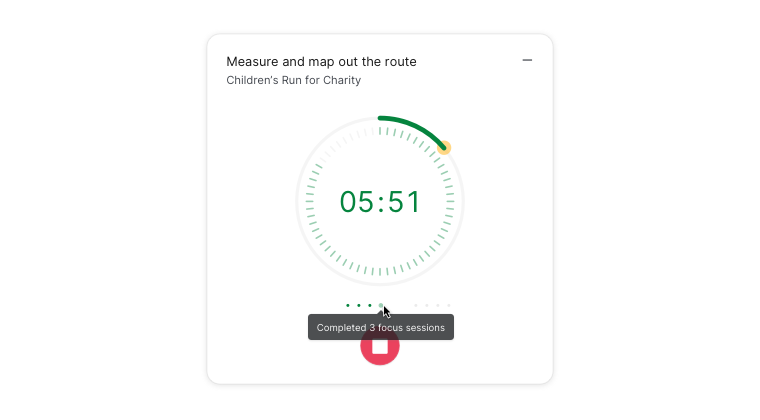
Сессии
- После каждой 25-минутной сессии появляется одна точка
-
Четыре точки означают, что пора сделать длинный перерыв

Остановка таймера
Нажмите красную кнопку остановки в одном из мест:
- Всплывающее окно таймера
- Правый верхний угол
-
Панель сведений о задаче

Переключение между таймерами
Пока таймер работает, нажмите значок часов таймера, чтобы переключиться между Секундомером и Помодоро, не останавливая отсчёт.
Участник, ведущий учет рабочего времени, отображается рядом с названием задачи на основной панели.

Добавление записей времени вручную
Ручной ввод удобен, если вы забыли запустить таймер.
- Откройте панель сведений о задаче.
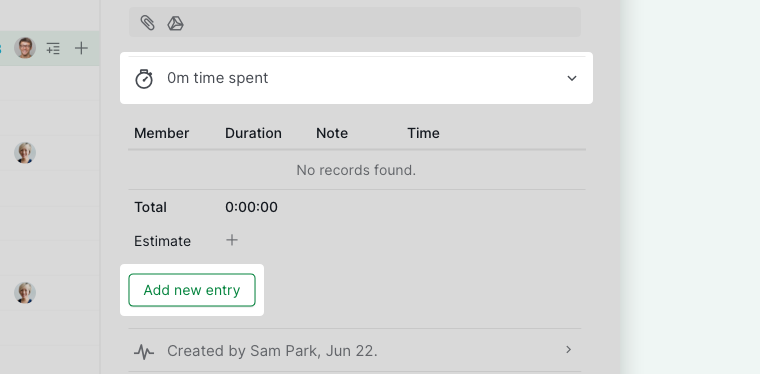
- Разверните секцию «Учет рабочего времени».
- Нажмите Добавить новую запись.
- Введите сведения о времени.
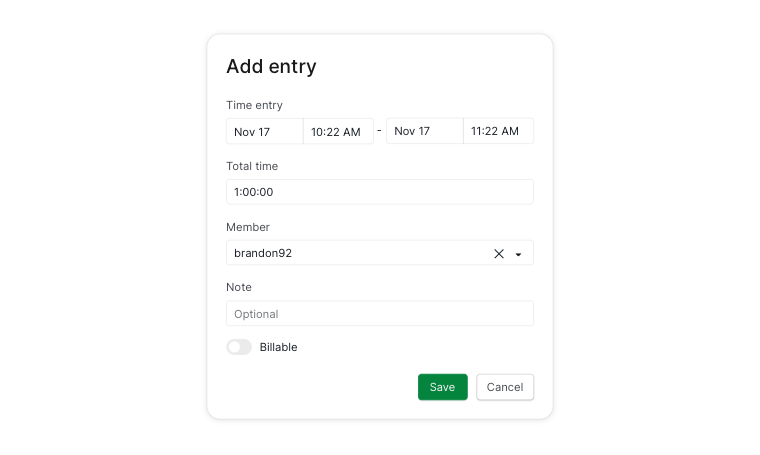


Совет: Используйте Tab и Shift + Tab для быстрого перемещения между полями.
Просмотр и управление записями времени
Записи времени можно просматривать:
- Непосредственно в секции «Учет рабочего времени» задачи
-
В представлении «Отчеты о времени» или «Учет рабочего времени»
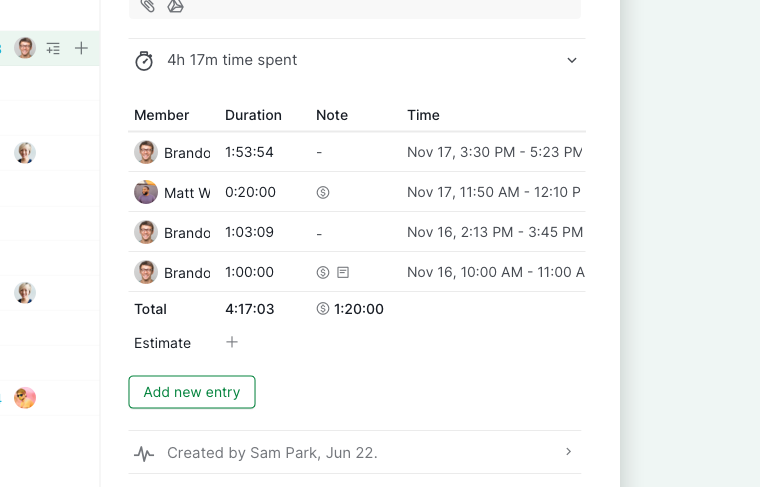

Совет: Можно настроить скрытие секунд при учете рабочего времени для вашей задачи. Перейдите в Настройки проекта > «Дата и время» и снимите флажок Всегда отображать секунды при учете рабочего времени.
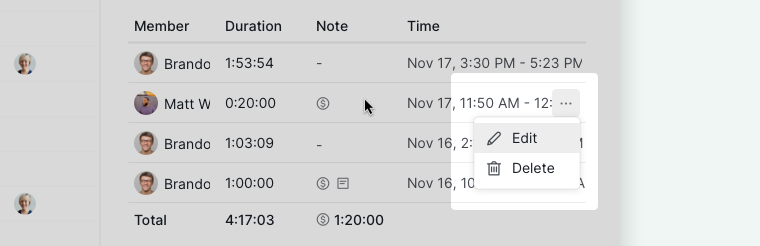
Редактирование и удаление
- Наведите указатель на запись времени.
- Нажмите значок Дополнительные параметры.
-
Выберите Редактировать или Удалить.

Расширенный режим
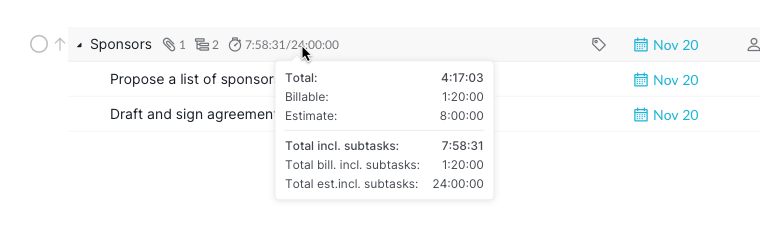
Расширенный режим показывает:
- Общее затраченное время (включая подзадачи)
- Индикаторы оплачиваемого времени
-
Расчетное время (если задано)
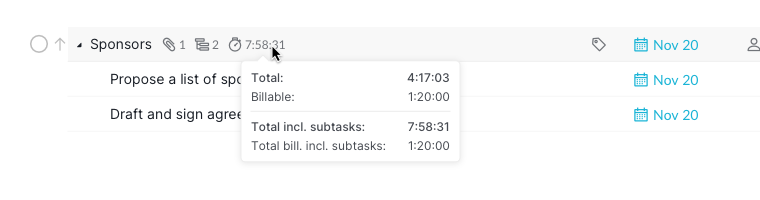

Совет: Нажмите I (или ⌥ на Mac), чтобы включить или выключить этот режим.
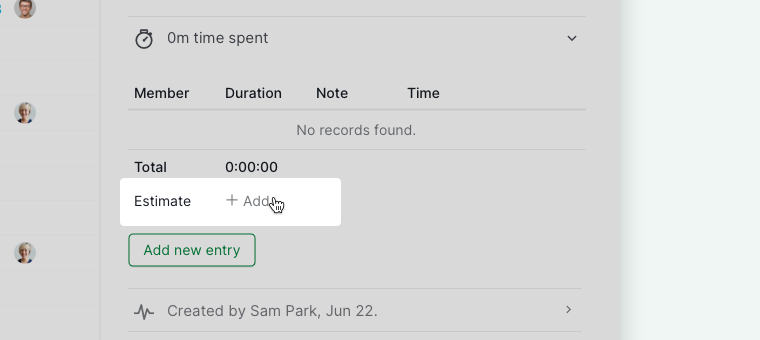
Добавление расчетного времени и управление им
- Откройте панель сведений о задаче.
- Разверните Учет рабочего времени.
- Нажмите + Добавить под общим затраченным временем.

Редактирование и удаление
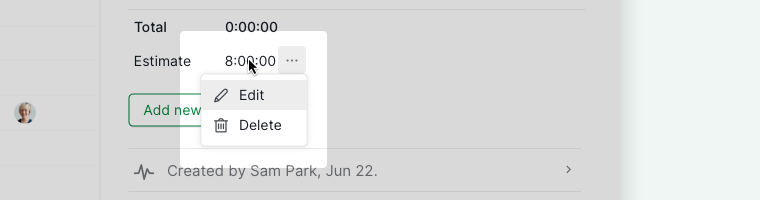
- Наведите указатель на расчетное время в секции учета рабочего времени задачи.
- Нажмите значок Дополнительные параметры.
- Выберите Редактировать или Удалить из меню.

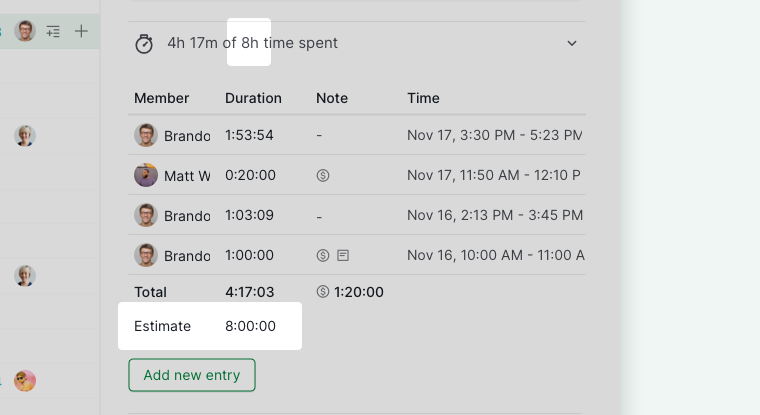
После добавления расчетное время отображается в:
- Заголовке секции учета рабочего времени
- Расширенном режиме рядом с названием задачи


Совет: Нажмите I (или ⌥ на Mac), чтобы включить или выключить расширенный режим.
Часто задаваемые вопросы
Что такое учет рабочего времени по задачам и зачем он нужен командам?
Учет рабочего времени по задачам фиксирует, сколько времени участники команды фактически тратят на отдельные части работы. Эти данные помогают руководителям своевременно выявлять дисбаланс нагрузки, строить более реалистичные оценки для будущих проектов и давать заинтересованным сторонам четкое представление о том, куда уходят усилия. Команды, которые ведут учет рабочего времени, также обнаруживают задачи, которые стабильно занимают больше времени, чем ожидалось, и могут планировать точнее. В Quire время можно записывать с помощью Секундомера для непрерывной работы, таймера Помодоро для сфокусированных сессий или вводя время вручную. Руководители проектов могут просматривать результаты в отчетах о времени и учете рабочего времени.
В чем разница между Секундомером и таймером Помодоро в Quire?
Секундомер фиксирует непрерывное рабочее время. Каждый запуск и остановка создают новую запись времени. Таймер Помодоро работает в режиме 25-минутных сфокусированных сессий с 5-минутными короткими перерывами и более длинным перерывом после четырех сессий.
Как вести учет рабочего времени по задаче в Quire?
Нажмите значок + в правом верхнем углу, выберите Отслеживание времени, выберите задачу, укажите «Секундомер» или «Помодоро» и нажмите Старт. Также можно открыть панель сведений о задаче и нажать Запустить таймер или клавишу X.
Как остановить таймер в Quire?
Нажмите красную кнопку остановки во всплывающем окне таймера, виджете в правом верхнем углу или панели сведений о задаче.
Как вручную добавить запись времени в Quire?
Откройте панель сведений о задаче, разверните секцию «Учет рабочего времени» и нажмите Добавить новую запись. Используйте Tab и Shift+Tab для быстрого перемещения между полями.
Как редактировать или удалить запись времени в Quire?
В секции «Учет рабочего времени» задачи наведите указатель на запись, нажмите значок «Дополнительные параметры» и выберите Редактировать или Удалить.
Как добавить расчетное время к задаче в Quire?
Откройте панель сведений о задаче, разверните «Учет рабочего времени» и нажмите + Добавить под общим затраченным временем. После добавления оценка отображается в заголовке секции учета рабочего времени и в расширенном режиме рядом с названием задачи.
Как отметить запись времени как оплачиваемую в Quire?
При запуске таймера или добавлении записи вручную установите флажок Оплачиваемый в диалоговом окне. Рядом с записью и в отчетах о времени появится значок доллара для удобства.
Где можно увидеть общее затраченное время, включая подзадачи, в Quire?
Включите расширенный режим (нажмите I или ⌥ на Mac), чтобы увидеть общее затраченное время, включая подзадачи, индикаторы оплачиваемого времени и расчетное время рядом с каждой задачей.