
Suivi du temps Permalink
Le suivi du temps enregistre le temps que les membres de l’équipe consacrent aux tâches individuelles. Il fournit aux responsables des données pour repérer les déséquilibres de charge de travail, améliorer les estimations futures et maintenir les projets conformes à leurs plannings. Dans Quire, vous pouvez suivre le temps à l’aide d’un Chronomètre, d’un Pomodoro, ou en ajoutant des entrées de temps manuellement, aux côtés des autres vues de projet de Quire. Les chefs de projet peuvent consulter les résultats dans les Rapports de temps et les Feuilles de temps. Cette page couvre les méthodes de chronomètre et de saisie manuelle. Pour consulter les données agrégées, voir Rapports de temps et Feuilles de temps.
Le suivi du temps est uniquement disponible avec les abonnements Professional, Premium et Enterprise. Plus d’informations sur notre page de tarification.
Options de suivi du temps
Quire propose deux chronomètres intégrés et la saisie manuelle du temps :
- Chronomètre – enregistre le temps de travail en continu
- Pomodoro – enregistre le travail en sessions de concentration de 25 minutes
- Saisie manuelle – ajoutez du temps une fois le travail terminé
Les responsables peuvent consulter les données de temps dans :

Chronomètre
Le Chronomètre enregistre automatiquement le temps total passé sur une tâche. Chaque démarrage et arrêt crée une nouvelle entrée de temps.
Depuis l’espace de travail
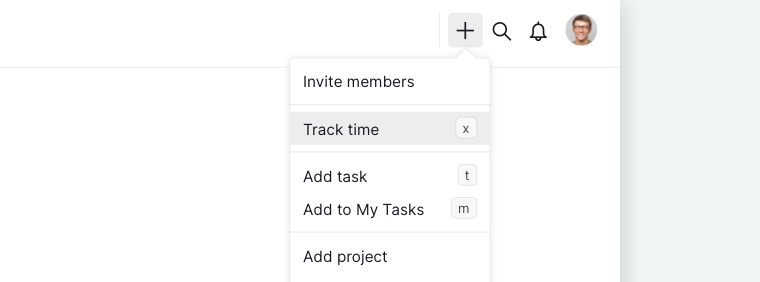
- Cliquez sur l’icône + dans le coin supérieur droit.
- Sélectionnez Suivi du temps.
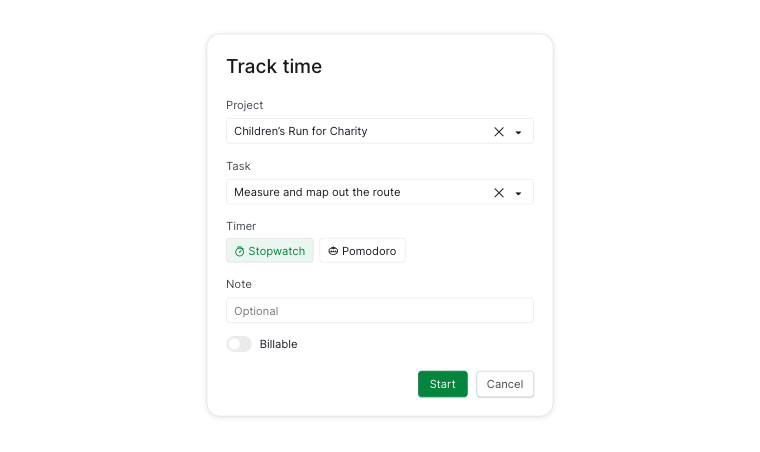
- Choisissez une tâche.
- Sélectionnez Chronomètre.
- (Facultatif) Ajoutez des notes ou marquez l’entrée comme Facturable.
- Cliquez sur Démarrer.


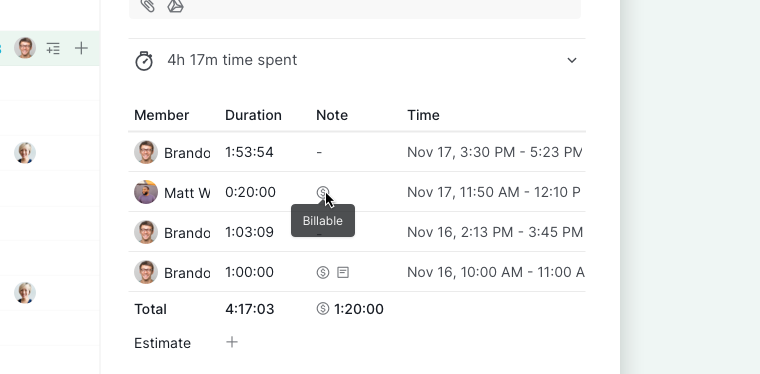
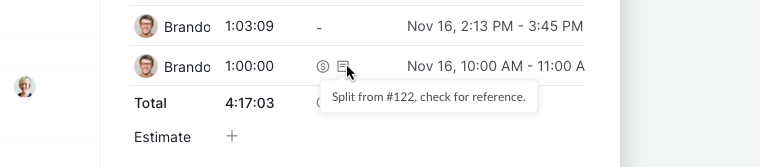
Remarque : Lorsque vous marquez une entrée comme facturable ou ajoutez une note, une icône de signe dollar ou une icône de note apparaîtra à côté des entrées de temps et dans les rapports de temps pour votre référence. Survolez les icônes pour afficher des informations plus détaillées.
Depuis une tâche
- Appuyez sur Espace pour ouvrir le panneau de détail de la tâche.
- Cliquez sur Démarrer le chronomètre ou appuyez sur X au clavier.
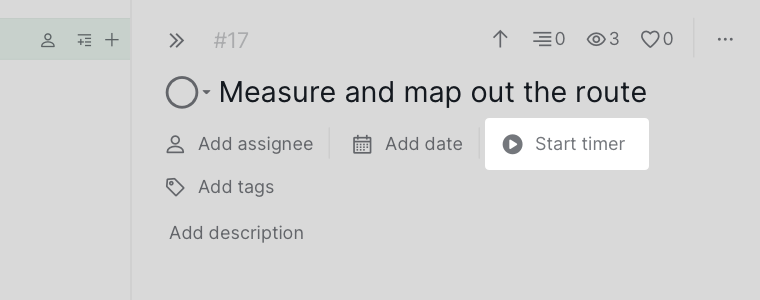
- Cliquez sur Démarrer.

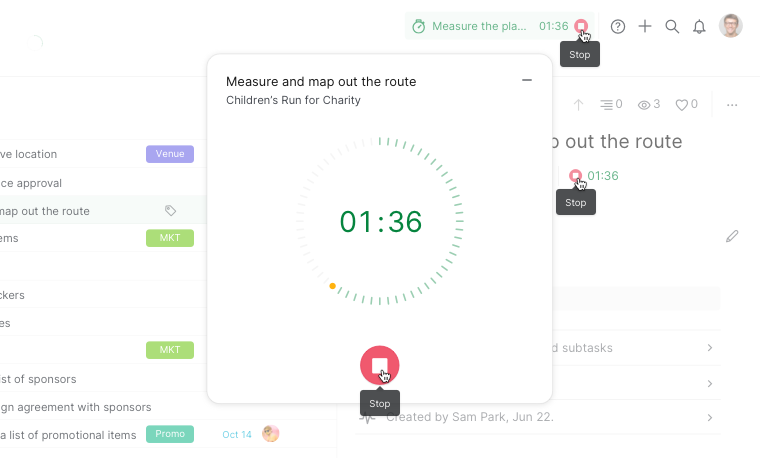
Le chronomètre apparaîtra dans le coin supérieur droit pour un accès rapide lorsque vous fermez la fenêtre contextuelle.

Remarque : Si Démarrer le chronomètre est absent, activez-le depuis + Ajouter ou modifier un champ.
Arrêter le chronomètre
Cliquez sur le bouton d’arrêt rouge depuis :
- La fenêtre contextuelle du chronomètre
- Le coin supérieur droit
-
Le panneau de détail de la tâche

Pomodoro
Le Pomodoro vous aide à travailler en intervalles de concentration :
- 25 minutes de travail
- Pauses courtes de 5 minutes
- Pause longue après quatre sessions
Cette méthode améliore la concentration et prévient l’épuisement.
Depuis l’espace de travail
- Cliquez sur l’icône + dans le coin supérieur droit.
- Sélectionnez Suivi du temps.
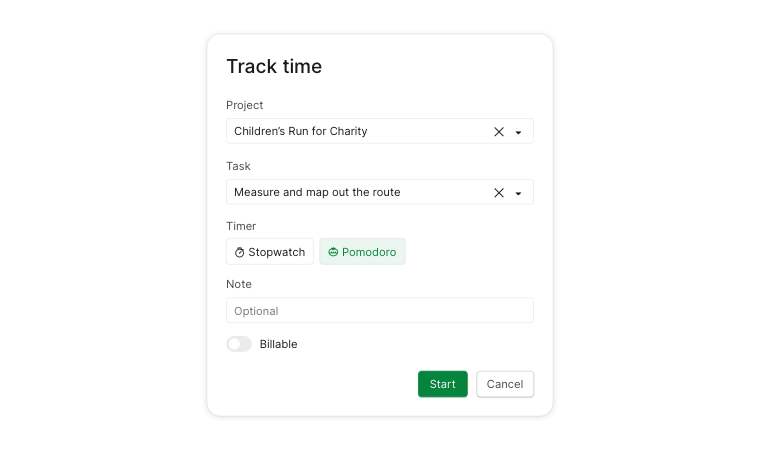
- Choisissez une tâche.
- Sélectionnez Pomodoro.
- (Facultatif) Ajoutez des notes ou marquez comme Facturable.
- Cliquez sur Démarrer.

Remarque : Lorsque vous marquez une entrée comme facturable ou ajoutez une note, une icône de signe dollar ou une icône de note apparaîtra à côté des entrées de temps et dans les rapports de temps pour votre référence. Survolez les icônes pour afficher des informations plus détaillées.
Depuis une tâche
- Appuyez sur Espace pour ouvrir le panneau de détail de la tâche.
- Cliquez sur Démarrer le chronomètre ou appuyez sur X au clavier.
- Cliquez sur Démarrer.
Le chronomètre apparaîtra dans le coin supérieur droit pour un accès rapide lorsque vous fermez la fenêtre contextuelle.

Remarque : Si Démarrer le chronomètre est absent, activez-le depuis + Ajouter ou modifier un champ.
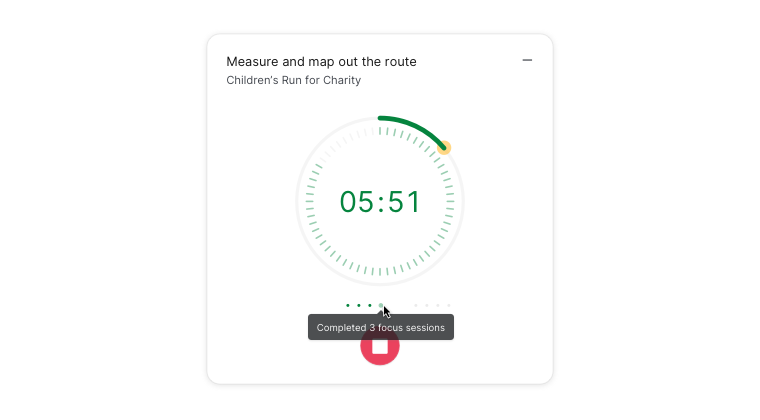
Sessions
- Un point apparaît après chaque session de 25 minutes
-
Quatre points indiquent qu’il est temps de faire une longue pause

Arrêter le chronomètre
Cliquez sur le bouton d’arrêt rouge depuis :
- La fenêtre contextuelle du chronomètre
- Le coin supérieur droit
-
Le panneau de détail de la tâche
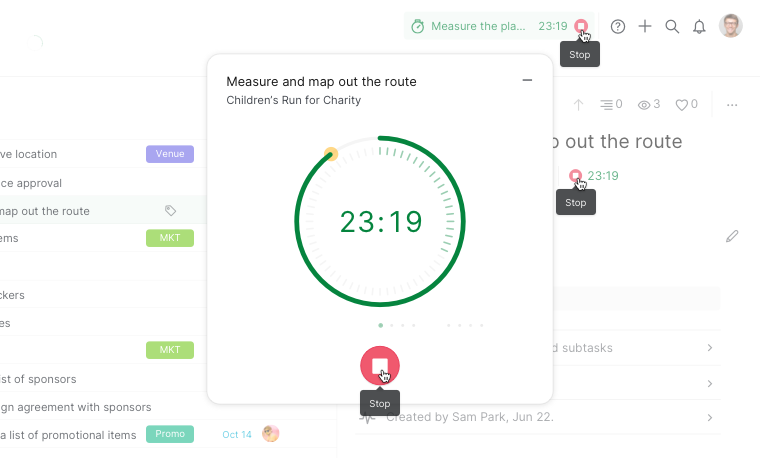

Basculer entre les chronomètres
Pendant qu’un chronomètre est en cours, cliquez sur l’icône d’horloge du chronomètre pour basculer entre Chronomètre et Pomodoro sans arrêter le décompte.
La personne qui effectue le suivi du temps apparaît à côté du nom de la tâche dans le panneau principal.

Ajouter des entrées de temps manuellement
Les saisies manuelles sont utiles si vous avez oublié de démarrer un chronomètre.
- Ouvrez le panneau de détail de la tâche.
- Développez la section Suivi du temps.
- Cliquez sur Ajouter une nouvelle entrée.
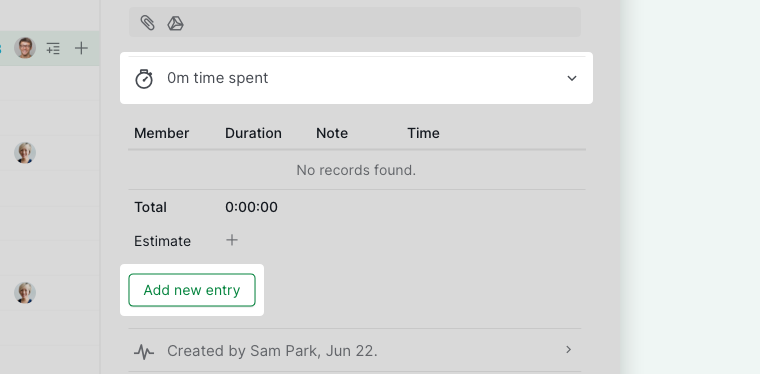
- Saisissez les informations de temps.
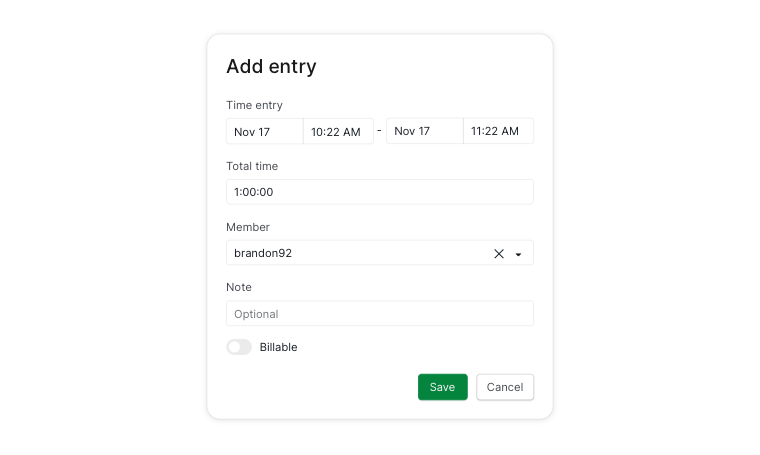


Conseil : Utilisez Tab et Maj + Tab pour passer rapidement d’un champ à l’autre.
Afficher et gérer les entrées de temps
Vous pouvez consulter les entrées de temps :
- Directement dans la section Suivi du temps de la tâche
-
Dans les Rapports de temps ou la vue Feuille de temps
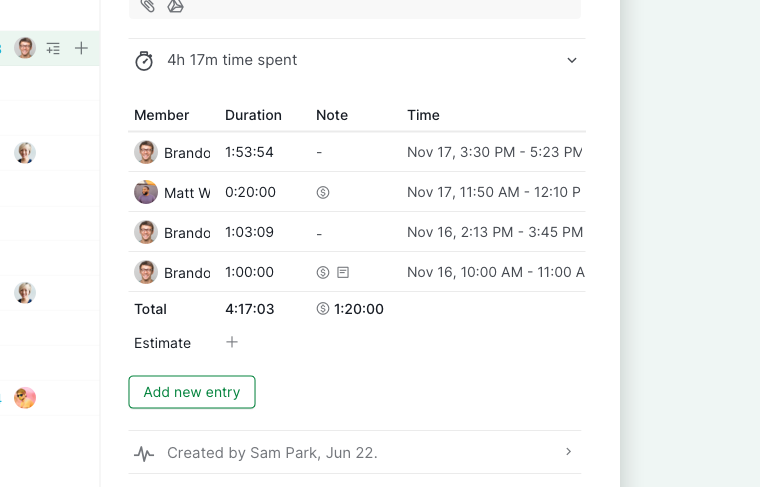

Conseil : Vous pouvez désactiver l’affichage des secondes lors du suivi du temps sur une tâche. Accédez aux Paramètres du projet > Date et heure, et décochez l’option Toujours afficher les secondes lors de la définition du suivi du temps.
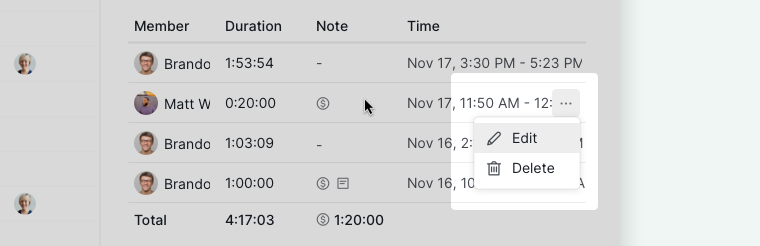
Modifier ou supprimer
- Survolez une entrée de temps.
- Cliquez sur l’icône d’options.
-
Sélectionnez Modifier ou Supprimer.

Mode avancé
Le mode Avancé affiche :
- Le temps total passé (sous-tâches incluses)
- Les indicateurs facturables
-
La durée estimée (si définie)
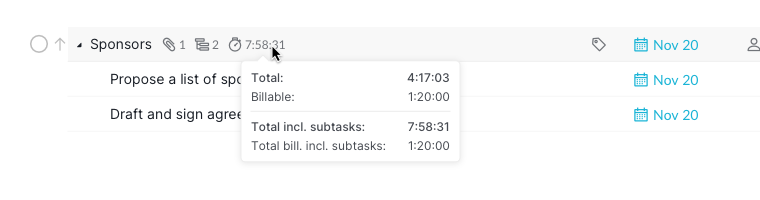

Conseil : Appuyez sur I (ou ⌥ sur Mac) pour l’activer ou le désactiver.
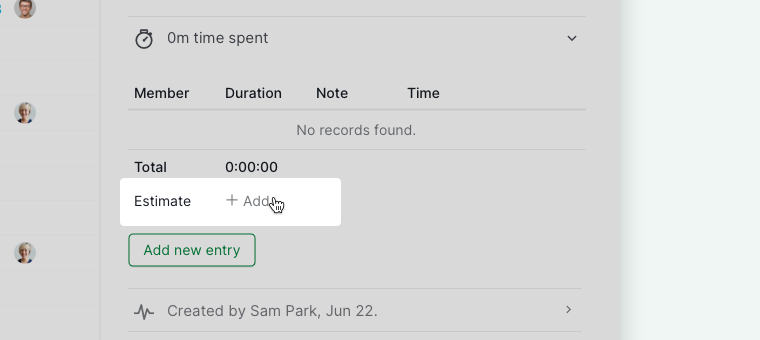
Ajouter et gérer la durée estimée
- Ouvrez le panneau de détail de la tâche.
- Développez Suivi du temps.
- Cliquez sur + Ajouter sous le temps total passé.

Modifier ou supprimer
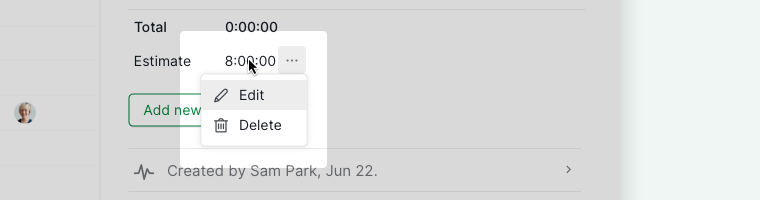
- Survolez la durée estimée dans la section de suivi du temps de la tâche.
- Cliquez sur l’icône d’options.
- Sélectionnez Modifier ou Supprimer dans le menu.

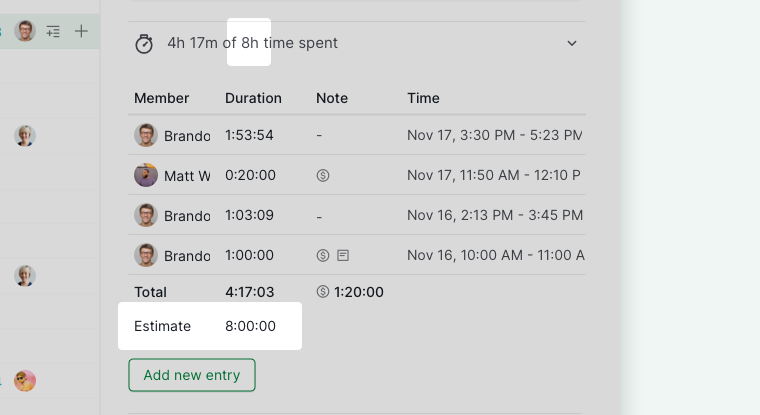
Une fois ajoutée, la durée estimée apparaît dans :
- L’en-tête de la section de suivi du temps
- Le mode Avancé à côté du nom de la tâche
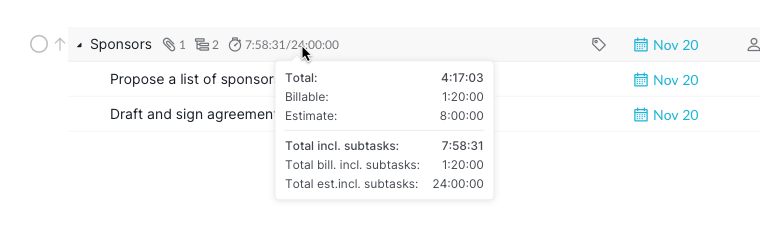


Conseil : Appuyez sur I (ou ⌥ sur Mac) pour activer ou désactiver le mode Avancé.
Questions fréquemment posées
Qu’est-ce que le suivi du temps des tâches et pourquoi les équipes l’utilisent-elles ?
Le suivi du temps des tâches enregistre le temps que les membres de l’équipe consacrent réellement à chaque élément de travail. Ces données aident les responsables à repérer les déséquilibres de charge de travail avant qu’ils ne deviennent problématiques, à formuler des estimations plus réalistes pour les projets futurs et à donner aux parties prenantes une image claire de l’effort fourni. Les équipes qui effectuent le suivi du temps constatent souvent que certaines tâches prennent systématiquement plus de temps que prévu, ce qui leur permet d’affiner leur planification au fil du temps. Dans Quire, le temps peut être enregistré à l’aide d’un Chronomètre pour les travaux continus, d’un Pomodoro pour les sessions de concentration, ou en saisissant le temps manuellement. Les chefs de projet peuvent consulter les résultats dans les Rapports de temps et les Feuilles de temps.
Quelle est la différence entre le Chronomètre et le Pomodoro dans Quire ?
Le Chronomètre enregistre le temps de travail en continu. Chaque démarrage et arrêt crée une nouvelle entrée de temps. Le Pomodoro fonctionne par sessions de concentration de 25 minutes, avec des pauses courtes de 5 minutes et une pause plus longue après quatre sessions.
Comment suivre le temps sur une tâche dans Quire ?
Cliquez sur l’icône + dans le coin supérieur droit, sélectionnez Suivi du temps, choisissez une tâche, optez pour le Chronomètre ou le Pomodoro, puis cliquez sur Démarrer. Vous pouvez également ouvrir le panneau de détail de la tâche et cliquer sur Démarrer le chronomètre ou appuyer sur X.
Comment arrêter un chronomètre dans Quire ?
Cliquez sur le bouton d’arrêt rouge depuis la fenêtre contextuelle du chronomètre, le widget dans le coin supérieur droit, ou le panneau de détail de la tâche.
Comment ajouter manuellement une entrée de temps dans Quire ?
Ouvrez le panneau de détail de la tâche, développez la section Suivi du temps, puis cliquez sur Ajouter une nouvelle entrée. Utilisez Tab et Maj+Tab pour passer rapidement d’un champ à l’autre.
Comment modifier ou supprimer une entrée de temps dans Quire ?
Dans la section Suivi du temps de la tâche, survolez l’entrée, cliquez sur l’icône d’options, puis sélectionnez Modifier ou Supprimer.
Comment marquer une entrée de temps comme facturable dans Quire ?
Lors du démarrage d’un chronomètre ou de l’ajout d’une entrée manuelle, cochez l’option Facturable dans la boîte de dialogue. Une icône représentant un signe dollar apparaîtra à côté de l’entrée et dans les Rapports de temps pour référence.
Comment ajouter une durée estimée à une tâche dans Quire ?
Ouvrez le panneau de détail de la tâche, développez Suivi du temps, puis cliquez sur + Ajouter sous le temps total passé. Une fois définie, l’estimation apparaît dans l’en-tête de la section de suivi du temps et en mode Avancé à côté du nom de la tâche.
Où puis-je voir le temps total passé, sous-tâches incluses, dans Quire ?
Activez le mode Avancé (appuyez sur I, ou ⌥ sur Mac) pour voir le temps total passé incluant les sous-tâches, les indicateurs facturables et la durée estimée à côté de chaque tâche.