
Analyse Permalink
L’Affichage Analyse calcule, agrège et analyse automatiquement les données de votre liste de tâches, sans regroupement ni calcul manuel. Il transforme les tâches de votre projet en jeu de données, facilitant ainsi le suivi de la charge de travail, de la progression et des métriques personnalisées.
L’Affichage Analyse n’est disponible que dans les forfaits Professional, Premium et Enterprise. Pour en savoir plus, consultez notre page de tarification.
En savoir plus sur les totaux, moyennes et autres calculs de colonnes sur les champs d’analyse.
Fonctionnement
Par défaut, l’Analyse regroupe les données par membres, mais vous pouvez activer ou désactiver les champs par défaut et les champs personnalisés pour générer différentes vues de vos données de projet, sans exportation ni calcul manuel.

Créer une Analyse
- Cliquez sur l’icône + en haut de votre projet.
- Sélectionnez Ajouter une analyse.
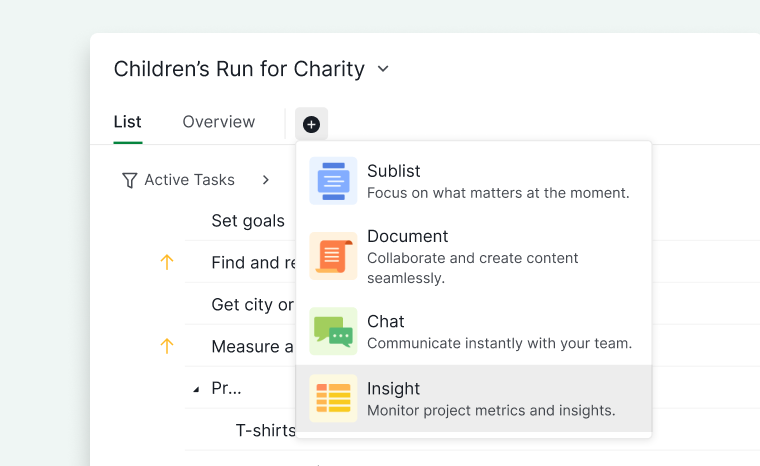
- Saisissez un nom pour l’onglet Analyse.
- Sélectionnez une autorisation pour définir qui peut accéder à cet onglet Analyse.
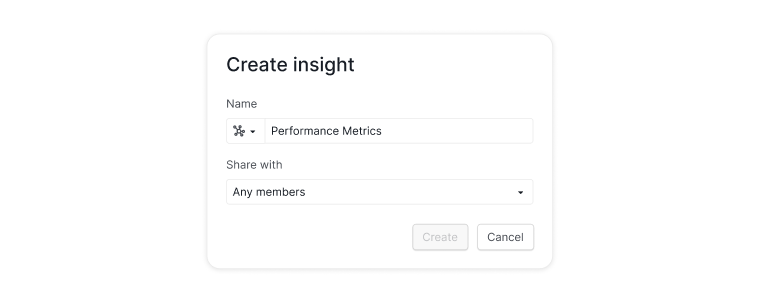


Activer/désactiver les champs
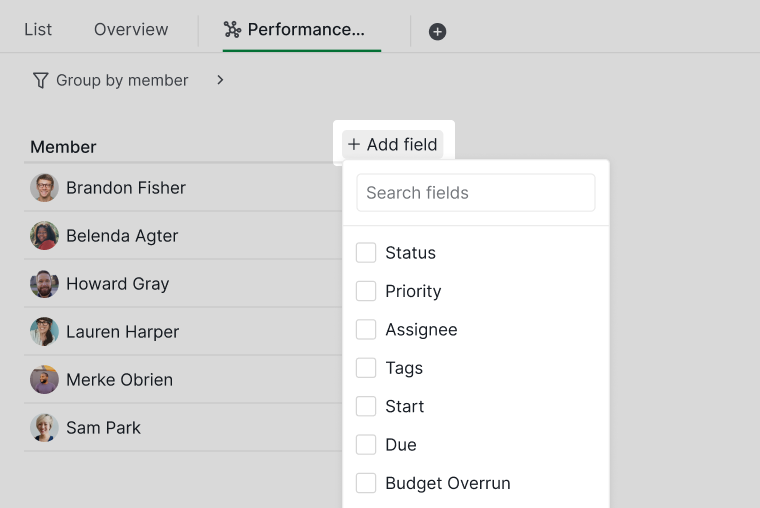
Lors de la création d’une Analyse, elle démarre avec les champs par défaut regroupés par membres. Vous pouvez activer ou désactiver les champs par défaut ou les champs personnalisés créés dans l’Affichage Tableau.
Cliquez sur + Ajouter un champ pour inclure davantage de données dans votre Analyse.

Champs de l’analyse
Dans le forfait de souscription Professional, vous pouvez ajouter trois champs d’analyse par projet. Passez à un forfait supérieur pour en ajouter davantage. Pour en savoir plus, consultez notre page de tarification.
- Cliquez sur +Ajouter un champ.
- Sélectionnez + Ajouter un nouveau champ d’analyse.
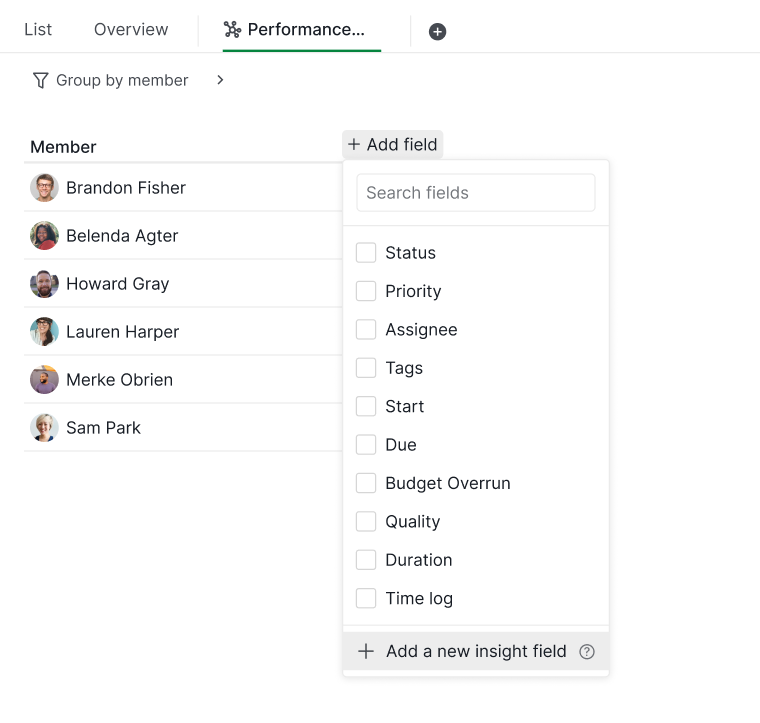
- Saisissez un nom de champ et choisissez le type d’Analyse.
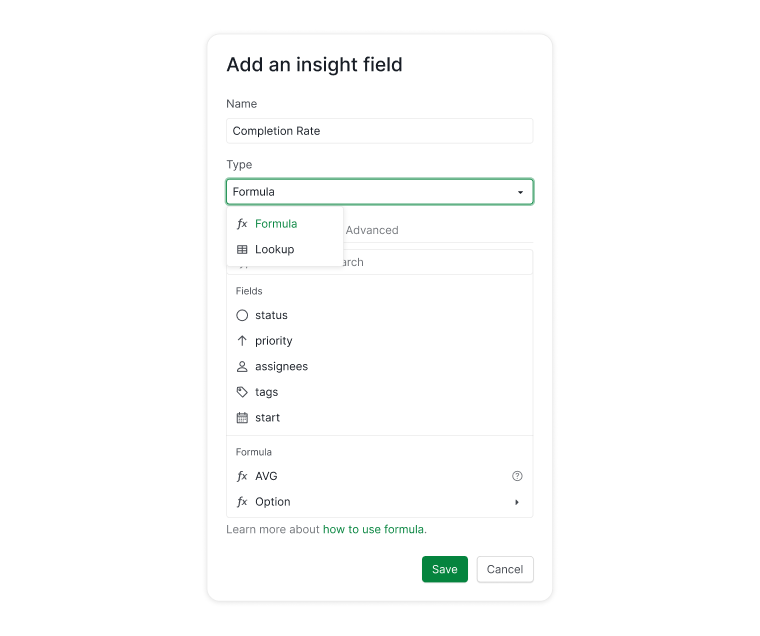


Types d’Analyse
Formule
Les Analyses Formule calculent de nouvelles valeurs à partir des champs de tâches existants. Vous pouvez référencer les champs par leur nom et appliquer des calculs simples ou avancés.
En savoir plus sur les formules Quire.
Recherche
Les Analyses Recherche cherchent dans un jeu de données et renvoient les valeurs correspondantes. Elles sont idéales pour les grands projets nécessitant une récupération et des calculs automatisés de données.
Modifier les champs de l’analyse
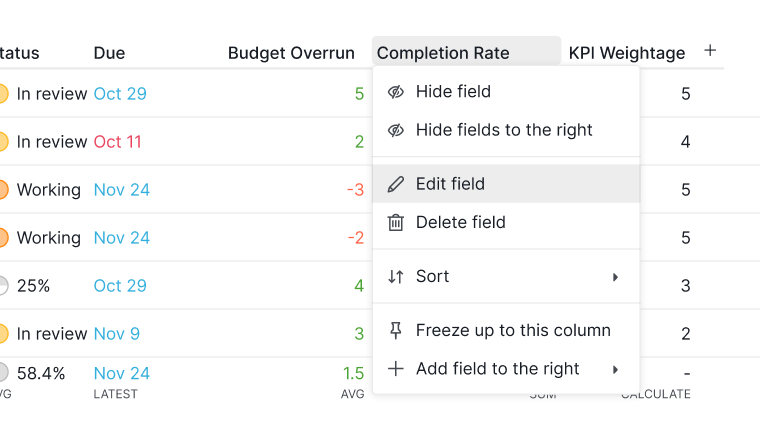
Modifier un champ
- Cliquez sur le nom du champ en haut de l’Analyse.
-
Sélectionnez Modifier le champ.

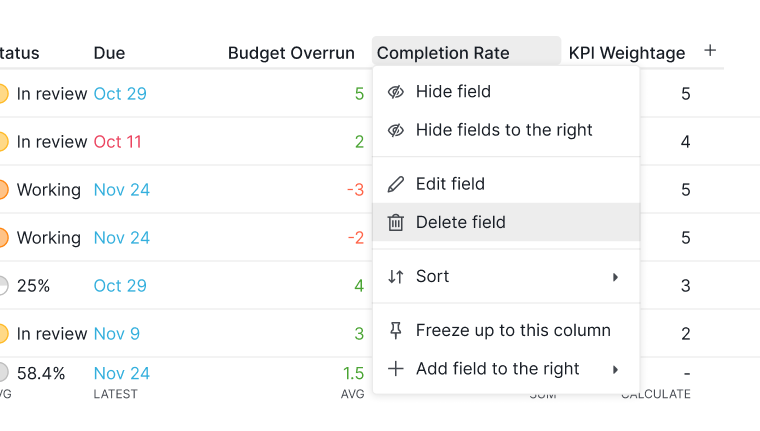
Supprimer un champ
- Cliquez sur le nom du champ en haut de l’Analyse.
-
Sélectionnez Supprimer le champ.

Trier et calculer
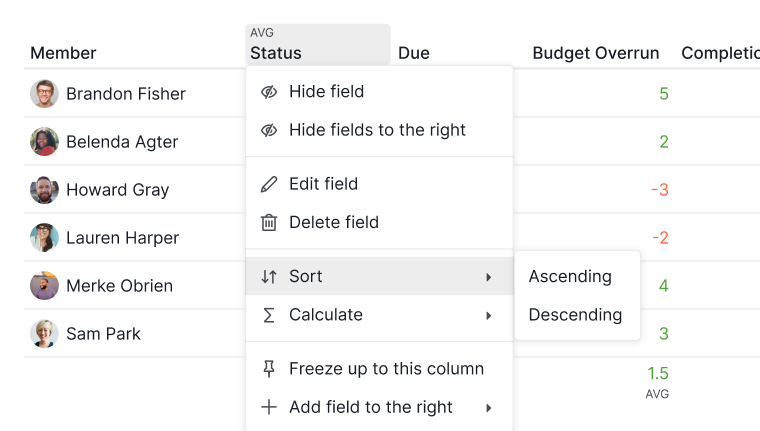
Trier une colonne
- Cliquez sur le nom du champ en haut de l’Analyse.
-
Sélectionnez Trier.

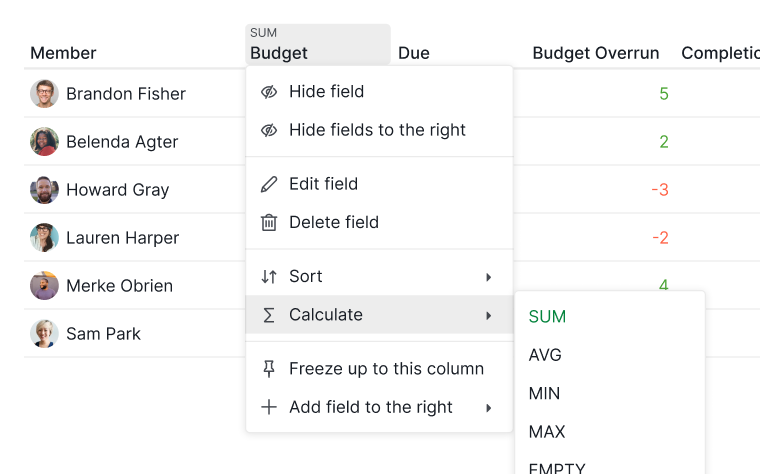
Calculer une colonne
- Cliquez sur le nom du champ en haut de l’Analyse.
-
Sélectionnez Calculer.

Organiser les Analyses
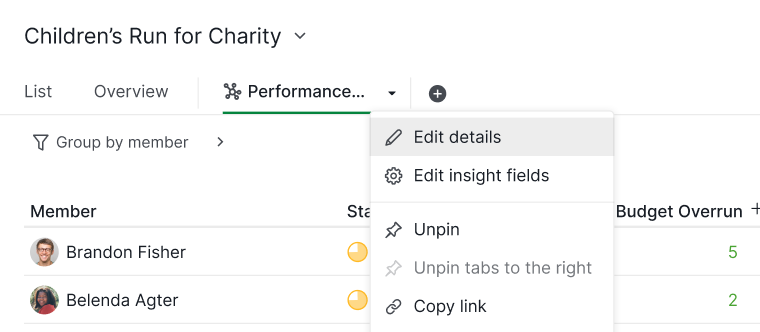
Modifier les détails de l’Analyse
- Faites un clic droit sur l’onglet Analyse.
-
Sélectionnez Modifier les informations.

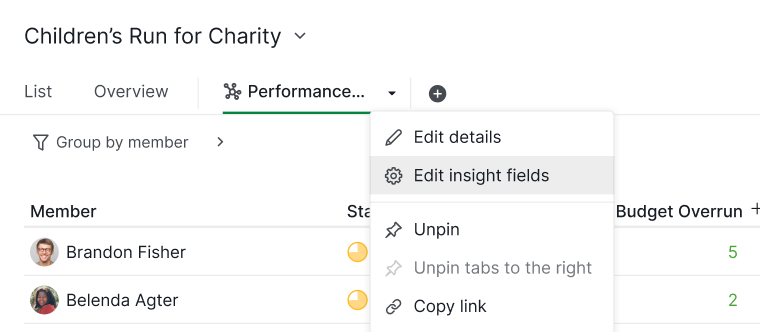
Gérer les champs de l’Analyse
- Faites un clic droit sur l’onglet Analyse.
-
Sélectionnez Modifier les champs d’analyse.

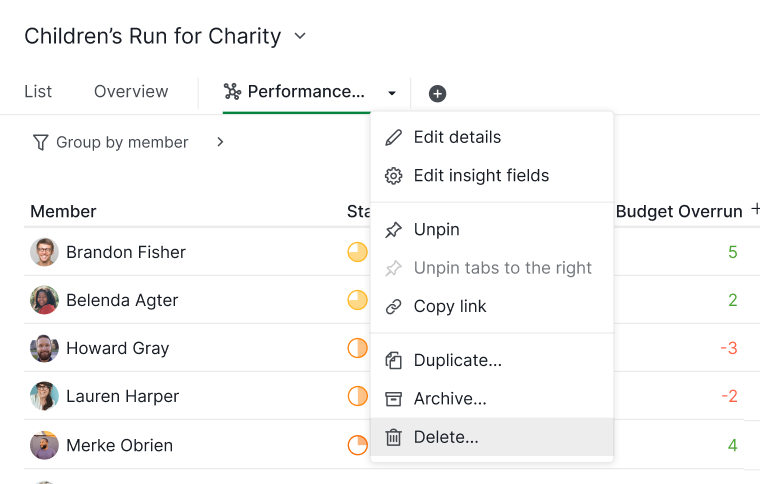
Supprimer une Analyse
- Faites un clic droit sur l’onglet Analyse.
-
Sélectionnez Supprimer.

Exporter et imprimer
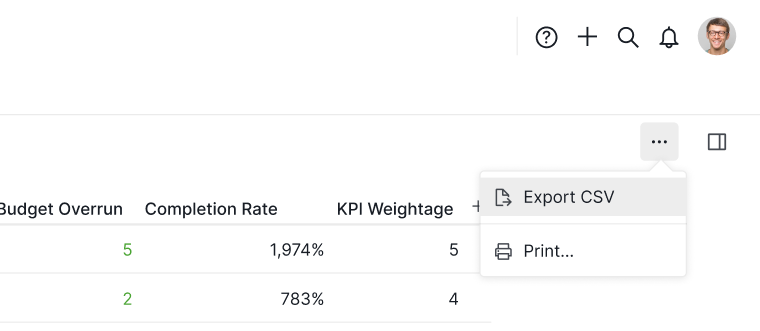
Exporter en CSV
- Cliquez sur l’icône Options supplémentaires dans le coin supérieur droit.
-
Sélectionnez Exporter en CSV.

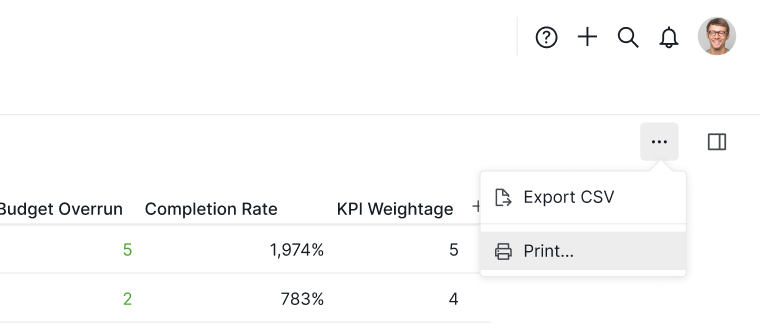
Imprimer une Analyse
- Cliquez sur l’icône Options supplémentaires dans le coin supérieur droit.
-
Sélectionnez Imprimer.

En savoir plus sur notre blog à propos de l’Affichage Analyse de Quire.
Foire aux questions
Quel forfait est nécessaire pour utiliser l’Analyse dans Quire ?
Disponible avec les forfaits Professional, Premium et Enterprise. Le forfait Professional permet d’ajouter jusqu’à trois champs d’analyse par projet.
Quelle est la différence entre une Analyse Formule et une Analyse Recherche dans Quire ?
Les Analyses Formule calculent de nouvelles valeurs à partir des champs de tâches existants. Les Analyses Recherche cherchent dans un jeu de données et renvoient les valeurs correspondantes — idéales pour les grands projets nécessitant une récupération automatisée de données.
Comment créer une Analyse dans Quire ?
Cliquez sur l’icône + en haut de votre projet, sélectionnez Ajouter une analyse, saisissez un nom, choisissez une autorisation, puis cliquez sur Créer.
Comment ajouter un champ personnalisé à une Analyse Quire ?
Cliquez sur + Ajouter un champ, sélectionnez + Ajouter un nouveau champ d’analyse, saisissez un nom, puis choisissez Formule ou Recherche comme type d’analyse.
Comment trier ou calculer des valeurs dans une Analyse Quire ?
Cliquez sur le nom du champ en haut de l’Analyse et sélectionnez Trier pour ordonner les résultats, ou Calculer pour appliquer des calculs agrégés à cette colonne.
Comment modifier ou supprimer un champ de l’analyse dans Quire ?
Cliquez sur le nom du champ en haut de l’Analyse et sélectionnez Modifier le champ ou Supprimer le champ.
Comment exporter une Analyse Quire au format CSV ?
Cliquez sur l’icône Options supplémentaires dans le coin supérieur droit et sélectionnez Exporter en CSV. Pour imprimer, sélectionnez Imprimer dans le même menu.