
Perspectivas Permalink
La Vista detallada calcula, agrega y analiza automáticamente los datos de tu lista de tareas sin necesidad de agrupaciones ni cálculos manuales. Convierte las tareas de tu proyecto en un conjunto de datos, facilitando el seguimiento de la carga de trabajo, el progreso y las métricas personalizadas.
La Vista detallada solo está disponible en los planes Professional, Premium y Enterprise. Puedes encontrar más información en nuestra página de precios.
Aprende más sobre los totales, promedios y otros cálculos de columna en los campos de Perspectiva.
Cómo funciona
De forma predeterminada, la Perspectiva agrupa los datos por miembros, pero puedes alternar entre campos predeterminados y campos personalizados para generar distintas vistas de los datos de tu proyecto sin necesidad de exportar ni hacer cálculos manuales.

Crear una Vista detallada
- Haz clic en el icono + en la parte superior de tu proyecto.
- Selecciona Agregar vista detallada.
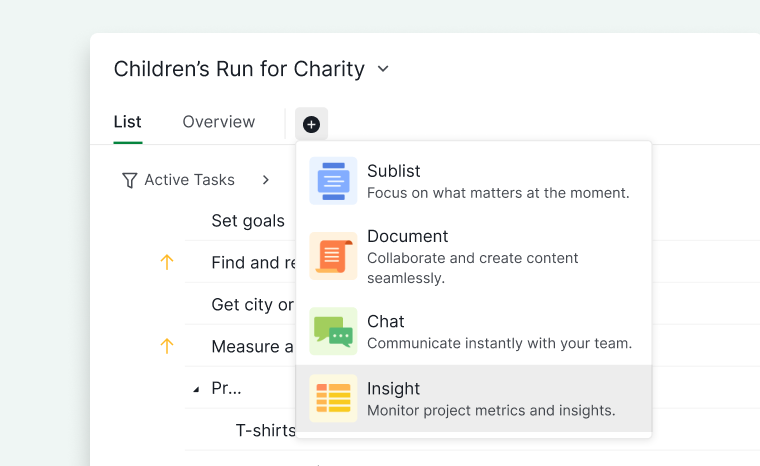
- Escribe un nombre para la pestaña de Vista detallada.
- Selecciona un permiso para determinar quién puede acceder a esta pestaña.
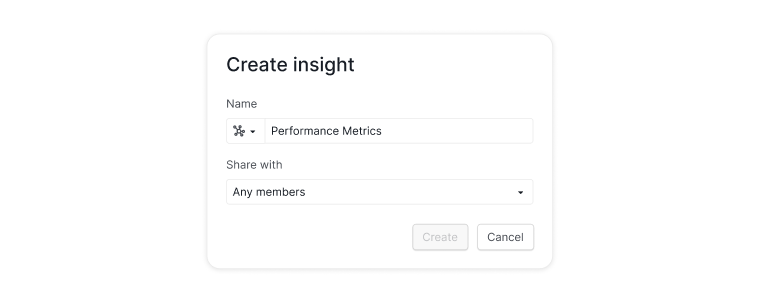


Alternar campos
Al crear una Vista detallada, comienza con los campos predeterminados agrupados por miembros. Puedes alternar entre campos predeterminados y campos personalizados creados en la Vista de tabla.
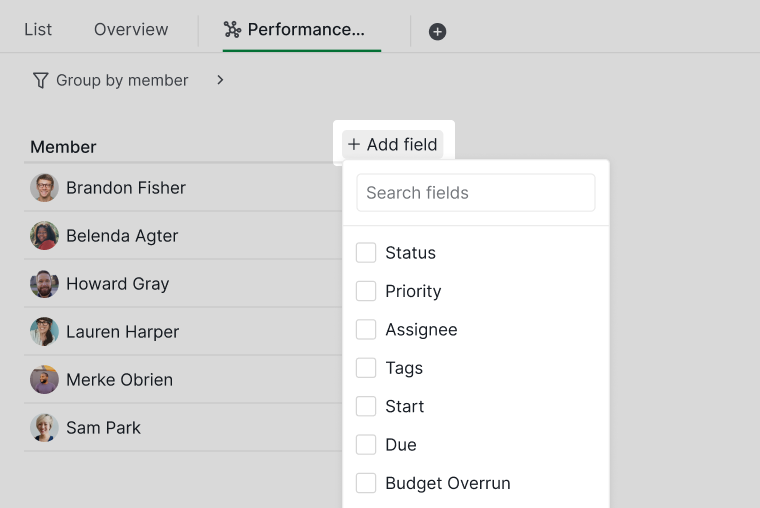
Haz clic en + Agregar un campo para incluir más datos en tu Vista detallada.

Campos de Vista detallada
En el plan de Suscripción Professional, puedes agregar tres campos de vista detallada por proyecto. Actualiza tu plan de Suscripción para agregar más campos. Puedes encontrar más información en nuestra página de precios.
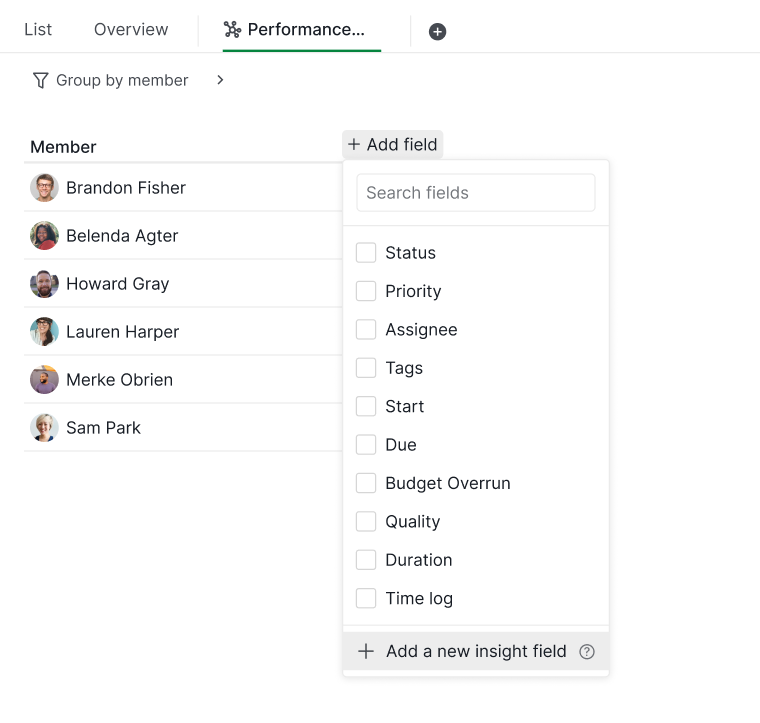
- Haz clic en +Agregar un campo.
- Selecciona + Agregar un nuevo campo de vista detallada.
- Escribe un nombre para el campo y elige el tipo de Perspectiva.
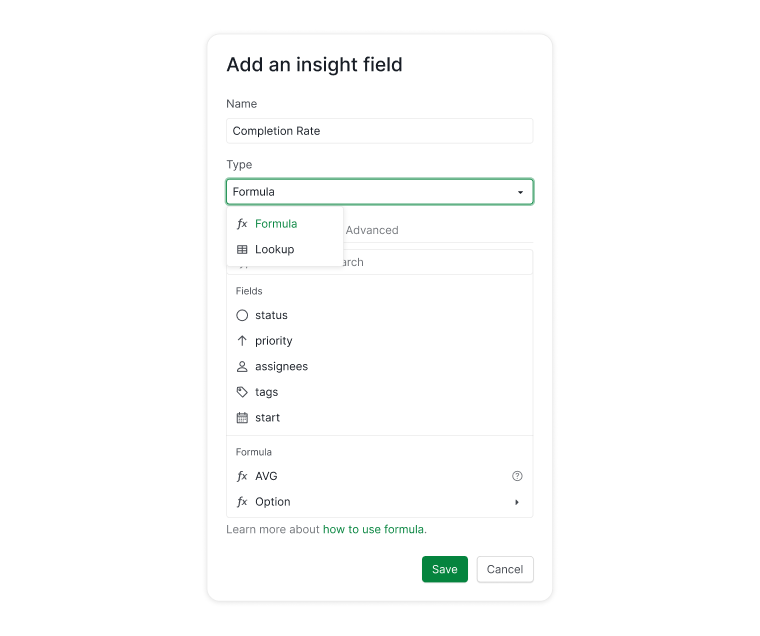


Tipos de Perspectiva
Fórmula
Las Perspectivas de Fórmula calculan nuevos valores a partir de los campos de tarea existentes. Puedes referenciar campos por nombre y aplicar cálculos básicos o avanzados.
Aprende más sobre las Fórmulas de Quire.
Búsqueda
Las Perspectivas de Búsqueda buscan dentro de un conjunto de datos y devuelven los valores coincidentes. Son ideales para grandes proyectos que necesitan recuperación y cálculo automatizado de datos.
Editar campos de Vista detallada
Editar un campo
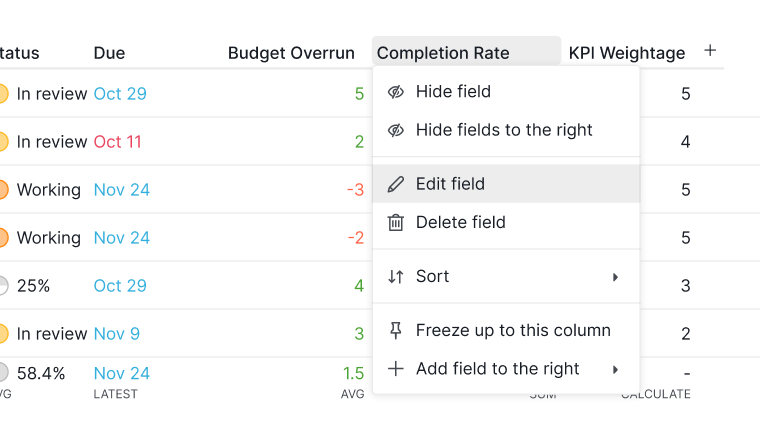
- Haz clic en el nombre del campo en la parte superior de la Vista detallada.
-
Selecciona Editar campo.

Eliminar un campo
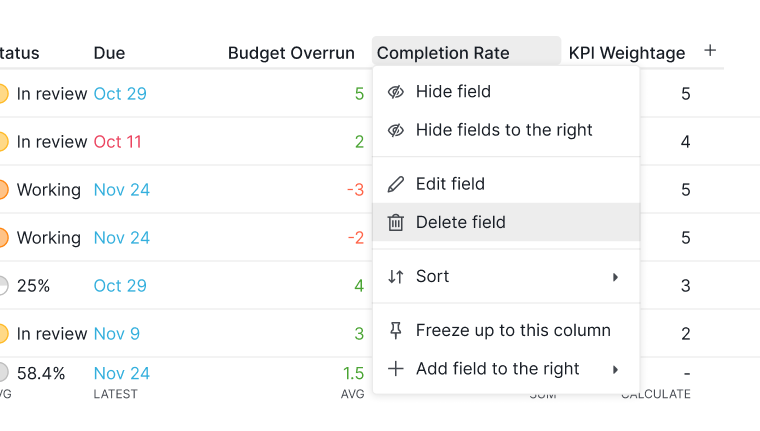
- Haz clic en el nombre del campo en la parte superior de la Vista detallada.
-
Selecciona Eliminar campo.

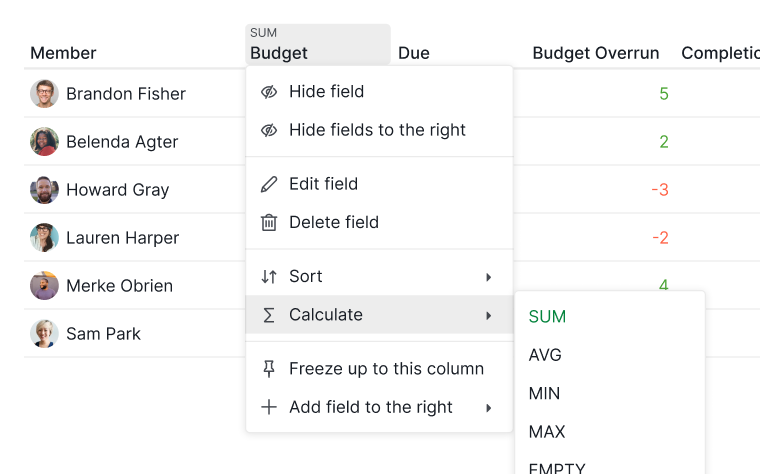
Ordenar y calcular
Ordenar
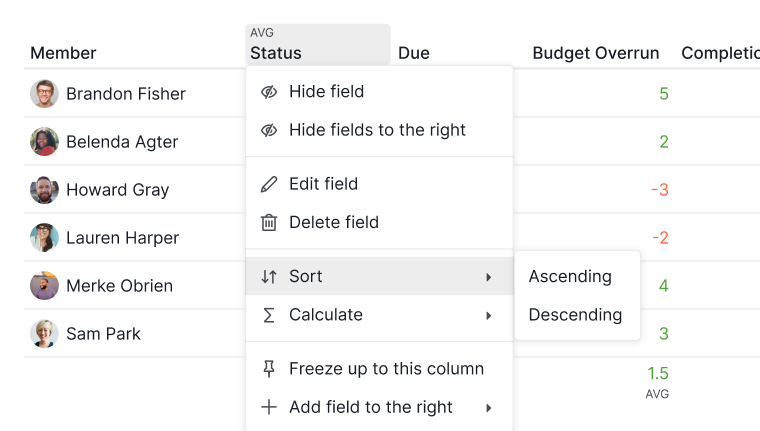
- Haz clic en el nombre del campo en la parte superior de la Vista detallada.
-
Selecciona Ordenar.

Calcular
- Haz clic en el nombre del campo en la parte superior de la Vista detallada.
-
Selecciona Calcular.

Organizar vistas detalladas
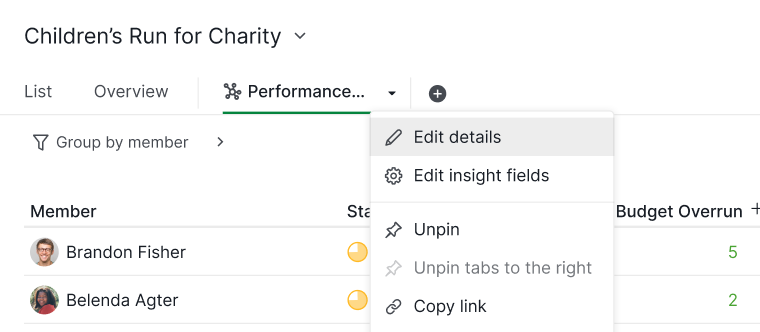
Editar detalles de la Vista detallada
- Haz clic derecho en la pestaña de Vista detallada.
-
Selecciona Editar detalles.

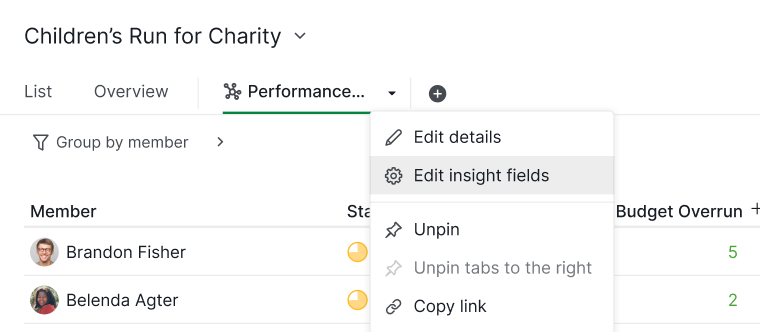
Gestionar campos de Vista detallada
- Haz clic derecho en la pestaña de Vista detallada.
-
Selecciona Editar campos de vista detallada.

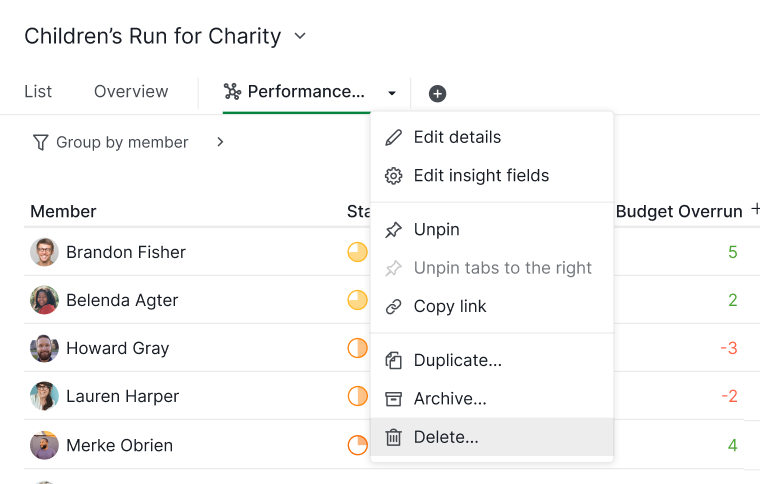
Eliminar una Vista detallada
- Haz clic derecho en la pestaña de Vista detallada.
-
Selecciona Eliminar.

Exportar e imprimir
Exportar a CSV
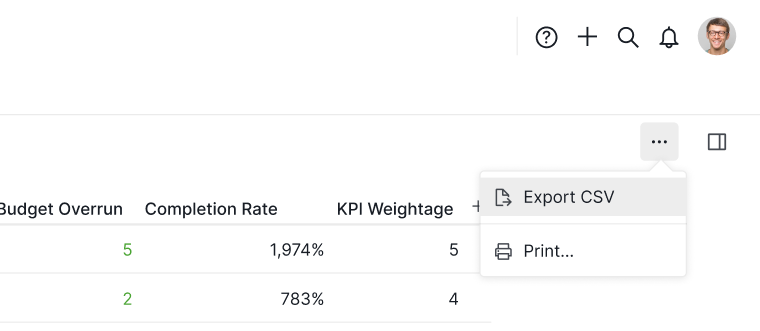
- Haz clic en el icono de más opciones en la esquina superior derecha.
-
Selecciona Exportar a CSV.

Imprimir una Vista detallada
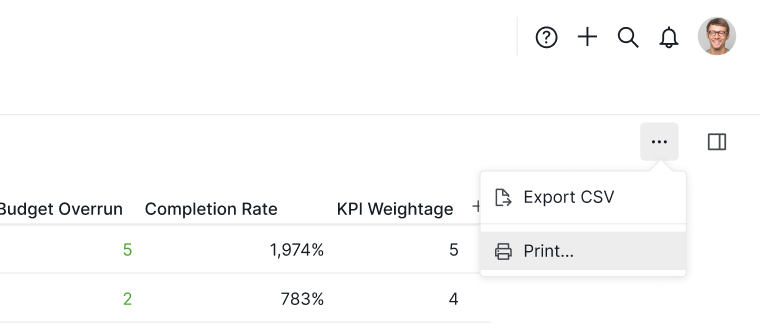
- Haz clic en el icono de más opciones en la esquina superior derecha.
-
Selecciona Imprimir.

Lee más en nuestro blog sobre la Vista detallada de Quire.
Preguntas frecuentes
¿Qué plan necesito para usar la Perspectiva en Quire?
Disponible en los planes Professional, Premium y Enterprise. El plan Professional permite hasta tres campos de Perspectiva por proyecto.
¿Cuál es la diferencia entre una Perspectiva de Fórmula y una de Búsqueda en Quire?
Las de Fórmula calculan nuevos valores a partir de los campos de tarea existentes. Las de Búsqueda buscan en un conjunto de datos y devuelven los valores coincidentes; son ideales para grandes proyectos que necesitan recuperación automatizada de datos.
¿Cómo creo una Vista detallada en Quire?
Haz clic en el icono + en la parte superior de tu proyecto, selecciona Agregar vista detallada, escribe un nombre, elige un permiso y haz clic en Crear.
¿Cómo agrego un campo personalizado a una Vista detallada de Quire?
Haz clic en + Agregar un campo, selecciona + Agregar un nuevo campo de Perspectiva, escribe un nombre y elige Fórmula o Búsqueda como tipo de Perspectiva.
¿Cómo ordeno o calculo valores en una Vista detallada de Quire?
Haz clic en el nombre del campo en la parte superior de la Vista detallada y selecciona Ordenar para ordenar los resultados, o Calcular para aplicar cálculos agregados a esa columna.
¿Cómo edito o elimino un campo de Vista detallada en Quire?
Haz clic en el nombre del campo en la parte superior de la Vista detallada y selecciona Editar campo o Eliminar campo.
¿Cómo exporto una Vista detallada de Quire a CSV?
Haz clic en el icono de más opciones en la esquina superior derecha y selecciona Exportar a CSV. Selecciona Imprimir desde el mismo menú para imprimir.