
Referenciar Tareas y Proyectos Permalink
Referenciar Tareas, Proyectos y otros elementos en Quire te permite conectar trabajo relacionado, añadir contexto y navegar más rápido por tu espacio de trabajo.
Cuando una Tarea se menciona en la descripción o en un comentario de otra Tarea, aparecerá automáticamente un registro de referencias de Tarea en los detalles de la Tarea, desde donde podrás ver todos los lugares en los que se menciona.

Referenciar Tareas
Mismo proyecto
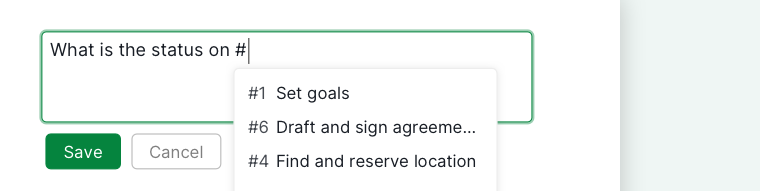
- Haz clic en la descripción, un comentario, un Documento o un Chat de una Tarea.
- Escribe
#tasknameo#taskID. -
Pulsa Intro o Espacio para convertirlo en un enlace clicable a la Tarea.

Proyecto diferente
Para referenciar una Tarea de otro proyecto, usa uno de los siguientes métodos:
- Escribe
#project_ID/task_ID - Copia y pega la URL completa de la Tarea
Consejo:
- Activa el modo avanzado pulsando I (Windows) o ⌥ (Mac) para ver los ID de las Tareas.
- Los ID de proyectos y de Tareas también se encuentran directamente en la URL de la Tarea. Por ejemplo, en esta URL
https://quire.io/w/charity_run/200/set_goals, charity_run es el ID del proyecto y 200 es el número de ID de la Tarea.
Referenciar Proyectos
- Haz clic en la descripción, un comentario, un Documento o un Chat de una Tarea.
- Escribe
#project_ID. - Pulsa Intro o Espacio para convertirlo en un enlace clicable al proyecto.
Consejo:
- El ID del proyecto aparece en la URL entre
w/y/. - Puedes cambiar el ID del proyecto desde el menú desplegable del proyecto.
Referenciar Sublistas
Mismo proyecto
Puedes enlazar directamente a una pestaña de Sublista dentro del mismo proyecto.
- Haz clic en una descripción, comentario, Documento o Chat.
- Escribe
#=sublist_ID. - Pulsa Intro o Espacio para convertirlo en un enlace clicable.
Proyecto diferente
Para referenciar una Sublista de otro proyecto:
- Escribe
#{project_ID=sublist_ID} - O pega la URL completa de la Sublista
Consejo:
- Los ID de proyectos y de Sublistas se encuentran en la URL. Por ejemplo, en esta URL
Social_Media_Campaign?sublist=Week1, Social_Media_Campaign es el ID del proyecto y Week1 es el ID de la Sublista. - Las llaves
{ }son obligatorias al referenciar Sublistas entre proyectos.
Referenciar Documentos
Mismo proyecto
Puedes crear un enlace directo a una pestaña de Documento usando su ID de Documento.
- Haz clic en una descripción, comentario, Documento o Chat.
- Escribe
#:document_ID. - Pulsa Intro o Espacio para convertirlo en un enlace clicable.
Proyecto diferente
Usa una de las siguientes opciones:
- Escribe
#{project_ID:document_ID} - Pega la URL completa del Documento
Consejo:
- Los ID de Documentos y de proyectos son visibles en la URL del Documento. Por ejemplo, en esta URL
https://quire.io/w/Social_Media_Campaign?doc=Doc_01, Social_Media_Campaign es el ID del proyecto y Doc_01 es el ID del Documento. - Las llaves
{ }son obligatorias en referencias a Documentos entre proyectos.
Referenciar canales de Chat
Mismo proyecto
Puedes enlazar a un canal de Chat usando su ID de canal.
- Haz clic en una descripción, comentario, Documento o Chat.
- Escribe
#>chat_channel_ID. - Pulsa Intro o Espacio para convertirlo en un enlace clicable.
Proyecto diferente
Para referenciar un canal de Chat de otro proyecto:
- Escribe
#{project_ID>chat_channel_ID} - O pega la URL completa del canal de Chat
Consejo:
- Los ID de canales de Chat y de proyectos se encuentran en la URL. Por ejemplo, en esta URL
https://quire.io/w/Social_Media_Campaign?chat=Discussion, Social_Media_Campaign es el ID del proyecto y Discussion es el ID del canal de Chat. - Las llaves
{ }son obligatorias en referencias de Chat entre proyectos.
Referenciar Perspectivas
Mismo proyecto
Puedes enlazar directamente a una Perspectiva dentro del mismo proyecto.
- Haz clic en una descripción, comentario, Documento o Chat.
- Escribe
#?insight_ID. - Pulsa Intro o Espacio para convertirlo en un enlace clicable.
Proyecto diferente
Para referenciar una Perspectiva de otro proyecto:
- Escribe
#{project_ID?insight_ID} - O pega la URL completa de la Perspectiva
Consejo:
- Las llaves
{ }son obligatorias al referenciar Perspectivas entre proyectos.
Referenciar Paneles de control
Mismo proyecto
Puedes enlazar directamente a un Panel de control dentro del mismo proyecto.
- Haz clic en una descripción, comentario, Documento o Chat.
- Escribe
#|dashboard_ID. - Pulsa Intro o Espacio para convertirlo en un enlace clicable.
Proyecto diferente
Para referenciar un Panel de control de otro proyecto:
- Escribe
#{project_ID|dashboard_ID} - O pega la URL completa del Panel de control
Consejo:
- Los ID de Paneles de control y de proyectos se encuentran en la URL. Por ejemplo, en esta URL
https://quire.io/w/Social_Media_Campaign?dashboard=Overview, Social_Media_Campaign es el ID del proyecto y Overview es el ID del Panel de control. - Las llaves
{ }son obligatorias al referenciar Paneles de control entre proyectos.
Preguntas frecuentes
¿Cómo referencio una Tarea en Quire?
Escribe #taskname o #taskID en cualquier descripción, comentario, Documento o Chat, y pulsa Intro o Espacio. Para una Tarea de otro proyecto, usa #project_ID/task_ID o pega la URL completa de la Tarea.
¿Cómo encuentro el ID de una Tarea o de un proyecto en Quire?
Pulsa I (Windows) o ⌥ (Mac) para activar el modo avanzado y mostrar los ID de las Tareas en línea. Los ID también aparecen en la URL de la Tarea; por ejemplo, en https://quire.io/w/charity_run/200/set_goals, charity_run es el ID del proyecto y 200 es el ID de la Tarea.
¿Qué ocurre cuando referencio una Tarea en la descripción o comentario de otra Tarea en Quire?
Aparece automáticamente un registro de referencias de Tarea en los detalles de la Tarea referenciada, mostrando todos los lugares donde se ha mencionado esa Tarea.
¿Dónde encuentro el ID de un proyecto en Quire?
El ID del proyecto aparece en la URL entre w/ y la siguiente /. También puedes cambiarlo desde el menú desplegable del proyecto.
¿Cuál es la sintaxis para referenciar una Sublista de otro proyecto en Quire?
Usa #{project_ID=sublist_ID} — las llaves son obligatorias en referencias entre proyectos.
¿Cuál es la sintaxis para referenciar un Documento de otro proyecto en Quire?
Usa #{project_ID:document_ID} o pega la URL completa del Documento. Las llaves son obligatorias.
¿Cuál es la sintaxis para referenciar un canal de Chat de otro proyecto en Quire?
Usa #{project_ID>chat_channel_ID} o pega la URL completa del canal de Chat. Las llaves son obligatorias.
¿Cuál es la sintaxis para referenciar una Perspectiva de otro proyecto en Quire?
Usa #{project_ID?insight_ID} o pega la URL completa de la Perspectiva. Las llaves son obligatorias.
¿Cuál es la sintaxis para referenciar un Panel de control de otro proyecto en Quire?
Usa #{project_ID|dashboard_ID} o pega la URL completa del Panel de control. Las llaves son obligatorias.