
Aufgaben und Projekte referenzieren Permalink
Das Referenzieren von Aufgaben, Projekten und anderen Elementen in Quire hilft Ihnen dabei, verwandte Arbeitsbereiche zu verknüpfen, Kontext hinzuzufügen und schneller durch Ihren Arbeitsbereich zu navigieren.
Wenn eine Aufgabe in der Beschreibung oder im Kommentar einer anderen Aufgabe referenziert wird, erscheint im Aufgaben-Detailbereich automatisch ein Aufgaben-Verweisprotokoll, das zeigt, wo die Aufgabe erwähnt wird.

Aufgaben referenzieren
Gleiches Projekt
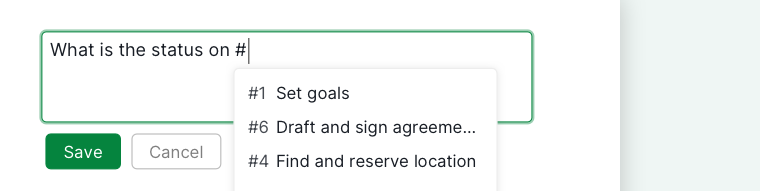
- Klicken Sie in eine Aufgabenbeschreibung, einen Kommentar, ein Dokument oder einen Chat.
- Geben Sie
#tasknameoder#taskIDein. -
Drücken Sie Eingabe oder Leertaste, um daraus einen klickbaren Aufgaben-Link zu machen.

Anderes Projekt
Um eine Aufgabe aus einem anderen Projekt zu referenzieren, stehen folgende Methoden zur Verfügung:
- Geben Sie
#project_ID/task_IDein - Kopieren Sie die vollständige Aufgaben-URL und fügen Sie sie ein
Tipp:
- Aktivieren Sie den erweiterten Modus durch Drücken von I (Windows) oder ⌥ (Mac), um Aufgaben-IDs anzuzeigen.
- Projekt-IDs und Aufgaben-IDs sind auch direkt in der Aufgaben-URL zu finden. In der URL
https://quire.io/w/charity_run/200/set_goalsist beispielsweise „charity_run” die Projekt-ID und „200” die Aufgaben-ID.
Projekte referenzieren
- Klicken Sie in eine Aufgabenbeschreibung, einen Kommentar, ein Dokument oder einen Chat.
- Geben Sie
#project_IDein. - Drücken Sie Eingabe oder Leertaste, um daraus einen klickbaren Projekt-Link zu machen.
Tipp:
- Die Projekt-ID erscheint in der URL zwischen
w/und/. - Sie können Ihre Projekt-ID über das Projekt-Dropdown-Menü ändern.
Unterlisten referenzieren
Gleiches Projekt
Sie können direkt auf einen Unterlisten-Tab im selben Projekt verlinken.
- Klicken Sie in eine Beschreibung, einen Kommentar, ein Dokument oder einen Chat.
- Geben Sie
#=sublist_IDein. - Drücken Sie Eingabe oder Leertaste, um daraus einen klickbaren Link zu machen.
Anderes Projekt
Um eine Unterliste aus einem anderen Projekt zu referenzieren:
- Geben Sie
#{project_ID=sublist_ID}ein - Oder fügen Sie die vollständige Unterlisten-URL ein
Tipp:
- Projekt-IDs und Unterlisten-IDs sind in der URL zu finden. In der URL
Social_Media_Campaign?sublist=Week1ist beispielsweise „Social_Media_Campaign” die Projekt-ID und „Week1” die Unterlisten-ID. - Geschweifte Klammern
{ }sind bei projektübergreifenden Referenzen auf Unterlisten erforderlich.
Dokumente referenzieren
Gleiches Projekt
Sie können über die Dokument-ID einen direkten Link zu einem Dokument-Tab erstellen.
- Klicken Sie in eine Beschreibung, einen Kommentar, ein Dokument oder einen Chat.
- Geben Sie
#:document_IDein. - Drücken Sie Eingabe oder Leertaste, um daraus einen klickbaren Link zu machen.
Anderes Projekt
Verwenden Sie eine der folgenden Optionen:
- Geben Sie
#{project_ID:document_ID}ein - Fügen Sie die vollständige Dokument-URL ein
Tipp:
- Dokument-IDs und Projekt-IDs sind in der Dokument-URL sichtbar. In der URL
https://quire.io/w/Social_Media_Campaign?doc=Doc_01ist beispielsweise „Social_Media_Campaign” die Projekt-ID und „Doc_01” die Dokument-ID. - Geschweifte Klammern
{ }sind bei projektübergreifenden Dokumentreferenzen erforderlich.
Chat-Kanäle referenzieren
Gleiches Projekt
Sie können über die Kanal-ID auf einen Chat-Kanal verlinken.
- Klicken Sie in eine Beschreibung, einen Kommentar, ein Dokument oder einen Chat.
- Geben Sie
#>chat_channel_IDein. - Drücken Sie Eingabe oder Leertaste, um daraus einen klickbaren Link zu machen.
Anderes Projekt
Um einen Chat-Kanal aus einem anderen Projekt zu referenzieren:
- Geben Sie
#{project_ID>chat_channel_ID}ein - Oder fügen Sie die vollständige Chat-Kanal-URL ein
Tipp:
- Chat-Kanal-IDs und Projekt-IDs sind in der URL zu finden. In der URL
https://quire.io/w/Social_Media_Campaign?chat=Discussionist beispielsweise „Social_Media_Campaign” die Projekt-ID und „Discussion” die Chat-Kanal-ID. - Geschweifte Klammern
{ }sind bei projektübergreifenden Chat-Referenzen erforderlich.
Einblicke referenzieren
Gleiches Projekt
Sie können direkt auf einen Einblick im selben Projekt verlinken.
- Klicken Sie in eine Beschreibung, einen Kommentar, ein Dokument oder einen Chat.
- Geben Sie
#?insight_IDein. - Drücken Sie Eingabe oder Leertaste, um daraus einen klickbaren Link zu machen.
Anderes Projekt
Um einen Einblick aus einem anderen Projekt zu referenzieren:
- Geben Sie
#{project_ID?insight_ID}ein - Oder fügen Sie die vollständige Einblick-URL ein
Tipp:
- Geschweifte Klammern
{ }sind bei projektübergreifenden Referenzen auf Einblicke erforderlich.
Dashboards referenzieren
Gleiches Projekt
Sie können direkt auf ein Dashboard im selben Projekt verlinken.
- Klicken Sie in eine Beschreibung, einen Kommentar, ein Dokument oder einen Chat.
- Geben Sie
#|dashboard_IDein. - Drücken Sie Eingabe oder Leertaste, um daraus einen klickbaren Link zu machen.
Anderes Projekt
Um ein Dashboard aus einem anderen Projekt zu referenzieren:
- Geben Sie
#{project_ID|dashboard_ID}ein - Oder fügen Sie die vollständige Dashboard-URL ein
Tipp:
- Dashboard-IDs und Projekt-IDs sind in der URL zu finden. In der URL
https://quire.io/w/Social_Media_Campaign?dashboard=Overviewist beispielsweise „Social_Media_Campaign” die Projekt-ID und „Overview” die Dashboard-ID. - Geschweifte Klammern
{ }sind bei projektübergreifenden Referenzen auf Dashboards erforderlich.
Häufig gestellte Fragen
Wie referenziere ich eine Aufgabe in Quire?
Geben Sie #taskname oder #taskID in eine beliebige Beschreibung, einen Kommentar, ein Dokument oder einen Chat ein und drücken Sie dann Eingabe oder Leertaste. Für eine Aufgabe in einem anderen Projekt verwenden Sie #project_ID/task_ID oder fügen Sie die vollständige Aufgaben-URL ein.
Wie finde ich eine Aufgaben-ID oder Projekt-ID in Quire?
Drücken Sie I (Windows) oder ⌥ (Mac), um den erweiterten Modus zu aktivieren und Aufgaben-IDs direkt anzuzeigen. Die IDs erscheinen auch in der Aufgaben-URL – in https://quire.io/w/charity_run/200/set_goals ist beispielsweise charity_run die Projekt-ID und 200 die Aufgaben-ID.
Was passiert, wenn ich eine Aufgabe in der Beschreibung oder im Kommentar einer anderen Aufgabe in Quire referenziere?
Im Detailbereich der referenzierten Aufgabe wird automatisch ein Aufgaben-Verweisprotokoll angezeigt, das alle Stellen auflistet, an denen diese Aufgabe erwähnt wurde.
Wo finde ich die ID eines Projekts in Quire?
Die Projekt-ID erscheint in der URL zwischen w/ und dem nächsten /. Sie können sie auch über das Projekt-Dropdown-Menü ändern.
Wie lautet die Syntax zum Referenzieren einer Unterliste aus einem anderen Projekt in Quire?
Verwenden Sie #{project_ID=sublist_ID} – geschweifte Klammern sind bei projektübergreifenden Referenzen erforderlich.
Wie lautet die Syntax zum Referenzieren eines Dokuments aus einem anderen Projekt in Quire?
Verwenden Sie #{project_ID:document_ID} oder fügen Sie die vollständige Dokument-URL ein. Geschweifte Klammern sind erforderlich.
Wie lautet die Syntax zum Referenzieren eines Chat-Kanals aus einem anderen Projekt in Quire?
Verwenden Sie #{project_ID>chat_channel_ID} oder fügen Sie die vollständige Chat-Kanal-URL ein. Geschweifte Klammern sind erforderlich.
Wie lautet die Syntax zum Referenzieren eines Einblicks aus einem anderen Projekt in Quire?
Verwenden Sie #{project_ID?insight_ID} oder fügen Sie die vollständige Einblick-URL ein. Geschweifte Klammern sind erforderlich.
Wie lautet die Syntax zum Referenzieren eines Dashboards aus einem anderen Projekt in Quire?
Verwenden Sie #{project_ID|dashboard_ID} oder fügen Sie die vollständige Dashboard-URL ein. Geschweifte Klammern sind erforderlich.