Verwenden Sie diese Vorlage, um ein 15-minütiges tägliches Standup in Quire durchzuführen. Das Projekt öffnet sich in der Board-Ansicht, sodass Sie die Arbeit Aufgabe für Aufgabe statt Person für Person durchgehen und Blocker einen festen Platz zum Landen haben.
Ein tägliches Standup ist ein kurzes Check-in, bei dem sich das Team abstimmt und Hindernisse beseitigt. Es ist kein Statusbericht an die Moderatorin oder den Moderator des Meetings.
Die 15-Minuten-Zeitbox
Fünfzehn Minuten ist die Obergrenze. Zehn bis zwölf Minuten sind für ein Team mit weniger als zehn Personen üblich.
Teil
Zeit
Was passiert
Öffnen
30 Sekunden
Das Board ist oben, Sie gehen Aufgabe für Aufgabe durch, Blocker werden geparkt
Updates
8 bis 10 Minuten
Aktuelle Arbeit wird Aufgabe für Aufgabe mit drei Zeilen pro Person durchgegangen
Parkplatz
Wenn sie auftauchen
Blocker und Verantwortlichen notieren, dann weitermachen
Abschluss
60 Sekunden
Bestätigen, wer mit wem nachfasst, dann Meeting beenden
Standups laufen aus zwei Gründen über 15 Minuten hinaus:
Person für Person durch die Runde gehen macht jedes Update zu einem Einzelbericht, der an die Moderatorin oder den Moderator gerichtet ist
Blocker live lösen lässt alle anderen warten, während zwei Personen ein Problem durcharbeiten, das nur sie betrifft
Die zwei Gewohnheiten, die das verhindern, sind das, was der Rest dieser Seite einrichtet: das Board Aufgabe für Aufgabe durchgehen und Blocker mit Verantwortlichem und Datum in den Parkplatz schicken.
Die drei Zeilen
Jede Person gibt drei kurze Antworten – und nicht mehr.
Erledigt seit gestern: was fertiggestellt oder vorangekommen ist, nicht wie Sie den Tag verbracht haben. Dem Team zu sagen „war in Meetings, dann an dem Bericht gearbeitet” gibt ihnen nichts Umsetzbares. „Berichtsentwurf ist fertig und bei Legal” schon
Fokus heute: ein oder zwei Dinge, nicht alles, was Sie vielleicht anfassen. Hier entdeckt das Team, wenn zwei Personen dabei sind, dasselbe zu bauen
Blocker & Anfragen: was im Weg steht, wer es beheben kann und wann Sie es brauchen. Dem Team zu sagen „etwas feststeckend” ist kein Blocker. „Brauche die Q3-Zahlen von Katherine in der Buchhaltung bis Donnerstag” schon
Die Vorlage verwendet vier Abschnitte, um das Meeting, die Arbeit und die Folgepunkte voneinander zu trennen.
Das Standup: die wiederkehrende Meeting-Aufgabe und ihre drei Zeilen
Asynchrone Updates (optional): eine Aufgabe pro Person, für Teams, die keine gemeinsame Uhrzeit teilen können
Aktuelle Arbeit: die Aufgaben, die Sie während des Meetings durchgehen
Parkplatz: Blocker und Folgepunkte, die aus einem Standup hervorgegangen sind
Löschen Sie den Abschnitt Asynchrone Updates, wenn alle in Ihrem Team die gleichen Arbeitszeiten haben.
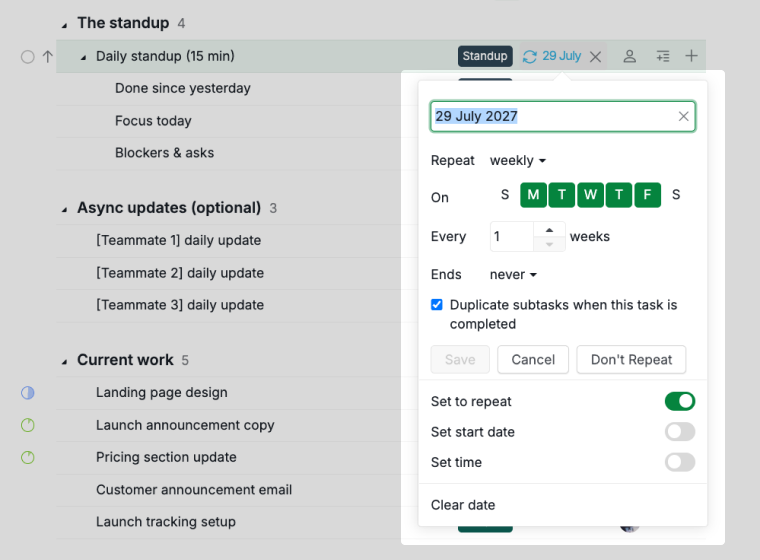
Die wiederkehrende Standup-Aufgabe
Das Meeting selbst ist eine Aufgabe, sodass es täglich ohne Zeitplanung durch irgendjemanden im Projekt erscheint.
Fügen Sie eine Aufgabe mit dem Namen des Meetings hinzu, z. B. Tägliches Standup (15 Min.), im Abschnitt Das Standup.
Fügen Sie drei Unteraufgaben hinzu: Erledigt seit gestern, Fokus heute und Blocker & Anfragen. Fügen Sie in der Unteraufgabenbeschreibung die Anleitung für jede Zeile ein, damit das Format während des Meetings sichtbar bleibt.
Taggen Sie die Aufgabe mit Standup, damit Sie später jede Instanz sammeln können.
Die Wiederholungsregel dupliziert die Unteraufgaben zusammen mit der Aufgabe, sodass jeder Tag mit einem frischen Satz von drei Zeilen beginnt, anstatt mit den Notizen vom Vortag.
Hinweis: Nach dem Duplizieren der Vorlage in Ihren eigenen Arbeitsbereich öffnen Sie die Standup-Aufgabe und bestätigen Sie, dass die Wiederholungsregel übernommen wurde.
Aktuelle Arbeit und Parkplatz
Eine Regel verhindert, dass diese beiden Abschnitte zu Kopien voneinander werden.
Aktuelle Arbeit enthält die eigene Arbeit Ihres Teams, die jemand im Standup abschließen kann
Parkplatz enthält Dinge, auf die Sie von außerhalb des Teams warten, sowie Folgepunkte, die aus einem Meeting hervorgegangen sind
Aufgaben-Abhängigkeiten sind nur in den Professional-, Premium- und Enterprise-Plänen verfügbar. Weitere Informationen finden Sie auf unserer Preisseite.
Wenn eine Aufgabe in Aktuelle Arbeit an etwas Externem feststeckt, taggen Sie sie mit risikobehaftet und legen Sie den externen Punkt als eigene Aufgabe im Parkplatz ab. Zwei Aufgaben, zwei verschiedene Zwecke, keine Überschneidung. Verknüpfen Sie sie mit einer Aufgaben-Abhängigkeit, damit die Verbindung auf beiden sichtbar ist.
Parkplatz-Einträge tragen außerdem ein benutzerdefiniertes Feld Blockiert seit als benutzerdefiniertes Feld. Ein Fälligkeitsdatum sagt Ihnen, wann jemand hoffte fertig zu sein. Blockiert seit sagt Ihnen, wie lange es tatsächlich feststeckt – das ist die Zahl, die Ihnen sagt, wann Sie aufhören sollten nachzuhaken und eskalieren sollten.
<img src="/guide/assets/images/daily-standup-meeting/parking_lot_blocked_since.png" alt="Parkplatz-Aufgaben mit dem Datumsfeld „Blockiert seit"" width="760" height="524" loading="lazy">
Standup durchführen
Das Board durchgehen
Die Board-Ansicht ist die Ansicht, die Sie sehen, wenn Sie das Projekt öffnen, sodass das Standup starten kann, ohne dass jemand den Tab wechseln muss. Gehen Sie Aktuelle Arbeit Aufgabe für Aufgabe durch.
Sie können die Board-Spalten neu anordnen, um Aufgaben nach Status, Priorität, Beauftragtem, Tag, Datum oder Abschnitt zu gruppieren. Das Umordnen nach Abschnitt verwandelt die vier Abschnitte in Spalten, sodass Aktuelle Arbeit und Parkplatz nebeneinander liegen.
Im Free Subscription plan können Sie bis zu 5 Status in jedem Projekt haben, und diese Vorlage verwendet bereits 4. Upgraden Sie Ihren Abo-Plan, um weitere Status zu erstellen. Weitere Informationen finden Sie auf unserer Preisseite.
Nach Umordnung nach Status werden die vier Status der Vorlage zu Spalten: Zu erledigen, In Bearbeitung, In Überprüfung und Erledigt. Wenn Ihr Team andere Phasen durchläuft, können Sie eigene Statusspalten hinzufügen oder diese umbenennen.
Das Durchgehen des Boards statt der Runde hat zwei Effekte:
Die Aufmerksamkeit bleibt auf der Arbeit statt auf der individuellen Leistung
Es wird offensichtlich, wenn zwei Aufgaben an derselben Sache feststecken
<img src="/guide/assets/images/daily-standup-meeting/standup_board_view.png" alt="Board-Ansicht mit aktueller Arbeit in den Spalten „Zu erledigen", „In Bearbeitung", „In Überprüfung" und „Erledigt"" width="760" height="180" loading="lazy">
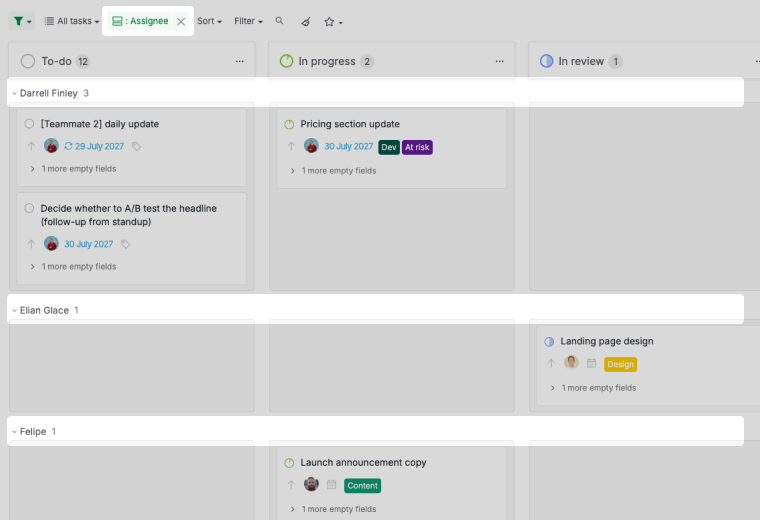
Swimlanes nach Beauftragtem
Wenn Ihr Team trotzdem sehen möchte, wer was besitzt, fügen Sie Swimlanes zum Board hinzu. Jede Person bekommt eine Zeile und die Statusspalten bleiben erhalten, sodass Sie die Arbeit Aufgabe für Aufgabe durchgehen können, ohne den Überblick zu verlieren, wer was besitzt.
Öffnen Sie das Projekt in der Board-Ansicht.
Stellen Sie die Swimlane-Gruppierung auf Beauftragter ein.
Gespeicherte Filter
Richten Sie die gewünschte Ansicht einmal ein und speichern Sie sie als Filter, damit das Standup mit einem Klick statt fünf startet. Das Filtern nach dem Tag risikobehaftet zeigt, welche Ihrer eigenen Aufgaben auf jemand anderen warten.
Hinweis: Gespeicherte Filter sind persönlich, und andere Mitglieder sehen Ihre Filter nicht. Für eine Ansicht, die das gesamte Team während des Standups öffnet, verwenden Sie dasselbe Stern-Dropdown, um eine Unterliste aus dem Filter zu erstellen.
Blocker parken
Alles, was mehr als 30 Sekunden Diskussion benötigt, kommt in den Parkplatz. Lösen Sie es nicht, während der Rest des Teams wartet.
Das Verschieben der Aufgabe in den Parkplatz ist oben beschrieben. Tun Sie diese drei Dinge noch während das Meeting läuft:
Taggen Sie sie mit Blocker, damit sie in der Unterliste „Kritische Blocker” vor dem nächsten Standup erscheint.
Die Personen, die es lösen müssen, besprechen es separat nach dem Standup. Alle anderen bekommen ihre Zeit zurück.
Asynchrones Standup durchführen
Live oder asynchron
Ein Live-Standup eignet sich für ein Team in einer Zeitzone. Sie erhalten schnellen Austausch und sofortiges Beseitigen von Hindernissen. Asynchron eignet sich für ein über Zeitzonen verteiltes Team und tauscht Reaktionsschnelligkeit gegen eine schriftliche Aufzeichnung der Woche.
Asynchron erfordert eine zusätzliche Vereinbarung: Legen Sie im Voraus fest, was passiert, wenn ein Blocker dringend ist und nicht bis zur nächsten Online-Zeit der betreffenden Person warten kann. Manche Teams führen beides durch – täglich schriftliche Updates und einmal pro Woche einen Live-Anruf.
Updates auf Aufgabenkarten
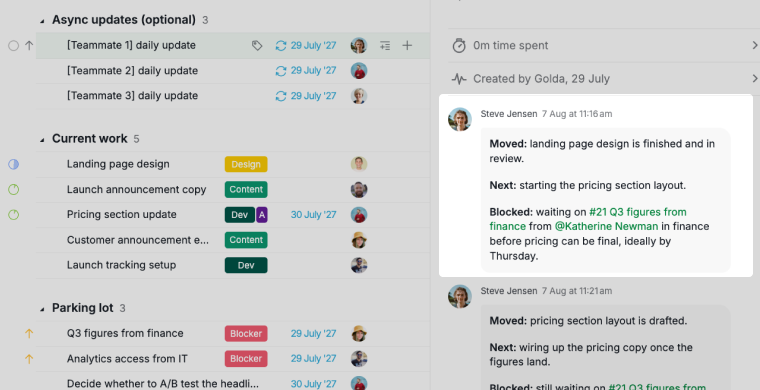
Der Abschnitt Asynchrone Updates enthält eine Aufgabe pro Person, und die Beschreibung jeder Aufgabe enthält das Drei-Zeilen-Format und die Posting-Deadline. Jede Person postet ihr tatsächliches Update bis zu dieser Zeit als Kommentar zu ihrer eigenen Aufgabe, sodass die Updates sich anhäufen statt sich gegenseitig zu überschreiben.
Weisen Sie jedem Teammitglied eine Update-Aufgabe zu, benennen Sie sie nach deren Namen und löschen Sie die übrigen.
Posten Sie das tägliche Update als Kommentar in drei Zeilen: Erledigt, Als Nächstes und Blockiert.
Tippen Sie @, um die Person zu erwähnen, die einen Blocker beheben kann, und #, um auf die Aufgabe zu verweisen, um die es geht.
So sieht ein gutes Update aus:
Erledigt: Landing-Page-Design ist fertig und in der Überprüfung. Als Nächstes: Beginne mit dem Layout für den Preisabschnitt. Blockiert: Warte auf die Q3-Zahlen von @Katherine Newman aus der Buchhaltung, bevor die Preisgestaltung abgeschlossen werden kann – idealerweise bis Donnerstag.
Die letzte Zeile ist die entscheidende. Sie sagt, was benötigt wird, wer es liefern kann und wann. Katherine sieht es beim Start des Tages und postet die Zahlen zur Aufgabe. Vergleichen Sie das mit „etwas feststeckend bei der Preisgestaltung.” Darauf kann niemand reagieren.
Chat-Kanal und Erinnerungen
Zwei Funktionen machen asynchrone Standups leichter durchzuhalten.
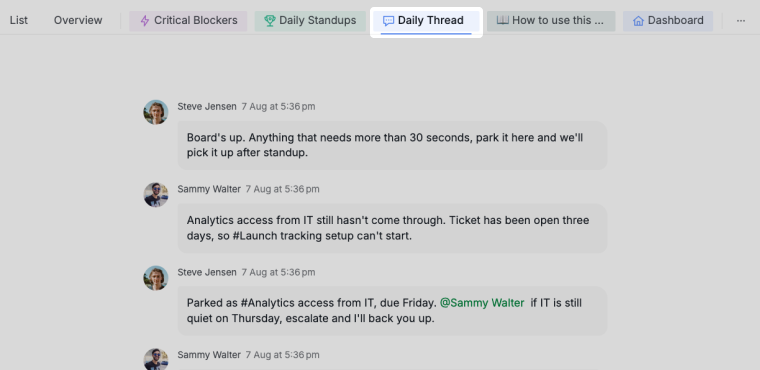
Erstellen Sie einen Chat-Kanal für den täglichen Thread, damit Gespräche über ein Update einen Ort haben, der nicht die Aufgabe selbst ist
Geben Sie jeder Update-Aufgabe eine Fälligkeitszeit für Ihren Stichtag. Erinnerungen sind eine persönliche Kontoeinstellung, sodass jede Person selbst wählt, wie weit vor dieser Zeit sie erinnert werden möchte
Verfolgen und überprüfen
Standup-Unterlisten
Im Free Subscription plan können Sie zwei Unterlisten pro Projekt erstellen, und diese Vorlage verwendet bereits beide. Upgraden Sie Ihren Abo-Plan, um weitere Unterlisten zu erstellen. Weitere Informationen finden Sie auf unserer Preisseite.
Zwei Unterlisten übernehmen das Reporting, ohne dass jemand es schreiben muss.
Kritische Blocker sammelt alles, was mit Blocker getaggt ist, egal wo es im Projekt sitzt. Öffnen Sie sie, bevor das Standup beginnt, und Sie wissen bereits, was feststeckt, bevor jemand spricht
<img src="/guide/assets/images/daily-standup-meeting/critical_blockers_sublist.png" alt="Unterliste „Kritische Blocker" mit allen als Blocker getaggten Aufgaben" width="760" height="190" loading="lazy">
Tägliche Standups sammelt jede Instanz der wiederkehrenden Meeting-Aufgabe. Da die Aufgabe sich wiederholt, wird die Woche so zu einer Aufzeichnung, ohne dass jemand Protokoll schreibt
<img src="/guide/assets/images/daily-standup-meeting/daily_standups_sublist.png" alt="Unterliste „Tägliche Standups" mit jeder Instanz der wiederkehrenden Meeting-Aufgabe" width="760" height="204" loading="lazy">
Dashboard-Ansicht
Die Dashboard-Ansicht ist nur in den Professional-, Premium- und Enterprise-Plänen verfügbar. Weitere Informationen finden Sie auf unserer Preisseite.
Wenn Ihre Standups immer wieder dieselben Probleme aufwerfen, zeigt ein Dashboard das Muster über Wochen statt Tage. Drei Widgets passen zu diesem Projekt:
Verteilung des Aufgabenstatus: dieselben Status, die Sie jeden Morgen durchgehen, als Anteil am Ganzen dargestellt, sodass ein Stau in einer Spalte sofort auffällt
Alles auf dieser Seite kann von Hand aufgebaut werden. Die Vorlage ist dasselbe bereits fertig zusammengestellt: die Standup-Aufgabe mit Wiederholungsregel und drei Unteraufgaben, die vier Abschnitte, die Tags „Blocker” und „risikobehaftet”, die vier Status und beide Unterlisten.
Öffnen Sie Tägliches Standup (15 Min.) und bestätigen Sie, dass die Wiederholungsregel übernommen wurde: Montag bis Freitag.
Ersetzen Sie die Beispielaufgaben in Aktuelle Arbeit durch die echte Arbeit Ihres Teams. Sie stammen aus einem kleinen Produktlaunch – benennen Sie sie in das um, woran Sie gerade arbeiten.
Behalten Sie Asynchrone Updates nur, wenn Ihr Team verschiedene Zeitzonen überspannt. Weisen Sie eine Update-Aufgabe pro Person zu und löschen Sie die übrigen.
Verweisen Sie Ihr Team auf das Dokument Wie man diese Vorlage verwendet. Dessen Abschnitt „Standup-Playbook” hält die Agenda und das asynchrone Format innerhalb des Projekts bereit – für alle, die diesen Leitfaden nicht lesen.
Wenn Sie Scrum einsetzen, passt das Standup in einen größeren Sprint-Zyklus. Sehen Sie sich die Agile Scrum-Vorlage für Backlogs, Sprints und Sprint-Zeitpläne an.
Häufig gestellte Fragen
Was ist ein tägliches Standup-Meeting?
Ein tägliches Standup ist ein kurzes Team-Check-in, das in der Regel 15 Minuten oder weniger dauert. Dabei teilt jeder mit, was vorangekommen ist, woran er als Nächstes arbeitet und was ihn blockiert. Es geht um Abstimmung und das Beseitigen von Hindernissen. Nicht um Berichterstattung an eine Führungskraft.
Wie lange sollte ein tägliches Standup-Meeting dauern?
Fünfzehn Minuten ist das Maximum, und zehn bis zwölf Minuten sind für ein Team mit weniger als zehn Personen üblich. Läuft Ihres zu lange, liegt das meist daran, dass Person für Person statt Aufgabe für Aufgabe vorgegangen wird, oder daran, dass Blocker live gelöst werden statt sie zu parken.
Wie richte ich ein tägliches Standup in Quire ein?
Erstellen Sie eine Aufgabe für das Meeting, fügen Sie drei Unteraufgaben für die drei Update-Zeilen hinzu und stellen Sie sie auf Wiederholung Montag bis Freitag ein. Tragen Sie die Arbeit Ihres Teams in einen Abschnitt Aktuelle Arbeit ein und Blocker in einen Abschnitt Parkplatz, und erstellen Sie dann Unterlisten zum Sammeln von Blockern und vergangenen Standups.
Welche drei Fragen sollte ein tägliches Standup beantworten?
Erledigt seit gestern, Fokus heute und Blocker & Anfragen. Die dritte Zeile braucht drei konkrete Angaben: was im Weg steht, wer es beheben kann und wann Sie es brauchen.
Wie verhindere ich, dass ein tägliches Standup zu einem Status-Meeting wird?
Gehen Sie das Board Aufgabe für Aufgabe statt Person für Person durch die Runde durch, und parken Sie jeden Blocker statt ihn live zu lösen. Diese zwei Gewohnheiten halten die Zeitbox von selbst.
Wie führe ich ein asynchrones tägliches Standup in Quire durch?
Geben Sie jeder Person eine Aufgabe in einem Abschnitt Asynchrone Updates und lassen Sie sie täglich einen Kommentar in drei Zeilen posten: was vorangekommen ist, was als Nächstes kommt und was blockiert ist. Erwähnen Sie die Person, die den Blocker beheben kann, mit @, damit sie es sieht, wenn sie ihren Tag beginnt.
Wie verfolge ich Blocker aus einem täglichen Standup in Quire?
Legen Sie jeden Blocker im Abschnitt Parkplatz ab, versehen Sie ihn mit einem Verantwortlichen, einem Fälligkeitsdatum und dem Tag Blocker, und verknüpfen Sie ihn dann mit der blockierten Arbeit per Abhängigkeit. Eine nach diesem Tag gefilterte Unterliste gibt Ihnen jeden Blocker im Projekt an einem Ort.
Gibt es eine fertige Vorlage für das tägliche Standup in Quire?
Ja. Besuchen Sie das Daily Standup Meeting-Projekt und duplizieren Sie es in Ihren Arbeitsbereich, um die wiederkehrende Aufgabe, die vier Abschnitte, die Tags und beide Unterlisten zu erhalten, ohne sie selbst aufzubauen.