
Dokumente Permalink
Projektdokumentation bietet Teams einen gemeinsamen Raum, um Entscheidungen, Notizen und Referenzmaterialien direkt neben der eigentlichen Arbeit festzuhalten. Wer die Dokumentation im Projekt belässt, verhindert, dass Informationen auf verschiedene Tools verstreut werden. In Quire leben Dokumente innerhalb Ihres Projekts und lassen sich in mehrere Dokumentregisterkarten aufteilen, um unterschiedliche Inhaltstypen übersichtlich zu trennen.
Sie können Dokumente verwenden für:
- Besprechungsnotizen aufnehmen
- Wichtige Entscheidungen festhalten
- Projektpläne oder Spezifikationen entwerfen
-
Referenzmaterialien und Dokumentation speichern
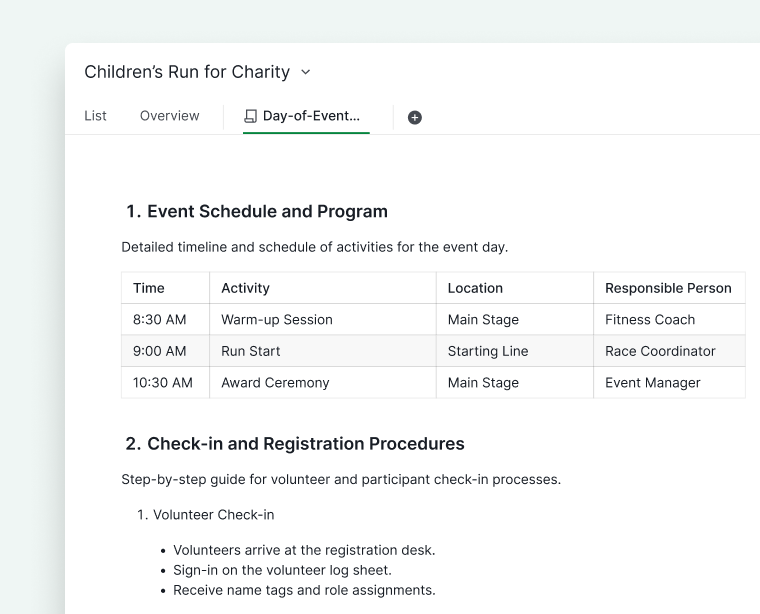

Dokumente erstellen und bearbeiten
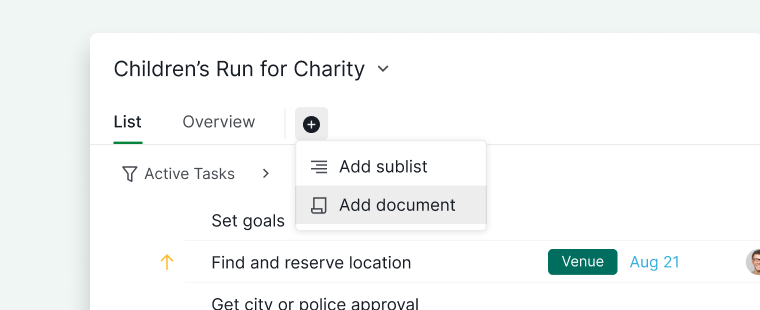
Dokumentregisterkarten können an verschiedenen Stellen erstellt werden, darunter Projekte, Organisationen, Ordner, Smarte Ordner, Meine Aufgaben und sogar die Profilseite eines Mitglieds.
- Navigieren Sie zum gewünschten Ort (z. B. ein Projekt).
- Klicken Sie oben auf das +-Symbol.
- Wählen Sie Dokument hinzufügen.
- Geben Sie einen Dokumentnamen ein.
- (Optional) Passen Sie Symbol und Farbe an.
- Legen Sie die Dokumentberechtigungen fest.
- Klicken Sie auf Erstellen.
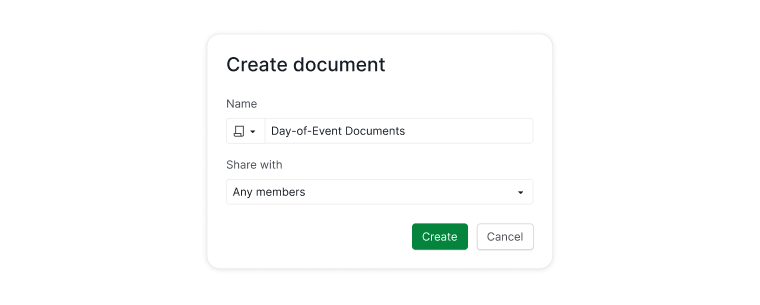


Sie können steuern, wer auf das Dokument zugreifen darf, indem Sie aus verschiedenen Berechtigungsoptionen wählen:
- Alle Projektmitglieder
- Nur Administratoren
- Ausgewählte Mitglieder
- Ein bestimmtes Externes Team
- Privat (nur für Sie sichtbar)
Schreiben und Formatieren
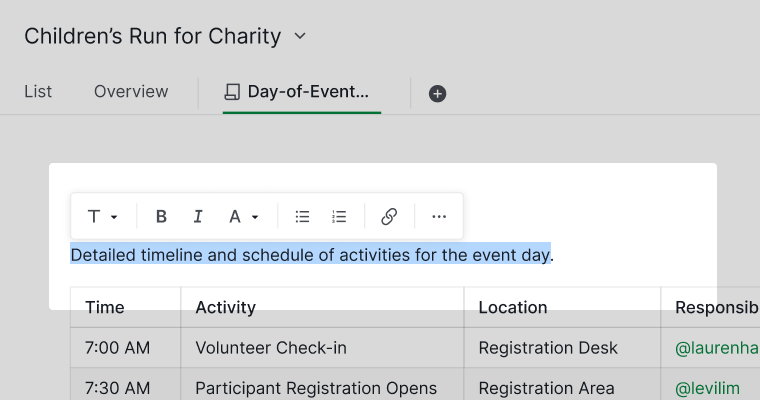
Sobald das Dokument erstellt ist, können Sie sofort mit dem Schreiben beginnen.
- Markieren Sie Text, um die Formatierungsleiste zu öffnen
- Textstile und -farben ändern, Links hinzufügen und vieles mehr
-
Rich-Text-Werkzeuge für strukturierte Dokumentation nutzen

Hinweis: Um Dokumentaktivitäten und -details einzusehen, klicken Sie auf das Detailbereich-Symbol auf der rechten Seite des Dokuments oder drücken Sie SPACE, um es schnell zu öffnen.
Schrägstrich-Befehle verwenden
Mit dem Schrägstrich-Befehl / öffnen Sie ein Menü mit Inhaltsblöcken und Formatierungsoptionen, die Sie in Ihr Dokument einfügen können, darunter:
- Überschriften
- Tabellen
- Checklisten
- Erwähnungen von Teammitgliedern
- Verweise auf Aufgaben
- Diagramme
Wenn Sie nach / weiterschreiben, filtert sich die Liste automatisch. Mit den ↑ / ↓ Pfeiltasten navigieren Sie durch das Menü.

Inhaltsverzeichnis
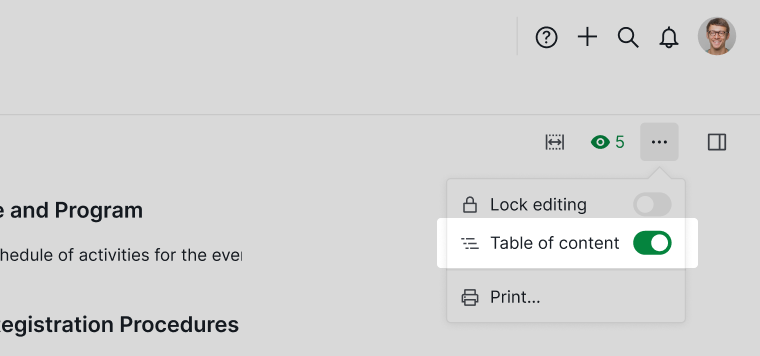
Für lange Dokumente ermöglicht ein Inhaltsverzeichnis den Lesern, sofort zu einem beliebigen Abschnitt zu springen.
- Klicken Sie auf das Optionen-Symbol in der oberen rechten Ecke.
-
Wählen Sie Inhaltsverzeichnis, um es einzuschalten.

Das Inhaltsverzeichnis listet alle Überschriften im Dokument als anklickbare Links auf. Beim Anzeigen eines Dokuments erscheinen außerdem Überschriftenmarkierungen am Rand, die die Dokumentstruktur zeigen und Ihre aktuelle Scrollposition anzeigen.
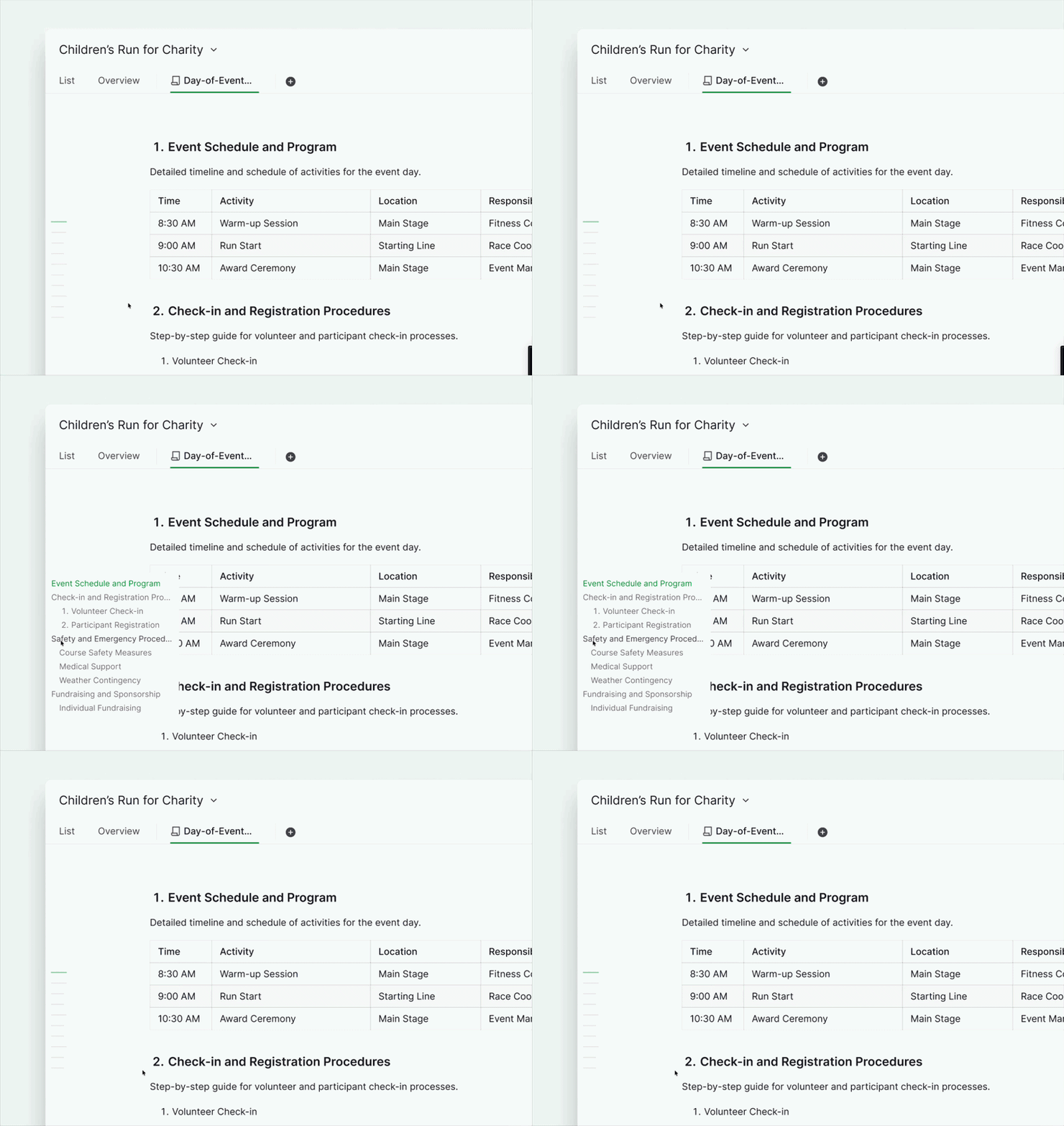
Hinweis: Das Inhaltsverzeichnis ist nur in Dokumenten verfügbar. Es wird in Aufgabendetails oder Kommentaren nicht unterstützt.
Dokumentlayout anpassen
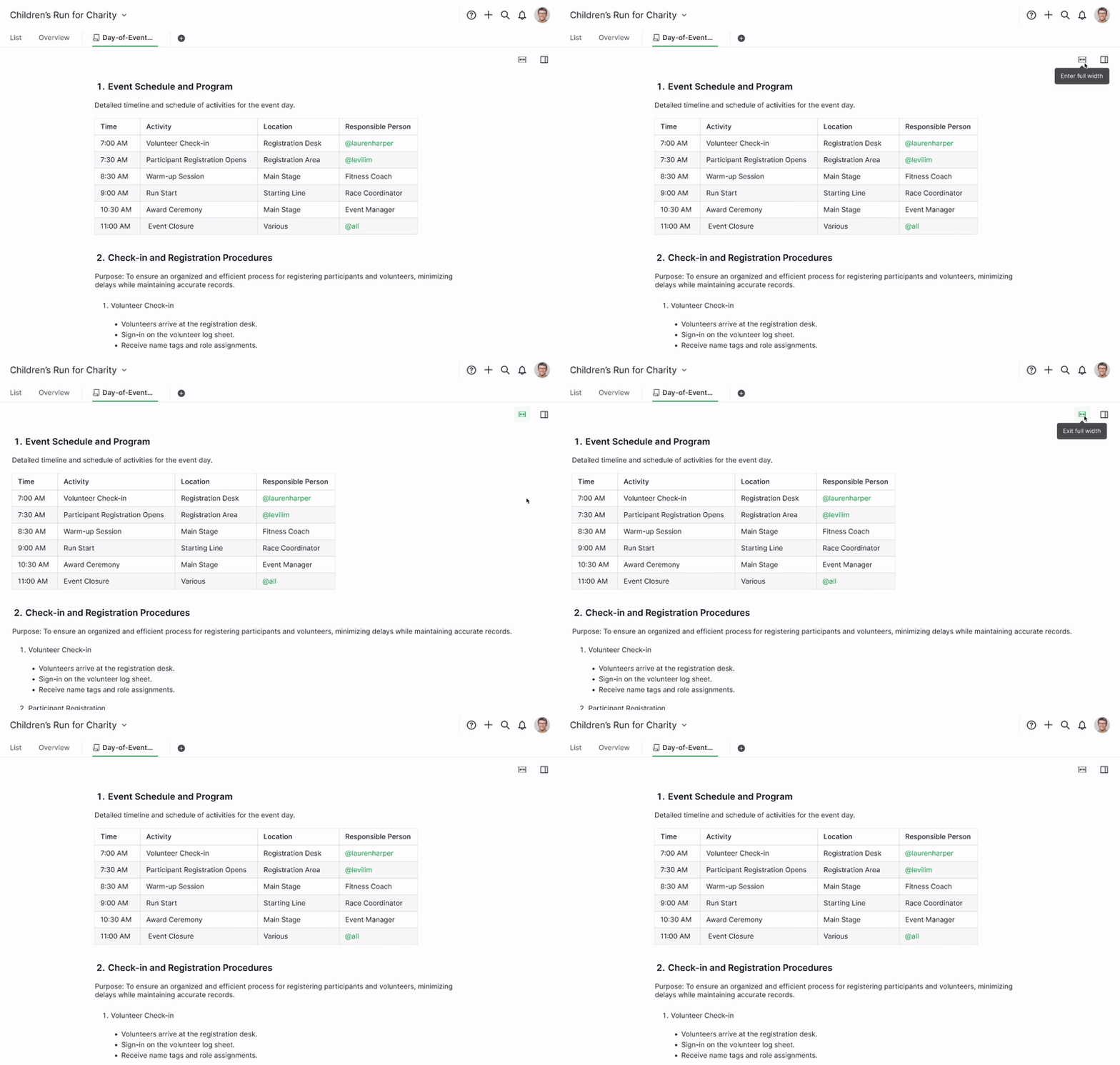
Vollbreitenmodus
Um sich aufs Schreiben zu konzentrieren und mehr Inhalt auf einmal zu sehen:
- Klicken Sie auf das Erweiterungssymbol auf der rechten Seite des Dokuments.
- Das Dokument wechselt in den Vollbreitenmodus.
Folgen und Aktualisierungen erhalten
Einem Dokument zu folgen ermöglicht Ihnen, Benachrichtigungen zu erhalten, sobald Änderungen vorgenommen werden.
- Klicken Sie auf das Detailbereich-Symbol auf der rechten Seite.
-
Klicken Sie auf das Augensymbol oben im Bereich.
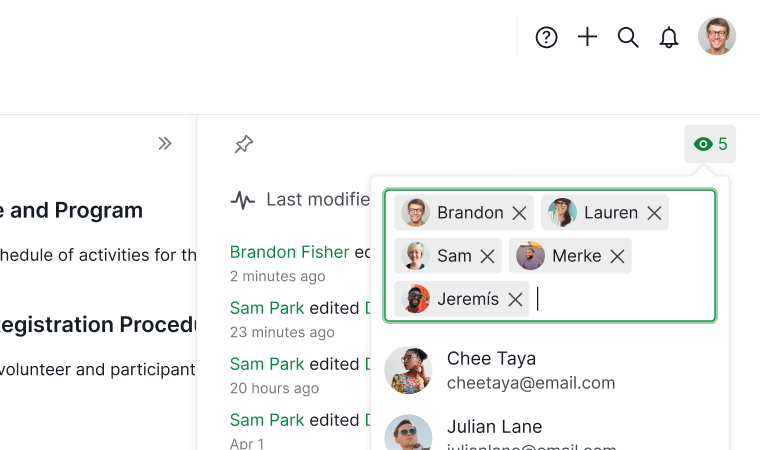

Hinweis: Nur Projektmitglieder können als Abonnenten hinzugefügt werden.
Dokumente sperren und entsperren
Bearbeitung sperren
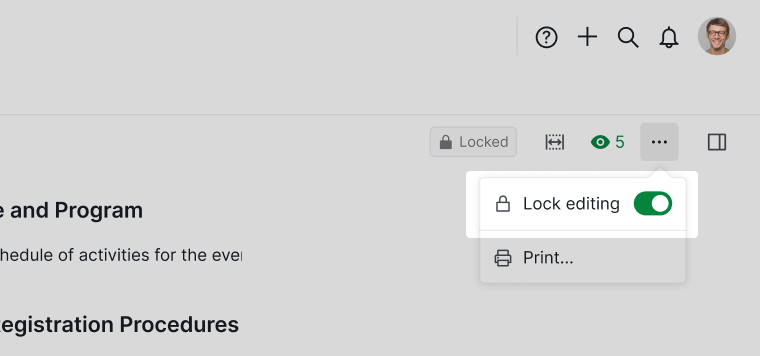
Das Sperren eines Dokuments verhindert versehentliche Änderungen und macht es schreibgeschützt.
- Klicken Sie auf das Optionen-Symbol in der oberen rechten Ecke.
-
Wählen Sie Bearbeitung sperren.

Vorübergehend entsperren
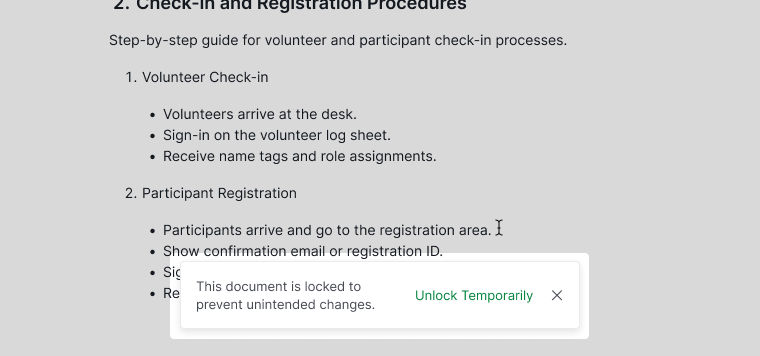
- Klicken Sie auf Vorübergehend entsperren, um schnelle Änderungen vorzunehmen
-
Das Dokument wird automatisch wieder gesperrt, wenn Sie die Ansicht oder das Projekt wechseln

Vollständig entsperren
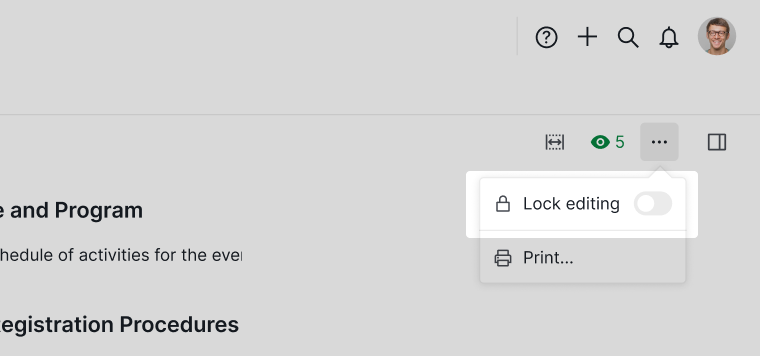
- Klicken Sie erneut auf das Optionen-Symbol.
-
Deaktivieren Sie Bearbeitung sperren.

Dokumente drucken und teilen
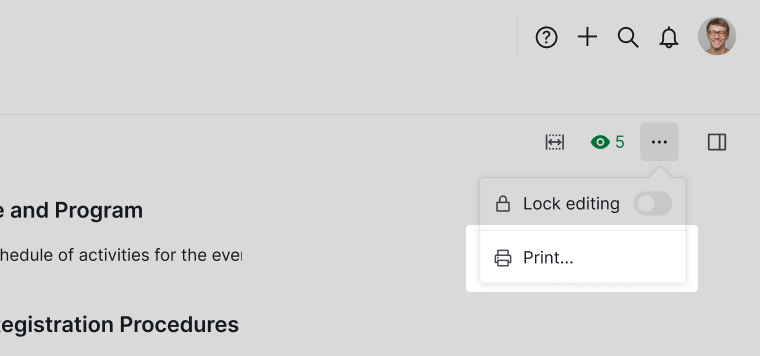
- Klicken Sie auf das Optionen-Symbol in der oberen rechten Ecke.
-
Wählen Sie Drucken.

Umbenennen oder Freigabe-Link erstellen
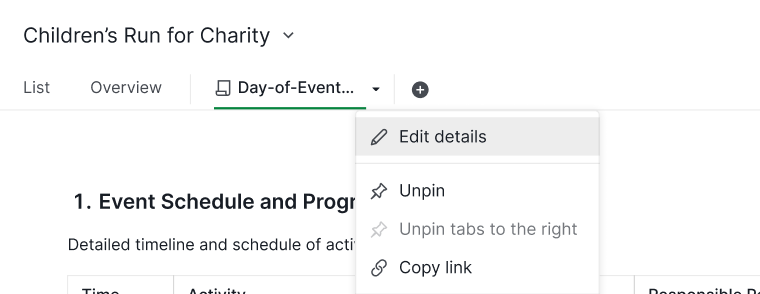
Dokument umbenennen:
- Rechtsklick auf die Dokumentregisterkarte.
- Wählen Sie Details bearbeiten.
-
Namen aktualisieren.

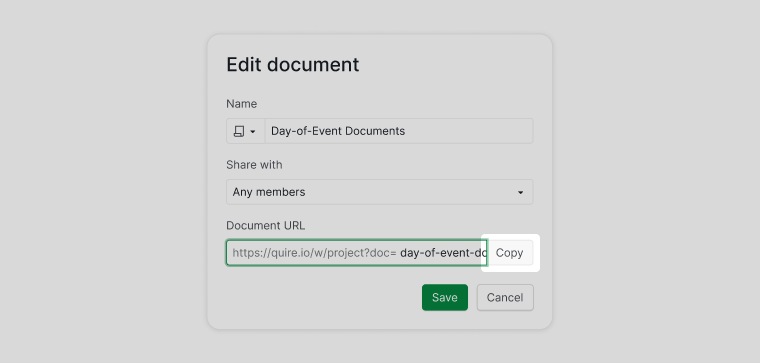
Dokumentlink teilen:
- Klicken Sie auf URL kopieren
-
Teilen Sie den Link mit Ihrem Team, um das Dokument direkt zu öffnen

Tipp: Dokumente können überall referenziert werden mit:
#:document_id(dasselbe Projekt)#{project_id:document_id}(anderes Projekt) Ein Klick auf die Referenz öffnet das Dokument direkt.
Dokumente organisieren
Anheften oder Lösen
Angeheftete Dokumente sind jederzeit leicht zugänglich.
- Rechtsklick auf die Dokumentregisterkarte.
- Wählen Sie Anheften oder Lösen.
Neu erstellte Dokumente sind standardmäßig angeheftet.

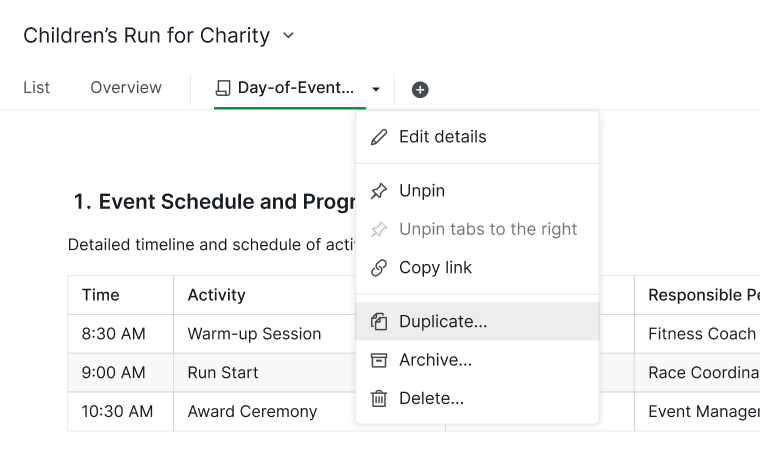
Duplizieren
- Rechtsklick auf die Dokumentregisterkarte.
- Wählen Sie Duplizieren.
- Geben Sie einen neuen Namen ein.
-
Klicken Sie auf Speichern.

Archivieren
Durch das Archivieren werden Dokumente, die Sie nicht mehr benötigen, ausgeblendet, bleiben aber weiterhin zugänglich.
- Rechtsklick auf die Dokumentregisterkarte.
-
Wählen Sie Archivieren.
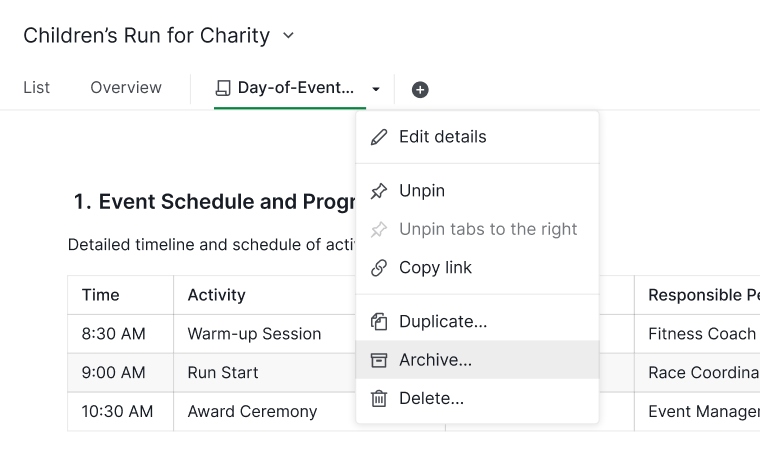

Hinweis: Archivierte Dokumente erscheinen unter der Kategorie Archiviert im Dokumentmenü.
Löschen
- Rechtsklick auf die Dokumentregisterkarte.
-
Wählen Sie Löschen.
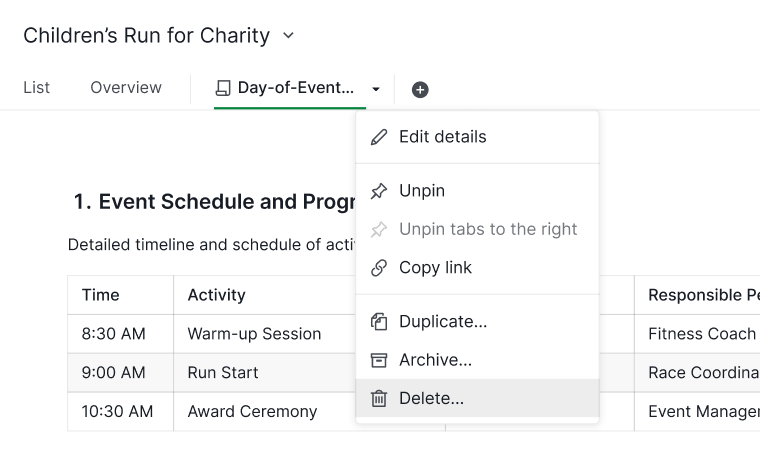

Hinweis: Gelöschte Dokumente können für eine begrenzte Zeit über das Optionen-Menü wiederhergestellt werden, bevor sie endgültig entfernt werden. Bitte prüfen Sie sorgfältig, bevor Sie mit der Löschung fortfahren.
Dokumente offline bearbeiten
Quire funktioniert zu 100 % offline. Sie können Dokumente in Projekten bearbeiten, die Sie zuvor online geöffnet haben, auch ohne Internetverbindung. Alle Änderungen werden automatisch synchronisiert, sobald Ihre Verbindung wiederhergestellt ist.
Erfahren Sie mehr über Quire-Dokumente in unserem Blog.
Häufig gestellte Fragen
Warum sollten Teams die Projektdokumentation neben ihren Aufgaben führen?
Projektdokumentation bietet Teams einen gemeinsamen Raum, um Entscheidungen, Kontext und Referenzmaterialien an einem Ort festzuhalten. Wenn die Dokumentation im Projekt statt in einem separaten Tool gespeichert ist, können Teammitglieder das Benötigte finden, ohne den Kontext zu wechseln – und neue Mitglieder können sich schneller einarbeiten. Dokumentation bewahrt auch die Begründungen hinter Entscheidungen, die bei schnellem Arbeitsfortschritt leicht verloren gehen. In Quire leben Dokumente innerhalb Ihres Projekts und können in mehrere Registerkarten unterteilt werden, um verschiedene Inhaltstypen getrennt zu halten, wie Besprechungsnotizen, Einführungsleitfäden und technische Referenzen.
Wie erstelle ich ein Dokument in Quire?
Klicken Sie auf das +-Symbol oben in Ihrem Projekt, Ihrer Organisation, einem Ordner, einem Smarten Ordner, unter Meine Aufgaben oder auf der Profilseite eines Mitglieds, und wählen Sie dann Dokument hinzufügen. Geben Sie einen Namen ein, legen Sie optional ein Symbol und eine Farbe fest, bestimmen Sie, wer darauf zugreifen darf, und klicken Sie auf Erstellen.
Wie füge ich Überschriften, Tabellen oder Checklisten in ein Quire-Dokument ein?
Tippen Sie / an einer beliebigen Stelle im Dokument, um das Schrägstrich-Befehlsmenü zu öffnen. Damit können Sie Überschriften, Tabellen, Checklisten, Mitglied-Erwähnungen, Aufgaben-Verweise und vieles mehr einfügen. Mit ↑/↓ navigieren Sie durch die Liste und mit Eingabe fügen Sie den gewünschten Block ein.
Wie folge ich einem Dokument in Quire, um über Änderungen informiert zu werden?
Klicken Sie auf das Detailbereich-Symbol auf der rechten Seite des Dokuments (oder drücken Sie Space), und klicken Sie dann oben auf das Augensymbol. Nur Projektmitglieder können als Abonnenten hinzugefügt werden.
Wie sperre ich ein Quire-Dokument, um die Bearbeitung zu verhindern?
Klicken Sie auf das Optionen-Symbol in der oberen rechten Ecke und wählen Sie Bearbeitung sperren. Das Dokument wird für alle Mitglieder schreibgeschützt, bis es entsperrt wird.
Wie nehme ich eine schnelle Änderung an einem gesperrten Quire-Dokument vor, ohne es vollständig zu entsperren?
Klicken Sie auf Vorübergehend entsperren, um den Bearbeitungsmodus zu aktivieren. Das Dokument wird automatisch wieder gesperrt, wenn Sie die Ansicht oder das Projekt wechseln.
Wie teile ich einen Quire-Dokumentlink mit meinem Team?
Rechtsklick auf die Dokumentregisterkarte, Details bearbeiten auswählen und auf URL kopieren klicken. Sie können ein Dokument auch inline referenzieren – mit #:document_id (dasselbe Projekt) oder #{project_id:document_id} (anderes Projekt).
Wie dupliziere ich ein Dokument in Quire?
Rechtsklick auf die Dokumentregisterkarte, Duplizieren auswählen, einen neuen Namen eingeben und auf Speichern klicken.
Wie archiviere oder lösche ich ein Dokument in Quire?
Rechtsklick auf die Dokumentregisterkarte und Archivieren wählen, um es auszublenden und weiterhin zugänglich zu halten, oder Löschen, um es zu entfernen. Gelöschte Dokumente können für eine begrenzte Zeit über das Optionen-Menü wiederhergestellt werden.
Wie füge ich einem Quire-Dokument ein Inhaltsverzeichnis hinzu?
Klicken Sie auf das Optionen-Symbol in der oberen rechten Ecke und wählen Sie Inhaltsverzeichnis, um es einzuschalten. Das Inhaltsverzeichnis listet alle Überschriften als anklickbare Links auf. Das Inhaltsverzeichnis ist nur in Dokumenten verfügbar. Es wird in Aufgabendetails oder Kommentaren nicht unterstützt.
Kann ich Quire-Dokumente offline bearbeiten?
Ja. Sie können Dokumente in Projekten bearbeiten, die Sie zuvor online geöffnet haben, auch ohne Internetverbindung. Änderungen werden automatisch synchronisiert, sobald Sie wieder online sind.