Wiederkehrende Aufgaben automatisieren regelmäßige Arbeiten, sodass diese nicht manuell in jedem Zyklus neu erstellt werden müssen. Das Festlegen von Start- und Fälligkeitsdaten hält Ihr Team bei Fristen auf dem gleichen Stand und erleichtert es, Planungskonflikte frühzeitig zu erkennen. In Quire können Sie eine Aufgabe nach einem beliebigen Zeitplan wiederholen lassen und bevorstehende Arbeiten in der Timeline oder in Kalenderansichten visualisieren.
Daten & Zeiten festlegen
Fälligkeitsdatum
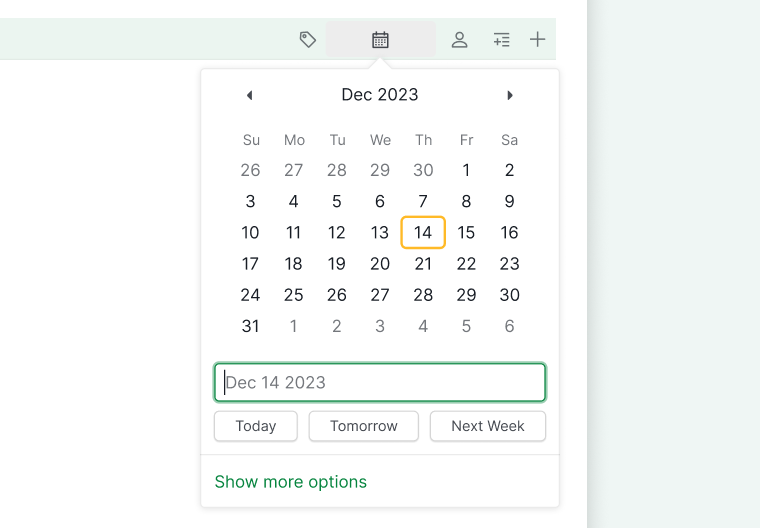
Klicken Sie auf das Datumssymbol, um ein Fälligkeitsdatum zuzuweisen, oder drücken Sie <, während die Aufgabe ausgewählt ist.
Klicken Sie anschließend auf Heute, Morgen oder Nächste Woche, um schnell ein Datum hinzuzufügen.
Tipp: Drücken Sie < beim Bearbeiten einer Aufgabe, um ein Fälligkeitsdatum direkt inline zuzuweisen.
Sobald Ihre Aufgaben Fälligkeitsdaten haben, kann ein Dashboard-Tab sie für Sie im Blick behalten. Das Widget Deadline-Kalender zeigt, wo sich Fälligkeitsdaten innerhalb eines Monats häufen, Anstehende Aufgaben listet auf, was heute oder später fällig ist, und Risikobehaftete Aufgaben markiert alles, was überfällig ist, bald fällig wird oder längere Zeit nicht aktualisiert wurde.
Startdatum
Das Festlegen eines Startdatums ist nur in den Plänen Professional, Premium und Enterprise verfügbar. Weitere Informationen finden Sie auf unserer Preisseite.
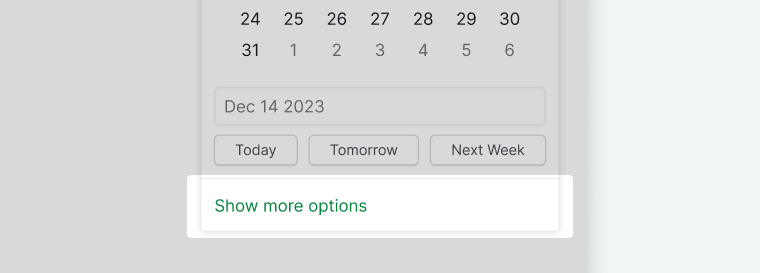
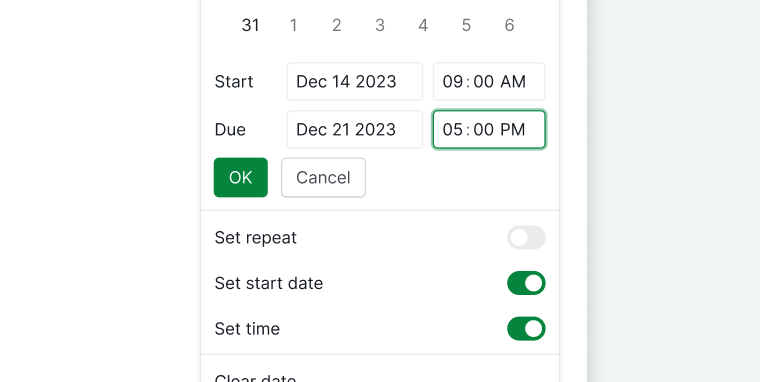
Klicken Sie auf das Datumssymbol und dann auf Weitere Optionen anzeigen.
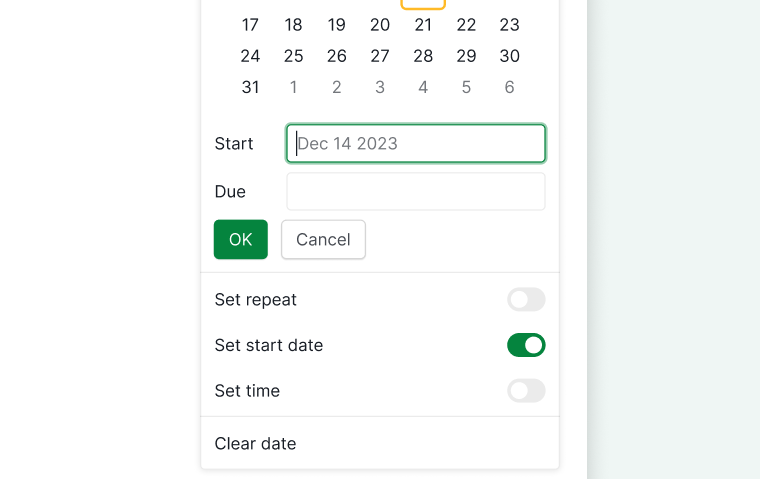
Aktivieren Sie Startdatum festlegen und wählen oder geben Sie Ihr Startdatum ein.
Datum entfernen
Klicken Sie auf das Datumssymbol, um das Datumsauswahl-Menü zu öffnen.
Klicken Sie auf Datum löschen.
<img src="/guide/assets/images/set-date-time/date_clear.png" alt="Option „Datum löschen" zum Entfernen von Fälligkeits- oder Startdaten in Quire" width="760" height="417" loading="lazy">
Aufgabenzeit
Das Festlegen einer Startzeit ist nur in den Plänen Professional, Premium und Enterprise verfügbar. Weitere Informationen finden Sie auf unserer Preisseite.
Klicken Sie auf das Datumssymbol, um das Datumsauswahl-Menü zu öffnen.
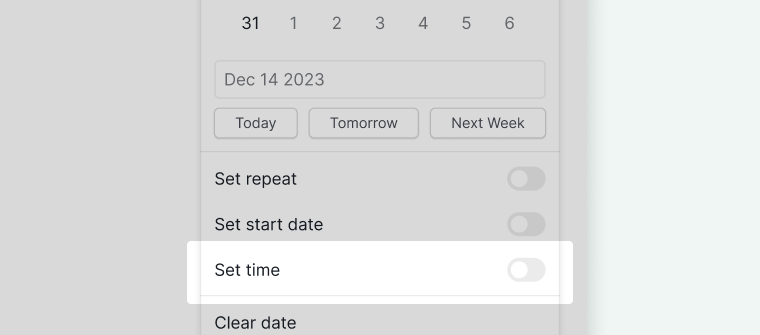
Klicken Sie auf Weitere Optionen anzeigen, aktivieren Sie Zeit festlegen und wählen Sie Stunde und Minute.
Wählen Sie die Zeit mit den Pfeiltasten aus oder geben Sie sie manuell ein.
Wiederkehrende Aufgaben werden nach ihrer Erledigung automatisch nach einem festgelegten Zeitplan neu erstellt, sodass Teams regelmäßige Arbeiten nicht manuell wiederholen müssen. Typische Anwendungsfälle sind wöchentliche Standup-Meetings, monatliche Berichte und tägliche Checklisten.
Wiederholungseinstellungen
Das Festlegen von täglichen, monatlichen oder jährlichen Wiederholungen ist nur in den Plänen Professional, Premium und Enterprise verfügbar. Weitere Informationen finden Sie auf unserer Preisseite.
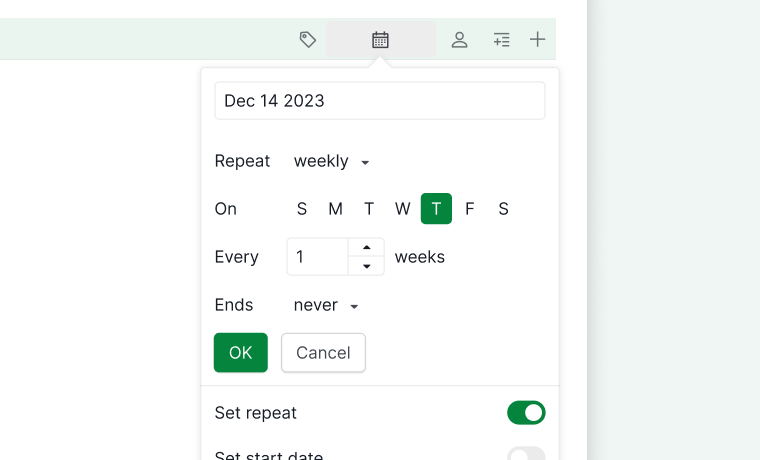
Klicken Sie auf das Datumssymbol und aktivieren Sie Wiederholen einstellen.
<img src="/guide/assets/images/set-date-time/set_repeat.png" alt="Wiederkehrende Aufgaben über den Schalter „Wiederholen einstellen" in Quire aktivieren" width="760" height="197" loading="lazy">
Wählen Sie anschließend Häufigkeit und Tag.
Seit letztem Abschluss
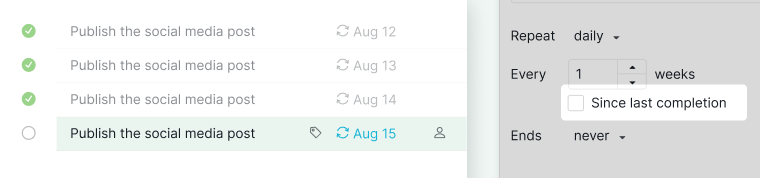
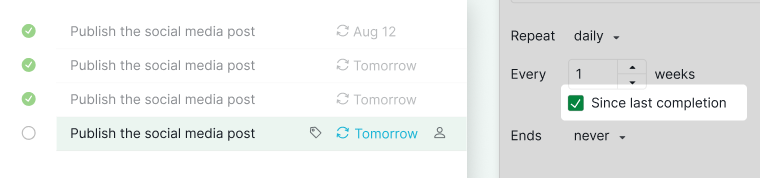
Wählen Sie bei täglichen Aufgaben Seit letztem Abschluss, um das nächste Fälligkeitsdatum auf dem Abschluss der vorherigen Aufgabe zu basieren.
<img src="/guide/assets/images/set-date-time/set_repeat_daily.png" alt="Tägliche Wiederholungseinstellungen mit der Option „Seit letztem Abschluss" in Quire" width="760" height="239" loading="lazy">
Ein Beispiel: Die Aufgabe ist auf eine Wiederholung alle 1 Tag eingestellt.
Standardeinstellung (Seit letztem Abschluss nicht ausgewählt): Wenn die Aufgabe heute abgeschlossen wird, ist das Fälligkeitsdatum der nächsten Aufgabe morgen. Wird die neue Aufgabe am folgenden Tag ebenfalls abgeschlossen, liegt das Fälligkeitsdatum der nächsten generierten Aufgabe zwei Tage später.
Option ausgewählt (Seit letztem Abschluss aktiviert): Wenn die Aufgabe heute abgeschlossen wird, ist das Fälligkeitsdatum der ersten neuen Aufgabe morgen. Wird die neue Aufgabe noch am selben Tag abgeschlossen, ist das Fälligkeitsdatum der nächsten Aufgabe weiterhin morgen.
Wiederkehr von Unteraufgaben
Wenn eine Elternaufgabe wiederkehrend ist, wiederholen sich ihre Unteraufgaben automatisch, sofern dies nicht in der Datumsauswahl deaktiviert wird.
Kommentarverlauf
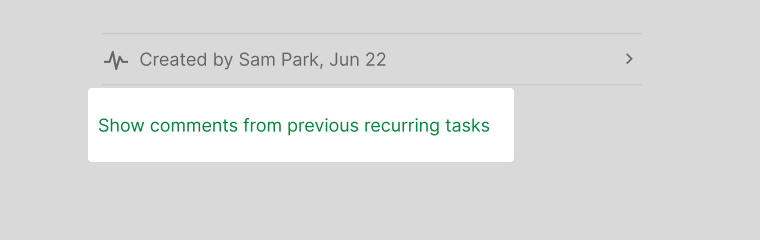
Neu generierte Wiederkehrende Aufgaben starten ohne frühere Kommentare.
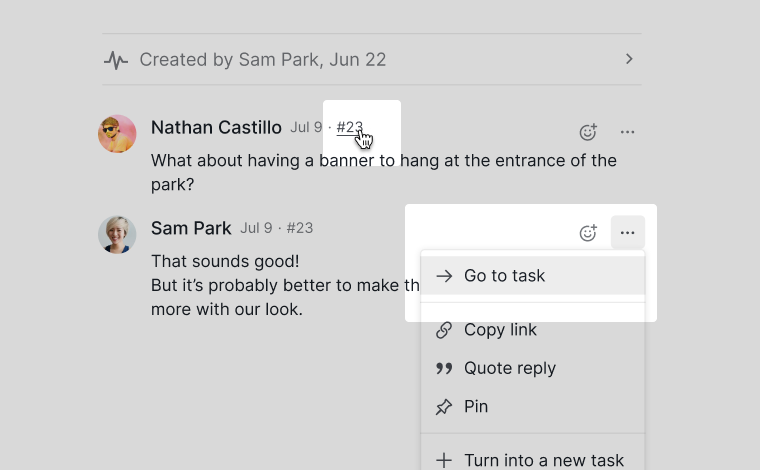
Klicken Sie auf die Option im Detailbereich, um frühere Kommentare anzuzeigen.
Oder navigieren Sie direkt über die Aufgaben-ID oder Zur Aufgabe wechseln im Optionen-Dropdown.
Fälligkeitsdaten sind in allen Plänen verfügbar. Startdaten, Aufgabenzeiten und Wiederkehrende Aufgaben erfordern Professional, Premium oder Enterprise. Aufgaben mit Daten können in der Timeline und in der Kalenderansicht visualisiert werden.
Was ist die Fälligkeitsdatum-Funktion in Quire?
Klicken Sie auf das Datumssymbol oder drücken Sie <, um eine Deadline zuzuweisen. Für eine schnelle Zuweisung stehen Schnelloptionen bereit – Heute, Morgen, Nächste Woche.
Was ist die Startdatum-Funktion in Quire?
Klicken Sie auf Datumssymbol > Weitere Optionen anzeigen > aktivieren Sie Startdatum festlegen. Verfügbar in den Plänen Professional, Premium und Enterprise.
Was ist die Aufgabenzeit-Funktion in Quire?
Klicken Sie auf Datumssymbol > Weitere Optionen anzeigen > aktivieren Sie Zeit festlegen, um eine genaue Stunde und Minute zuzuweisen. Verfügbar in Professional, Premium und Enterprise. Aktivieren Sie das 24-Stunden-Format in den Kontoeinstellungen.
Was sind Wiederkehrende Aufgaben und wann sollten Teams sie verwenden?
Wiederkehrende Aufgaben sind Aufgaben, die nach ihrer Erledigung automatisch nach einem festgelegten Zeitplan neu erstellt werden, sodass regelmäßige Arbeiten nicht manuell wiederholt werden müssen. Sie eignen sich für alles, was in einem vorhersehbaren Rhythmus anfällt: wöchentliche Standup-Meetings, monatliche Berichte, vierteljährliche Reviews oder tägliche Checklisten. Wiederkehrende Aufgaben verringern das Risiko, Routinearbeiten zu vergessen, und halten sie dauerhaft im Projekt sichtbar. In Quire können Sie eine Aufgabe täglich, wöchentlich, monatlich oder jährlich wiederholen lassen und festlegen, ob Unteraufgaben ebenfalls wiederkehren sollen. Wiederkehrende Aufgaben erfordern einen Professional-, Premium- oder Enterprise-Plan.
Was ist die Option „Seit letztem Abschluss” bei Wiederkehrenden Aufgaben in Quire?
Das nächste Fälligkeitsdatum basiert auf dem tatsächlichen Abschlusszeitpunkt der vorherigen Aufgabe und nicht auf einem festen Zeitplan. Nützlich für flexible Workflows, bei denen der Aufgabenzeitplan vom tatsächlichen Abschluss abhängt und nicht von einem starren Kalender.
Was passiert mit Unteraufgaben, wenn eine Wiederkehrende Aufgabe in Quire generiert wird?
Unteraufgaben wiederholen sich standardmäßig automatisch. Deaktivieren Sie dies in der Datumsauswahl, wenn Unteraufgaben nicht übernommen werden sollen.
Kann ich Kommentare aus einem früheren Zyklus einer Wiederkehrenden Aufgabe in Quire einsehen?
Ja. Neue Wiederkehrende Aufgaben starten ohne frühere Kommentare. Klicken Sie auf die Option im Detailbereich oder navigieren Sie über die Aufgaben-ID oder Zur Aufgabe wechseln in den Optionen, um frühere Kommentare einzusehen.