
Kalenderansicht anpassen Permalink
Quire ermöglicht es Ihnen, die Kalenderansicht anzupassen, damit Sie Aufgaben übersichtlicher visualisieren, Datumsangaben schneller navigieren und die Kalendereinstellungen an Ihren Workflow anpassen können.
Neu bei der Kalenderansicht? Erfahren Sie mehr über Kalenderansicht und Kalenderansicht-Modi.
Farbcodierungsoptionen
Sie können die Kalenderansicht anpassen, indem Sie verschiedene Farbcodierungsregeln anwenden. Standardmäßig werden Aufgaben nach Datum eingefärbt, wenn Sie erstmals zur Kalenderansicht wechseln.
So ändern Sie die Farbcodierungsoptionen:
- Wechseln Sie zur Kalenderansicht.
- Klicken Sie auf das Kalender-Symbol in der oberen rechten Ecke.
- Wählen Sie eine Farbregel:
- Projekt
- Priorität
- Tag
- Datum
- Status
- Unterliste
Hinweis: In Meine Aufgaben oder Smarte Ordner können Aufgaben nur nach Projekt eingefärbt werden.
Tipp: Drücken Sie 5 auf Ihrer Tastatur, um zur Kalenderansicht zu wechseln. Drücken Sie 5 erneut, um das Dropdown-Menü mit weiteren Optionen aufzurufen, und verwenden Sie dann die Zifferntasten oder Pfeiltasten, um durch die verschiedenen Optionen zu navigieren.
Navigieren in der Kalenderansicht
Quire bietet mehrere Möglichkeiten, Datumsangaben und Zeiträume effizient zu navigieren.
Zum heutigen Tag springen
Klicken Sie auf die Schaltfläche Heute in der oberen rechten Ecke.
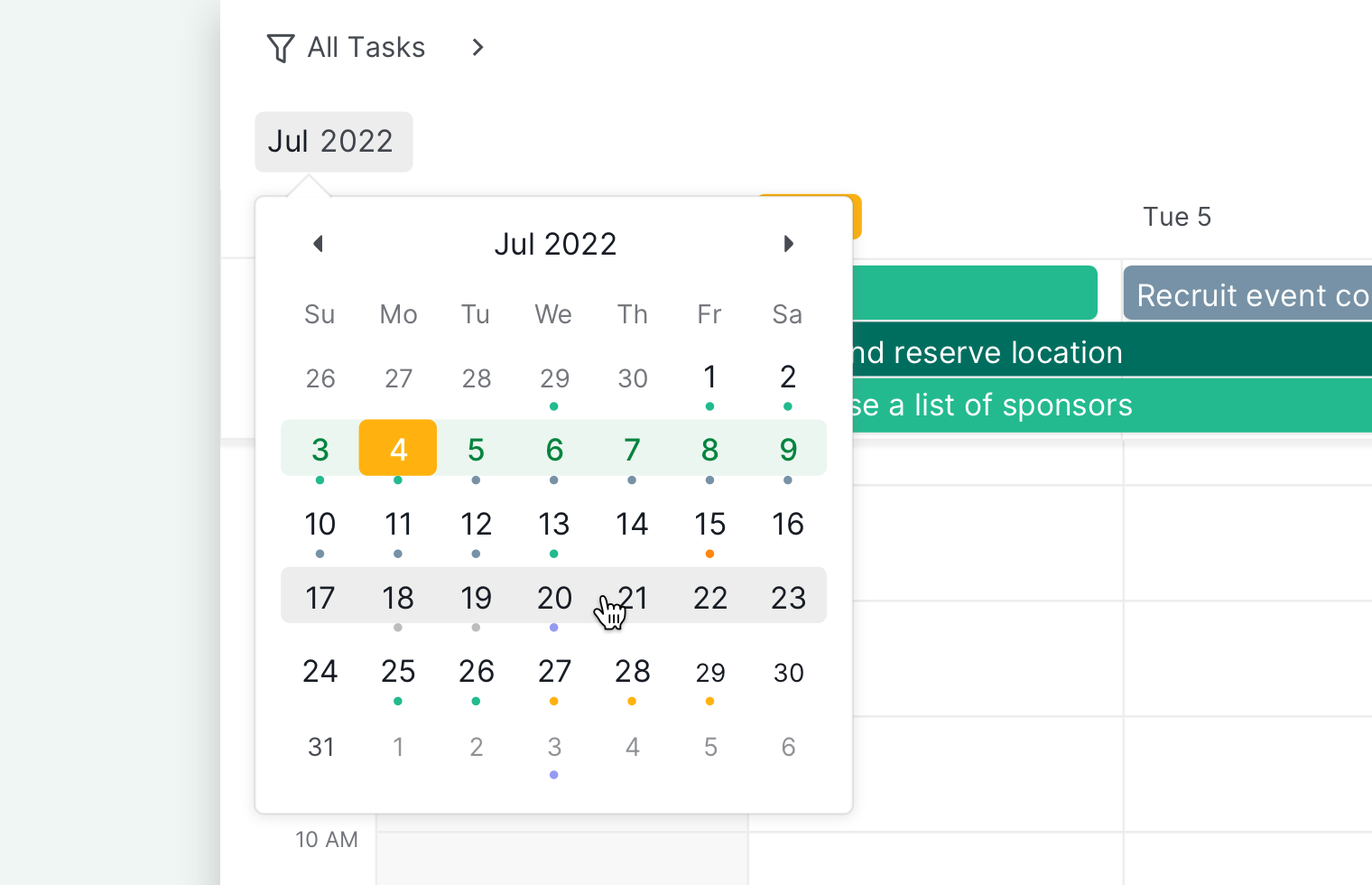
Zu einem bestimmten Datum wechseln
- Klicken Sie unterhalb der Filterleiste auf Zum Datum gehen.
-
Wählen Sie das gewünschte Datum aus.

Wochenenden ein- oder ausblenden
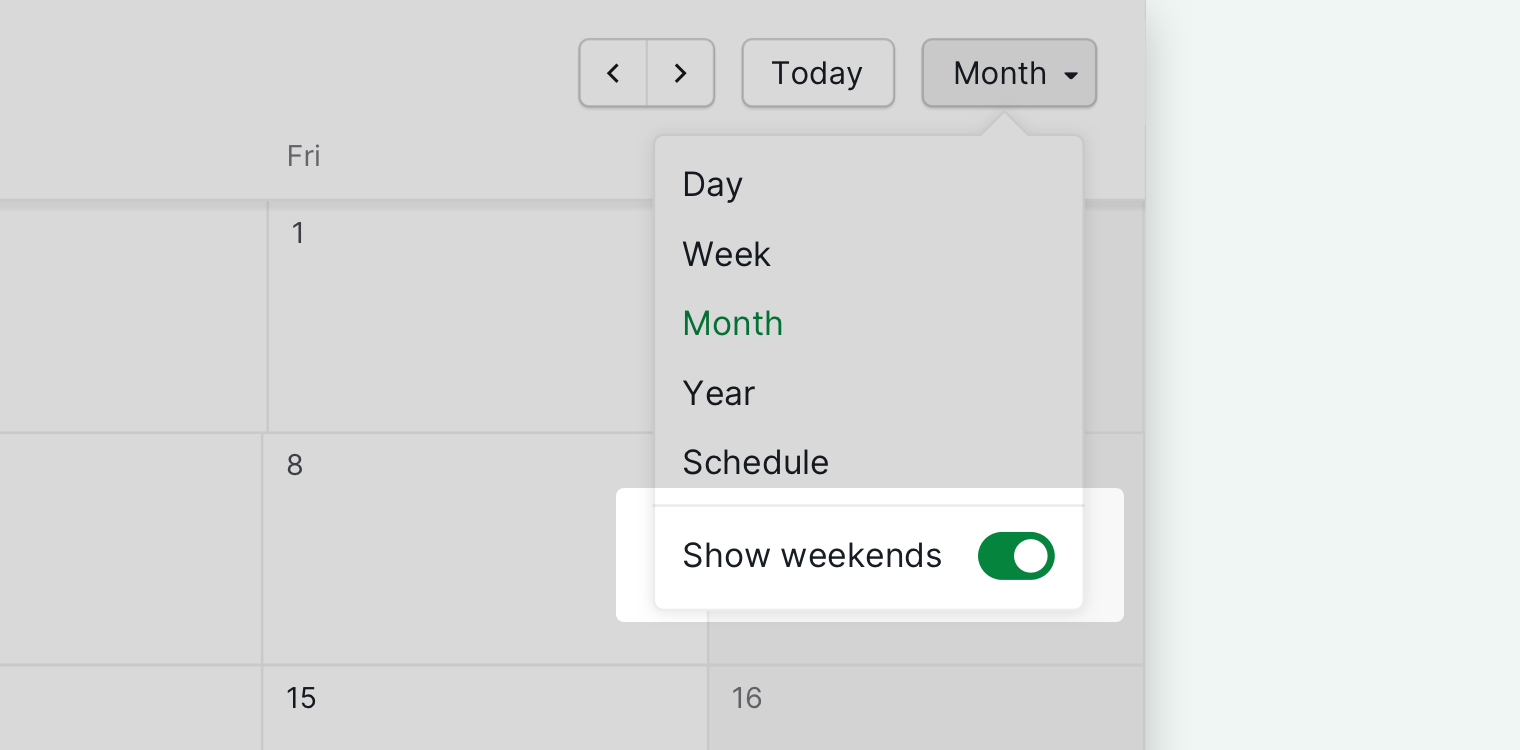
- Klicken Sie auf die Ansichtsoption neben „Heute”.
-
Aktivieren oder deaktivieren Sie Wochenenden anzeigen.

Kalender-Anzeigeeinstellungen
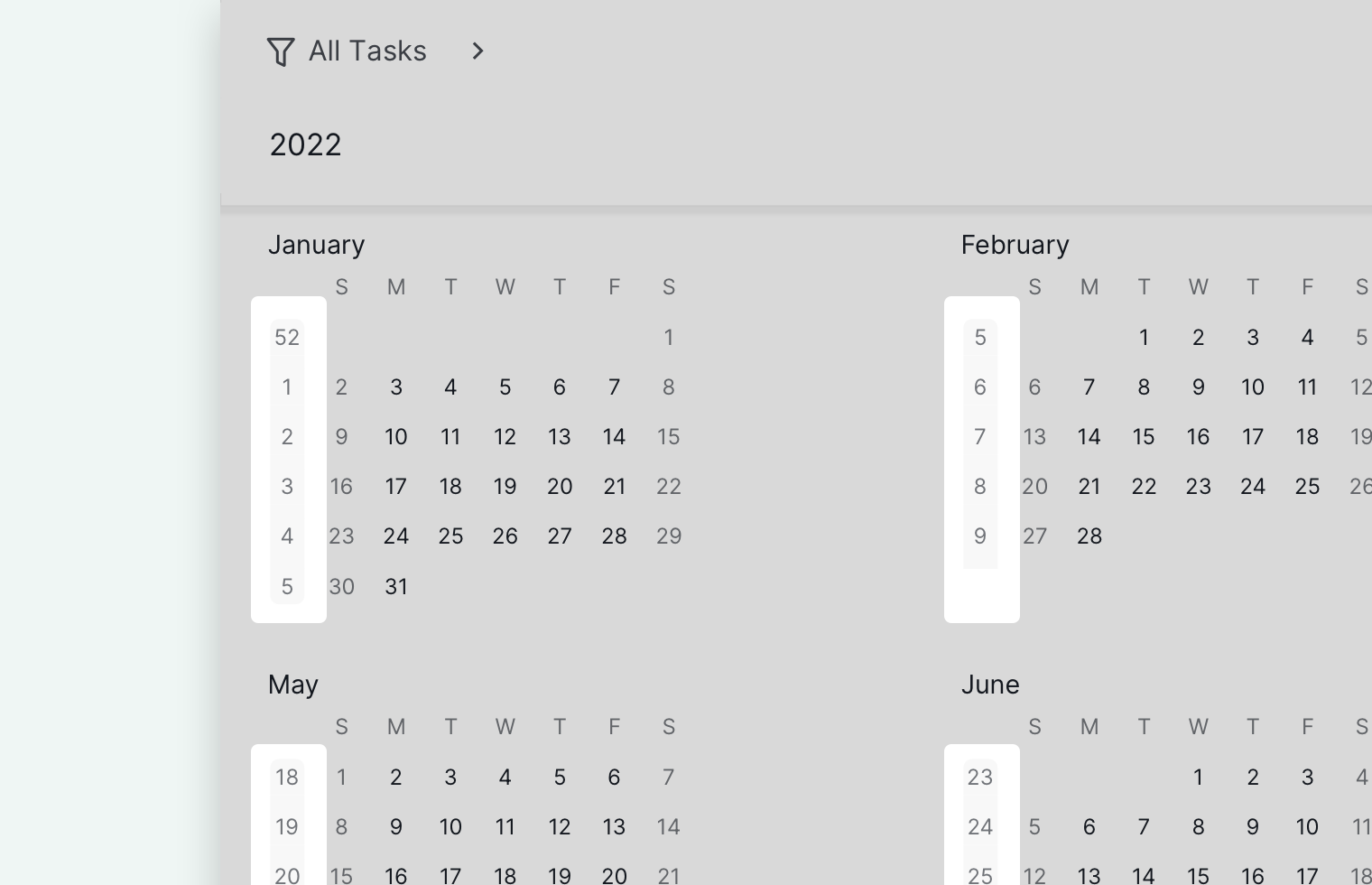
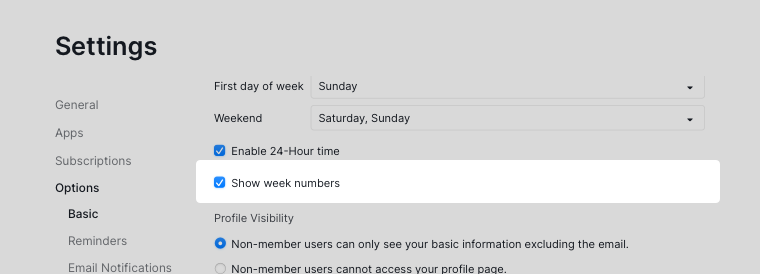
Wochennummern
Wochennummern werden in den Kontoeinstellungen gesteuert.
- Gehen Sie zu Kontoeinstellungen.
- Öffnen Sie den Abschnitt Allgemein.
- Aktivieren oder deaktivieren Sie Wochennummern anzeigen.
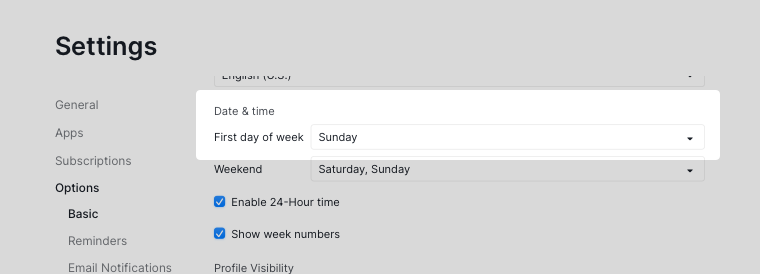
Erster Wochentag
- Öffnen Sie die Kontoeinstellungen.
- Gehen Sie zum Abschnitt Allgemein.
-
Wählen Sie Ihren bevorzugten ersten Wochentag aus.

Wochenendtage
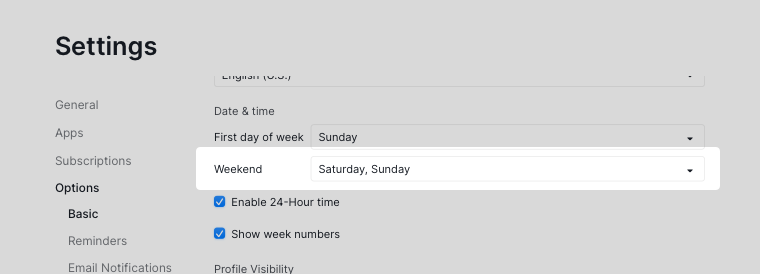
- Öffnen Sie die Kontoeinstellungen.
- Gehen Sie zum Abschnitt Allgemein.
-
Wählen Sie Ihre bevorzugten Wochenendtage aus.

Tastatur- und Detailnavigation
Tastenkombinationen
Die Kalenderansicht unterstützt die Tastaturnavigation für ein schnelleres Aufgabenmanagement:
- Verwenden Sie die Pfeiltasten, um zwischen Aufgaben zu wechseln
- Drücken Sie Leertaste, um das Aufgaben-Detailfenster zu öffnen
- Drücken Sie D, um schnell eine Aufgabenbeschreibung hinzuzufügen
Erweiterter Modus
Sie können zusätzliche Aufgabeninformationen anzeigen, indem Sie den Erweiterten Modus aktivieren.
- Aktivieren Sie den Erweiterten Modus.
- Sehen Sie zusätzliche Details wie:
- Status
- Priorität
- Beauftragter
- Tags
- Anzahl der Unteraufgaben
Häufig gestellte Fragen
Wie ändere ich die Farbcodierung von Aufgaben in der Quire-Kalenderansicht?
Wechseln Sie zur Kalenderansicht, klicken Sie auf das Kalender-Symbol in der oberen rechten Ecke und wählen Sie dann eine Farbregel: Projekt, Priorität, Tag, Datum, Status oder Unterliste. Aufgaben werden standardmäßig nach Datum eingefärbt.
Wie springe ich zum heutigen Datum in der Quire-Kalenderansicht?
Klicken Sie auf die Schaltfläche Heute in der oberen rechten Ecke der Kalenderansicht.
Wie navigiere ich zu einem bestimmten Datum in der Quire-Kalenderansicht?
Klicken Sie unterhalb der Filterleiste auf Zum Datum gehen und wählen Sie das gewünschte Datum aus.
Wie blende ich Wochenenden in der Quire-Kalenderansicht ein oder aus?
Klicken Sie auf die Ansichtsoption neben Heute und aktivieren oder deaktivieren Sie dann Wochenenden anzeigen.
Wie blende ich Wochennummern in der Quire-Kalenderansicht ein oder aus?
Gehen Sie zu Kontoeinstellungen > Abschnitt „Allgemein” und aktivieren oder deaktivieren Sie dann Wochennummern anzeigen.
Wie ändere ich den ersten Wochentag in Quire?
Gehen Sie zu Kontoeinstellungen > Abschnitt „Allgemein” > und wählen Sie Ihren bevorzugten ersten Wochentag aus.
Wie ändere ich, welche Tage als Wochenende gelten, in Quire?
Gehen Sie zu Kontoeinstellungen > Abschnitt „Allgemein” und wählen Sie dann Ihre bevorzugten Wochenendtage aus.
Wie sehe ich mehr Aufgabendetails in der Quire-Kalenderansicht?
Aktivieren Sie den Erweiterten Modus, um Status, Priorität, Beauftragter, Tags und die Anzahl der Unteraufgaben auf den Kalender-Aufgabenkarten anzuzeigen.