
Projekteinstellungen Permalink
Als Projektadministrator können Sie über die Seite Projekteinstellungen anpassen, wie sich Funktionen in einem Projekt verhalten. Diese Einstellungen helfen Teams, Aufgabenerstellung, Kommentare, Berechtigungen, Benachrichtigungen und das Erstellen von Aufgaben per E-Mail zu steuern.
Projekteinstellungen aufrufen
Sie können die Projekteinstellungen auf zwei Wegen öffnen:
- Klicken Sie auf das Dropdown-Menü-Symbol neben dem Projektnamen.
-
Wählen Sie Optionen.
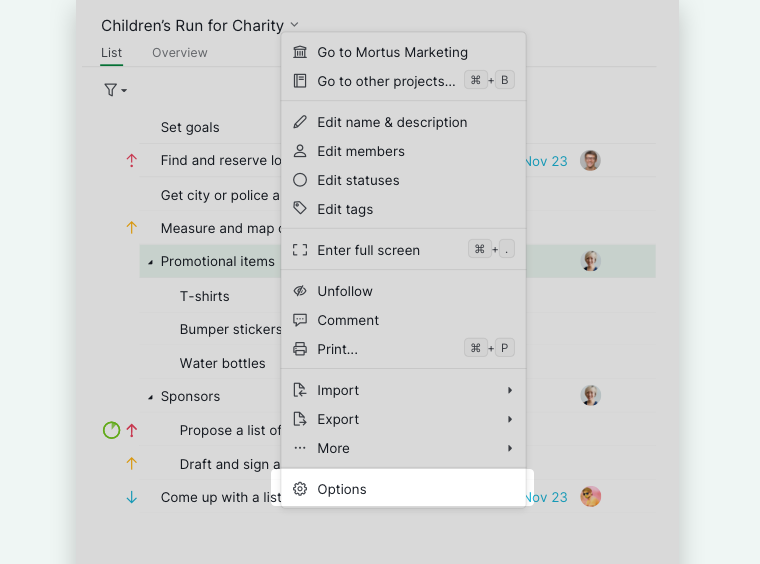
Oder:
- Wechseln Sie zum Tab Übersicht des Projekts.
- Klicken Sie oben rechts auf das Symbol Optionen.
-
Wählen Sie Optionen.
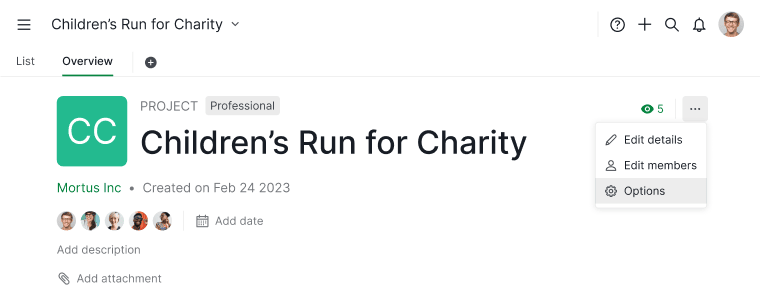

Feature-Einstellungen
Die Feature-Einstellungen steuern, wie sich Aufgaben, Kommentare, Daten, Zeiterfassung und Berechtigungen innerhalb eines Projekts verhalten.
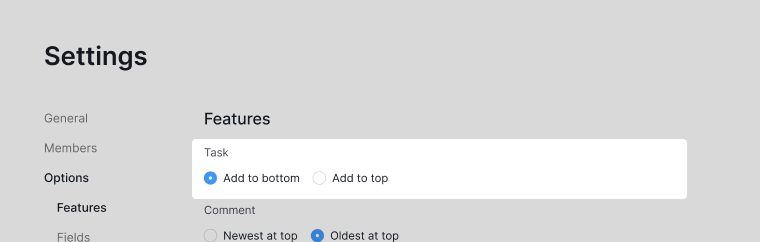
Position bei Aufgabenerstellung
Sie können festlegen, wo neu erstellte Aufgaben im Aufgabenbaum erscheinen:
- Aufgaben am Anfang der Liste hinzufügen
-
Aufgaben am Ende der Liste hinzufügen

Reihenfolge der Kommentaranzeige
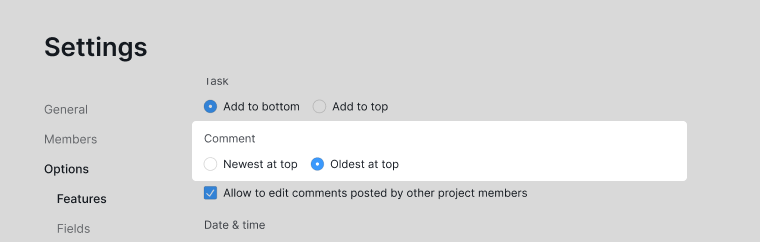
Sie können festlegen, wie Kommentare innerhalb einer Aufgabe sortiert werden:
- Neueste Kommentare oben anzeigen
-
Neueste Kommentare unten anzeigen

Bearbeiten der Kommentare von Mitgliedern
Projektadministratoren können festlegen, ob Mitglieder Kommentare bearbeiten dürfen, die von anderen erstellt wurden.

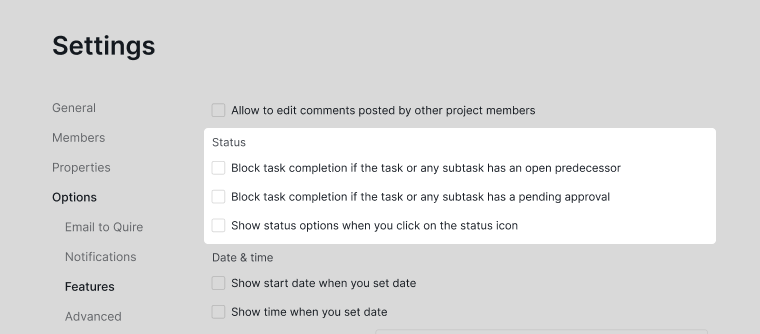
Status
Sie können konfigurieren, wie Aufgabenabschluss und Statusaktualisierungen im Projekt gehandhabt werden:
- Aufgabenabschluss blockieren, wenn die Aufgabe oder eine Unteraufgabe einen offenen Vorgänger hat
- Aufgabenabschluss blockieren, wenn die Aufgabe oder eine Unteraufgabe eine ausstehende Freigabe hat
-
Aufgabenstatus durch Klicken auf den Statuskreis aktualisieren

Anzeige von Startdatum und Startzeit
Sie können wählen, dass beim Zuweisen von Daten zu Aufgaben das Startdatum oder die Startzeit immer angezeigt wird.

Format für Zeitdauer und Zeitprotokoll
Sie können Folgendes anpassen:
- Das Eingabeformat für die Aufgabendauer
- Das Anzeigeformat für Zeitprotokolle
Das Standardformat ist hh:mm:ss.

Weitere Einstellungen
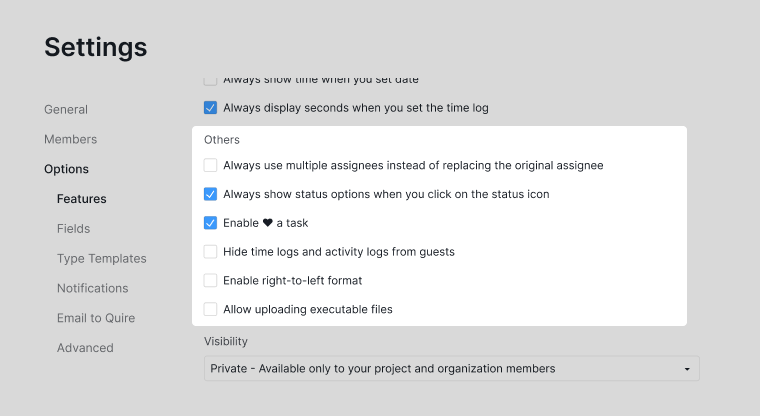
Weitere Projektoptionen umfassen:
- Mehrere Beauftragte zulassen, ohne bestehende zu ersetzen
- Mitgliedern erlauben, Aufgaben zu favorisieren
- Zeitprotokolle und Aktivitätsprotokolle vor Gästen verbergen, dazu zählen als „Gäste” eingeladene Mitglieder sowie Nutzer, die über einen Projekt-Freigabelink oder ein öffentliches Projekt Zugriff haben
- Mitgliedern erlauben, neue Tags zu erstellen über die Tag-Auswahl
- Tags automatisch von übergeordneten Aufgaben übernehmen
- Unterstützung für Schreibrichtung von rechts nach links aktivieren
-
Hochladen ausführbarer Dateien erlauben

Projekt-Sichtbarkeit
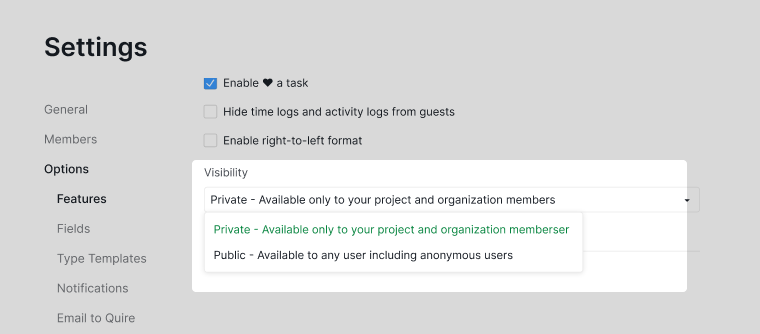
Ihr Projekt öffentlich zu machen, ist nur in den Plänen Professional, Premium und Enterprise verfügbar. Weitere Informationen finden Sie auf unserer Preisseite.
Sie haben die Wahl zwischen:
- Privat: Nur für eingeladene Mitglieder zugänglich
-
Öffentlich: Für alle mit entsprechenden Berechtigungen zugänglich

Benachrichtigungseinstellungen
Über die Benachrichtigungseinstellungen legen Sie fest, welche Projektereignisse Benachrichtigungen nur für Ihr Konto auslösen.
Öffnen Sie die Projekteinstellungen und navigieren Sie dann zum Abschnitt Benachrichtigungen.

Standardmäßig umfassen die Benachrichtigungen:
- Aufgabenerinnerungen
- Neue Kommentare zu Aufgaben
- Neue Chat-Nachrichten
- Aktualisierungen zu Aufgabenaktivitäten
Sie können diese Einstellungen Ihren Bedürfnissen entsprechend anpassen. Kommentare und Nachrichten sind separate Einstellungen, sodass Sie Aufgabenkommentare stumm schalten und trotzdem über Chat-Nachrichten benachrichtigt werden können.

Hinweis: Die Benachrichtigungseinstellungen gelten nur für Ihr eigenes Konto, nicht für andere Projektmitglieder.
E-Mail an Quire
E-Mail an Quire ist nur in den Plänen Professional, Premium und Enterprise verfügbar. Weitere Informationen finden Sie auf unserer Preisseite.
Mit E-Mail an Quire können Sie Aufgaben erstellen, indem Sie E-Mails direkt an eine projektspezifische E-Mail-Adresse senden.
E-Mail an Quire aktivieren
Nur Organisationsadministratoren oder Projektadministratoren können diese Funktion aktivieren.
- Öffnen Sie die Projekteinstellungen.
- Navigieren Sie zum Abschnitt E-Mail an Quire.
-
Kopieren Sie die eindeutige E-Mail-Adresse des Projekts.
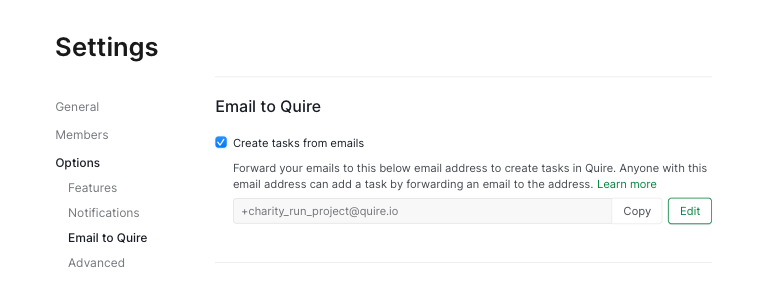

Jedes Projekt hat eine eindeutige E-Mail-Adresse. Benutzerdefinierte E-Mail-Adressen sind in den Plänen Premium und Enterprise verfügbar.
Zuordnung der E-Mail-Felder
| E-Mail-Feld | Wird in Quire zu |
|---|---|
| E-Mail-Betreff | Aufgabenname |
| E-Mail-Text | Aufgaben-Beschreibung |
| An | Beauftragte der Aufgabe |
| Cc | Abonnenten der Aufgabe |
| E-Mail-Anhang | Aufgaben-Anhang |
Tipp: Sie können Aufgaben auch direkt aus Ihrem Posteingang erstellen, indem Sie die Google-Add-on-Integration nutzen.
So wird die E-Mail in eine Quire-Aufgabe umgewandelt:
| E-Mail-Feld | Wird in Quire zu |
|---|---|
| E-Mail-Betreff | Aufgabenname |
| E-Mail-Text | Aufgaben-Beschreibung |
| An | Beauftragte der Aufgabe |
| Cc | Abonnenten der Aufgabe |
| E-Mail-Anhang | Aufgaben-Anhang |
Hinweis:
- Per BCC gesendete E-Mails werden nicht erkannt
- In Cc gesetzte Nutzer müssen bereits Mitglied des Projekts sein, um zugewiesen werden zu können
Häufig gestellte Fragen
Wie öffne ich die Projekteinstellungen in Quire?
Klicken Sie auf das Dropdown-Menü-Symbol neben dem Projektnamen und wählen Sie Optionen, oder gehen Sie zum Tab Übersicht > Optionen > Optionen. Nur Projektadministratoren können die Projekteinstellungen ändern.
Wie mache ich ein Quire-Projekt öffentlich oder privat?
Suchen Sie in den Projekteinstellungen den Abschnitt Sichtbarkeit und wählen Sie Privat (nur eingeladene Mitglieder) oder Öffentlich (zugänglich für alle mit entsprechenden Berechtigungen). Um ein Projekt öffentlich zu machen, ist ein Professional-, Premium- oder Enterprise-Plan erforderlich.
Wie passe ich die Projektbenachrichtigungen in Quire an?
Navigieren Sie in den Projekteinstellungen zum Abschnitt Benachrichtigungen und legen Sie fest, welche Ereignisse Benachrichtigungen auslösen sollen. Die Benachrichtigungseinstellungen gelten ausschließlich für Ihr eigenes Konto.
Wie aktiviere ich E-Mail an Quire, damit Aufgaben per E-Mail erstellt werden können?
Navigieren Sie in den Projekteinstellungen zum Abschnitt E-Mail an Quire und kopieren Sie die eindeutige E-Mail-Adresse des Projekts. E-Mails, die an diese Adresse gesendet werden, erzeugen Aufgaben. Erfordert einen Professional-, Premium- oder Enterprise-Plan.
Kann ich steuern, wo neue Aufgaben in der Quire-Aufgabenliste hinzugefügt werden?
Ja. Wählen Sie in den Projekteinstellungen unter Feature-Einstellungen, ob neue Aufgaben am Anfang oder am Ende der Aufgabenliste eingefügt werden sollen.
Können Projektadministratoren Mitgliedern erlauben, die Kommentare anderer in Quire zu bearbeiten?
Ja. In den Projekteinstellungen gibt es unter Feature-Einstellungen einen Schalter, mit dem Mitgliedern erlaubt werden kann, von anderen Mitgliedern erstellte Kommentare zu bearbeiten.
Kann ich den Abschluss einer Aufgabe blockieren, wenn eine ausstehende Freigabe in Quire vorliegt?
Ja. Aktivieren Sie in den Projekteinstellungen unter Feature-Einstellungen die Option Aufgabenabschluss blockieren, wenn die Aufgabe oder eine Unteraufgabe eine ausstehende Freigabe hat. Ist diese Option aktiviert, kann eine Aufgabe nicht als abgeschlossen markiert werden, solange sie selbst oder eine ihrer Unteraufgaben noch eine offene Freigabeanfrage hat.
Kann ich den Abschluss einer Aufgabe blockieren, wenn ihr Vorgänger in Quire noch nicht erledigt ist?
Ja. Aktivieren Sie in den Projekteinstellungen unter Feature-Einstellungen die Option Aufgabenabschluss blockieren, wenn die Aufgabe oder eine Unteraufgabe einen offenen Vorgänger hat. Ist diese Option aktiviert, kann eine Aufgabe nicht als abgeschlossen markiert werden, solange sie selbst oder eine ihrer Unteraufgaben noch einen unerledigten Vorgänger hat.