
專案設定 Permalink
如果你是專案管理員,可以透過專案設定頁面自訂專案中各項功能的行為。這些設定可協助團隊管理任務建立、留言、授權、通知以及透過郵件建立任務等功能。
進入專案設定
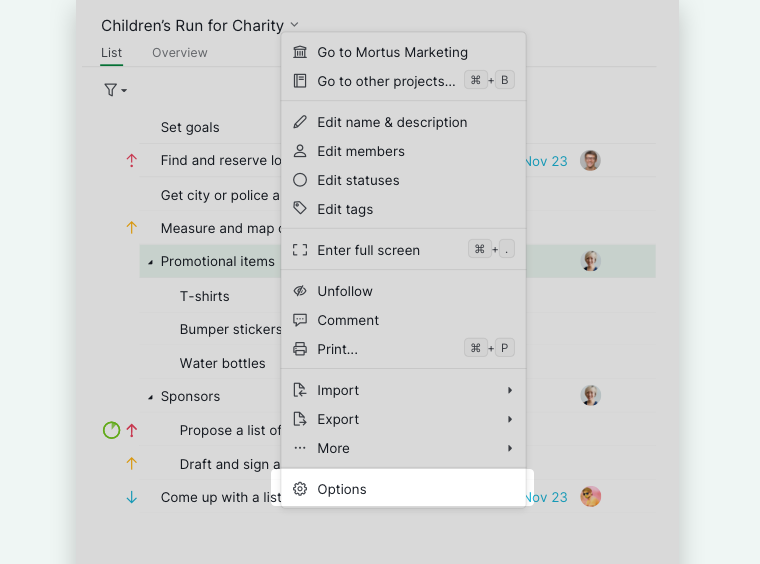
進入專案設定有兩種方式:
- 點擊專案名稱旁的下拉選單圖示。
-
選擇選項。
或:
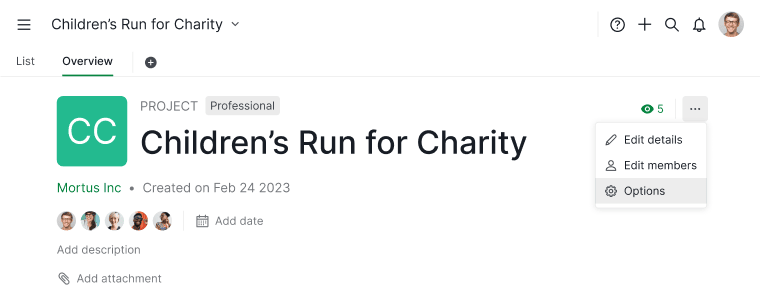
- 前往專案的概覽標籤。
- 點擊右上角的更多選項圖示。
-
選擇選項。

功能設定
功能設定用於控制任務、留言、日期、時間追蹤以及授權在專案中的行為方式。
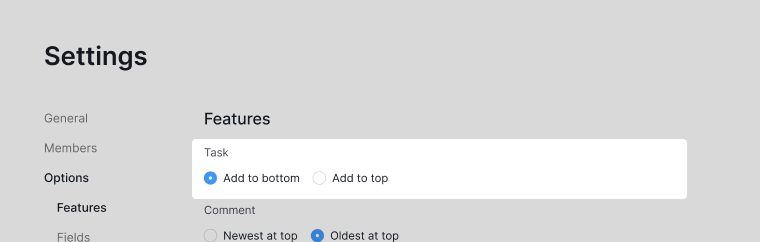
任務建立位置
你可以選擇新建任務在任務樹狀圖中出現的位置:
- 將任務新增至列表頂部
-
將任務新增至列表底部

留言顯示順序
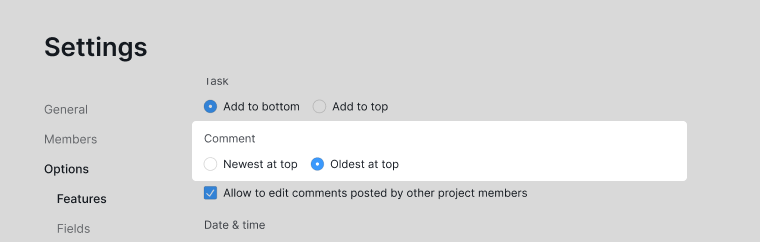
你可以選擇任務內留言的排列順序:
- 最新留言顯示在頂部
-
最新留言顯示在底部

成員留言編輯
專案管理員可決定是否允許成員編輯他人發表的留言。

狀態
你可以設定專案中任務完成與狀態更新的處理方式:

開始日期與時間顯示
為任務指定日期時,你可以選擇是否永遠顯示開始日期或開始時間。

時間長度與日誌格式
可自訂內容包括:
- 任務時長的輸入格式
- 時間日誌的顯示格式
預設格式為 hh:mm:ss。

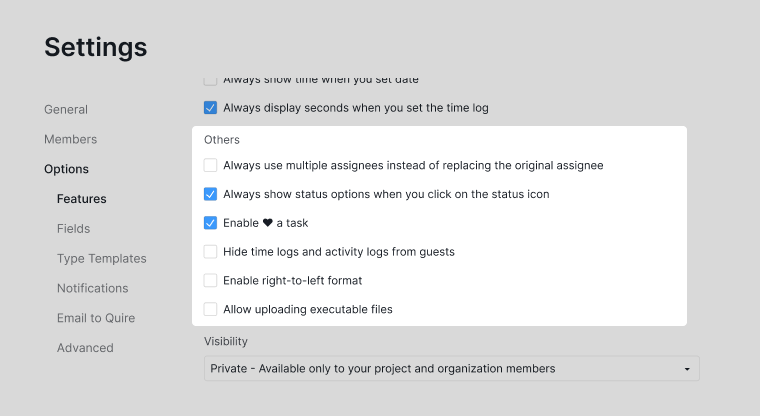
其他設定
其他專案選項包括:
- 允許新增多位負責人,而不替換原有負責人
- 允許成員收藏任務
- 對訪客隱藏時間日誌與活動日誌,包括以「訪客」身份受邀的成員,以及透過專案共用連結或公開專案存取的使用者
- 允許成員從標籤選擇器中建立新標籤
- 自動從父任務繼承標籤
- 啟用由右至左文字支援
-
允許上傳可執行檔案

專案可見性
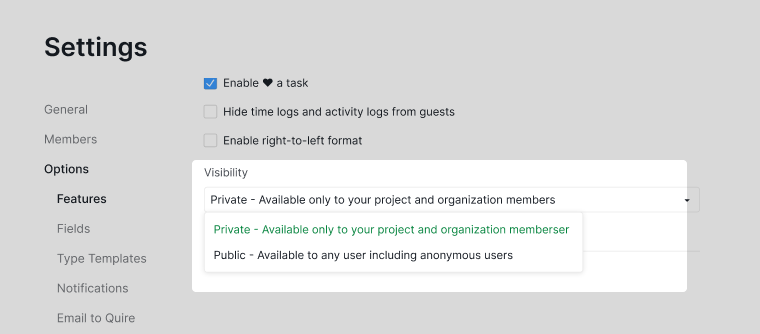
將專案設為公開僅在 Professional、Premium、Enterprise plan 中可用。更多資訊請參見我們的定價頁面。
你可以選擇:
- 私有:僅受邀成員可存取
-
公開:擁有存取授權的任何人均可存取

通知設定
通知設定可讓你控制哪些專案事件會僅向你的帳號觸發通知。
開啟專案設定,然後導覽至通知區段。

預設情況下,通知包括:
- 任務提醒功能
- 任務新留言
- 新聊天群組訊息
- 任務活動更新
你可以根據需要調整這些偏好。留言與訊息是各自獨立的設定,因此你可以關閉任務留言通知,同時仍接收聊天群組訊息通知。

注意: 通知設定僅適用於你自己的帳號,不會影響其他專案成員。
電子郵件轉任務
電子郵件轉任務僅在 Professional、Premium、Enterprise plan 中可用。更多資訊請參見我們的定價頁面。
電子郵件轉任務允許你透過向專案專屬的電子郵件地址發送郵件來建立任務。
啟用電子郵件轉任務
只有組織管理員或專案管理員可啟用此功能。
- 開啟專案設定。
- 導覽至電子郵件轉任務區段。
-
複製專案專屬的電子郵件地址。
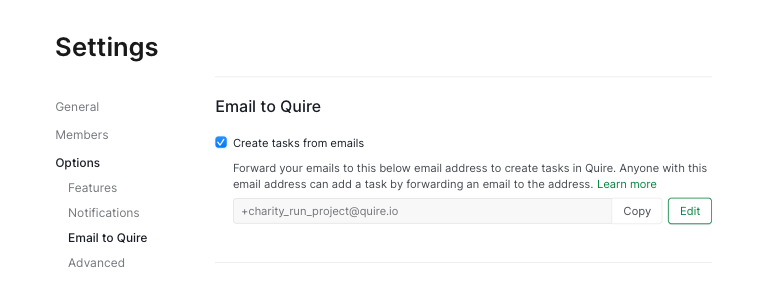

每個專案擁有專屬的電子郵件地址。自訂電子郵件地址在 Premium 與 Enterprise plan 中提供。
郵件欄位對應
| 郵件欄位 | 在 Quire 中對應 |
|---|---|
| 郵件主旨 | 任務名稱 |
| 郵件內文 | 任務描述 |
| 收件人 | 任務的負責人 |
| 副本 | 任務的追蹤者 |
| 郵件附件 | 任務附件 |
提示: 你也可以透過 Google 外掛整合從收件匣直接建立任務。
郵件轉換為 Quire 任務的方式如下:
| 郵件欄位 | 在 Quire 中對應 |
|---|---|
| 郵件主旨 | 任務名稱 |
| 郵件內文 | 任務描述 |
| 收件人 | 任務的負責人 |
| 副本 | 任務的追蹤者 |
| 郵件附件 | 任務附件 |
注意:
- 透過密件副本(BCC)發送的郵件不會被識別
- 被副本的使用者必須已是專案成員,才能被指派為負責人
常見問題
如何在 Quire 中開啟專案設定?
點擊專案名稱旁的下拉選單圖示並選擇選項,或前往概覽標籤 > 更多選項 > 選項。只有專案管理員可以更改專案設定。
如何將 Quire 專案設為公開或私有?
在專案設定中找到可見性區段,選擇私有(僅限受邀成員)或公開(擁有存取授權的任何人均可存取)。將專案設為公開需要 Professional、Premium 或 Enterprise plan。
如何在 Quire 中自訂專案通知?
在專案設定中,導覽至通知區段,調整哪些事件會向你發送通知。通知設定僅作用於你自己的帳號。
如何啟用電子郵件轉任務,從而透過郵件建立任務?
在專案設定中,導覽至電子郵件轉任務區段,複製專案專屬的電子郵件地址。發送到該地址的郵件將建立任務。需要 Professional、Premium 或 Enterprise plan。
是否可以控制新任務在 Quire 任務列表中的新增位置?
可以。在專案設定的功能設定中,選擇新任務新增至任務列表的頂部還是底部。
專案管理員能否允許成員在 Quire 中編輯彼此的留言?
可以。在專案設定的功能設定中,有一個開關可允許成員編輯其他成員發表的留言。
當任務存在待處理的核准時,能否阻止其在 Quire 中被標記為完成?
可以。在專案設定的功能設定中,啟用如果任務或任一子任務有待處理的核准,則阻止任務完成。開啟後,只要該任務或其任一子任務仍存在未解決的核准請求,就無法將其標記為完成。
當任務的前置任務尚未完成時,能否在 Quire 中阻止其被標記為完成?
可以。在專案設定的功能設定中,啟用如果任務或任一子任務有未完成的前置任務,則阻止任務完成。開啟後,只要該任務或其任一子任務仍存在未完成的前置任務,就無法將其標記為完成。