
專案成員 Permalink
在 Quire 中,只有專案管理員可以新增或移除成員,或變更成員的權限。這可確保專案存取權與角色管理的安全性。這是在 Quire 中設定工作區的一部分。
取得更多詳細資訊,了解 Quire 的成員層級。
新增專案成員
- 前往專案成員頁面:
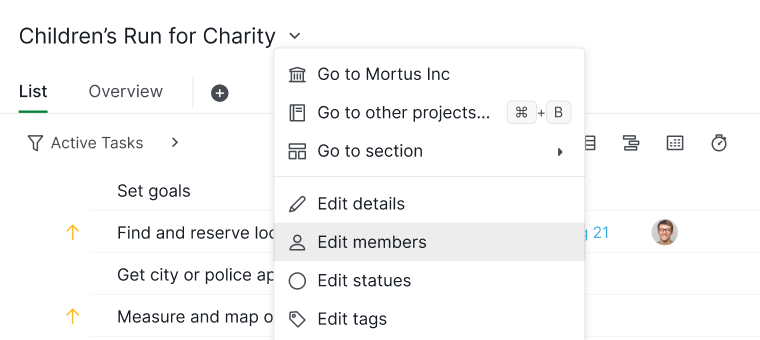
- 點擊專案名稱旁的下拉選單圖示,選擇編輯成員。
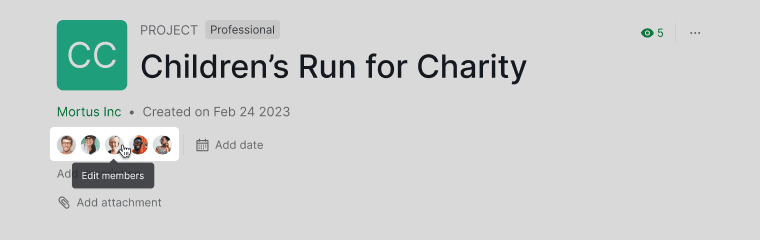
- 或在專案概覽頁面點擊現有成員個人資料相片,再點擊編輯成員。
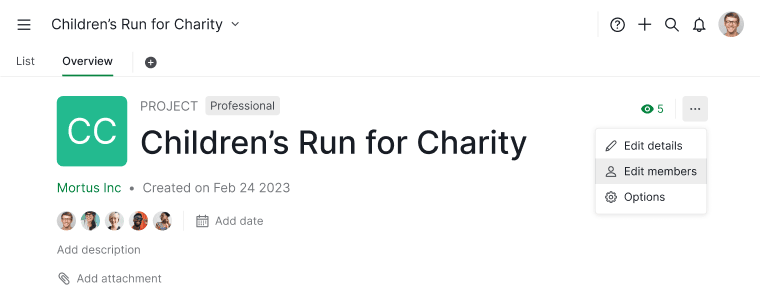
- 或點擊概覽分頁右上角的更多選項圖示,選擇編輯成員。
- 點擊專案名稱旁的下拉選單圖示,選擇編輯成員。
- 點擊 + 邀請新成員。
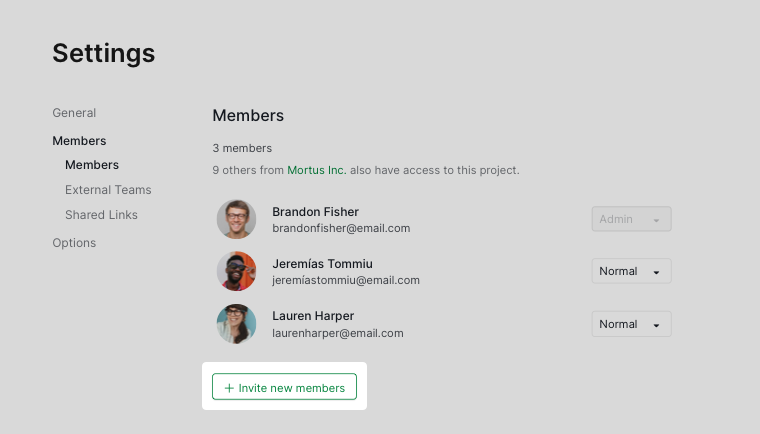
- 輸入成員的電子郵件地址或使用者名稱。
- 受邀成員接受電子郵件邀請後,將自動加入專案。


提示: 若無法邀請新成員,請確認他們是否已在組織層級新增。部分組織要求成員先在組織層級加入。取得更多詳細資訊,請參閱此處。
您也可以直接在主要面板中邀請成員:點擊負責人圖示,輸入對方的電子郵件或使用者名稱即可。

注意: 若該成員曾是同一專案或組織的成員,邀請時其名稱將出現在自動補全下拉選單中。
邀請外部團隊成員
外部團隊成員非常適合外包協作者。
- 他們只能看到分配給自己的任務。
- 他們可以在被指派的任務下建立及管理子任務。
- 他們的權限無法自訂。
- 前往專案成員頁面。
- 捲動至外部團隊區段,點擊 + 建立新團隊。
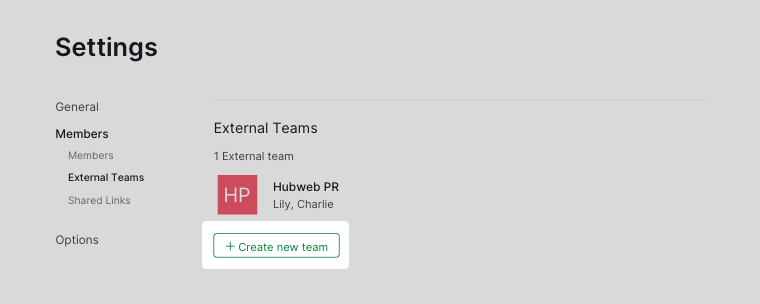
- 輸入成員的電子郵件或使用者名稱以發送邀請。

注意: 外部團隊成員計入組織的成員席位總數,這會影響訂閱升級需求。
取得更多詳細資訊,了解外部團隊成員的角色權限。
變更成員權限
- 前往成員分頁。
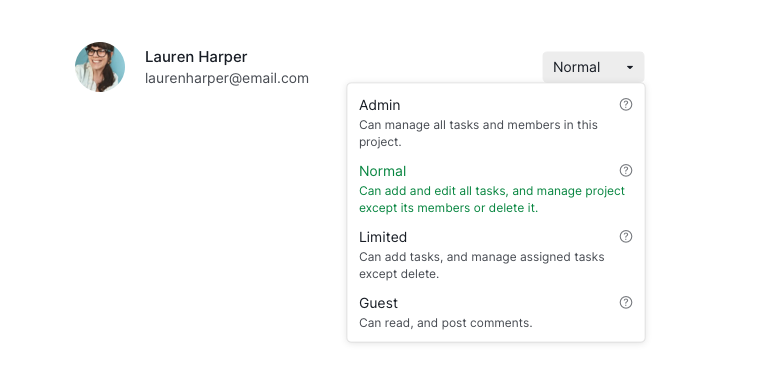
- 點擊您要修改的成員目前的角色。
- 查看可用的預設角色權限。
-
點擊 ? 圖示查看每個角色的完整說明。

移除專案成員
- 前往成員分頁。
- 將滑鼠移至您要移除的成員上。
- 點擊垃圾筒圖示。

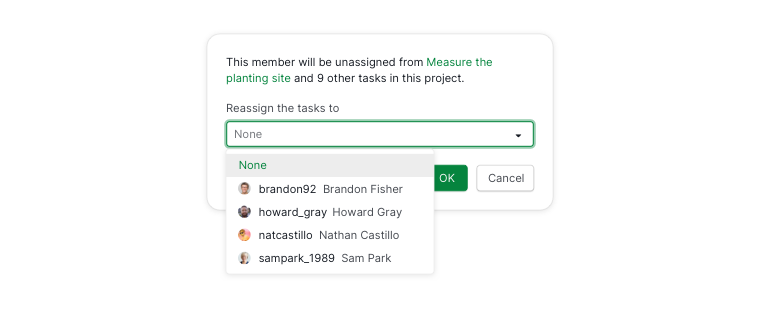
- 您可選擇將其任務重新指派給其他成員,確保工作不中斷。


常見問題
如何邀請新成員加入 Quire 專案?
點擊專案名稱旁的下拉選單圖示,選擇編輯成員,再點擊 + 邀請新成員,輸入成員的電子郵件或使用者名稱。新成員接受電子郵件邀請後即可加入。僅專案管理員可新增成員。
我可以直接從 Quire 的任務清單邀請成員嗎?
可以。點擊主要任務面板中的負責人圖示,輸入對方的電子郵件或使用者名稱,即可不必進入成員設定頁面直接發送邀請。
Quire 的外部團隊成員是什麼?如何新增他們?
外部團隊成員是只能看到分配給自己任務的外包協作者。若要新增,前往「專案成員」>「外部團隊」區段,點擊 + 建立新團隊,輸入成員的電子郵件或使用者名稱即可。
如何變更 Quire 專案成員的角色權限?
前往成員分頁,點擊成員目前的角色,再選取新角色。點擊 ? 圖示可查看每個角色權限的完整說明。
如何從 Quire 專案中移除成員?
前往成員分頁,將滑鼠移至該成員上,點擊垃圾筒圖示。移除前可選擇將其任務重新指派給其他成員。
Quire 的外部團隊成員是否計入組織的成員席位?
是的。外部團隊成員計入成員席位總數,這會影響訂閱方案的升級需求。
如需更多協助,請聯繫我們。