
任務包 Permalink
任務包功能僅適用於 Professional、Premium、Enterprise 方案。更多資訊請參閱我們的定價頁面。
任務包幫助您在視覺化專案工作時保留任務層級,尤其是在看板檢視中。任務包不以扁平佈局顯示所有任務,而是將子任務分組在主任務下,從而實現更好的上下文關聯和控制。
任務包的運作原理
在預設的看板檢視下,任務以扁平佈局顯示,即主任務和子任務以獨立卡片形式呈現。
啟用任務包後:
- 子任務嵌套在主任務下
- 任務層級在視覺上得以保留
- 跨欄移動時,相關工作保持分組
注意: 在樹狀圖和時間軸檢視模式中,當對任務進行分組或排序時,也可以啟用任務包。這樣可以防止子任務被分隔到不同的分組中。
啟用任務包
您可以直接從看板檢視選單中啟用任務包。
- 切換到看板檢視。
- 點擊主面板右側的看板圖示。
-
開啟任務包。
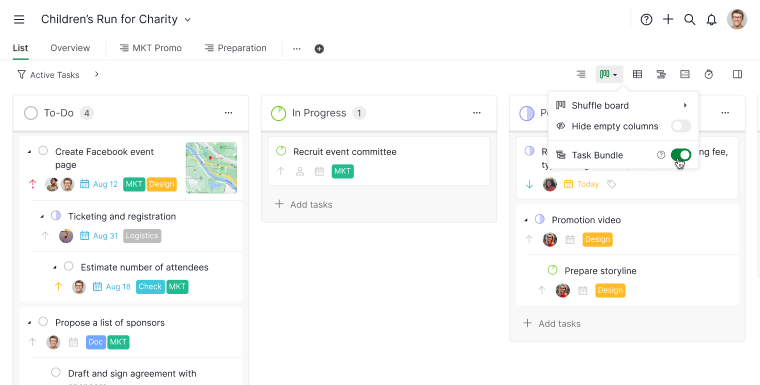

提示:
- 按 2 開啟看板檢視下拉選單,然後使用方向鍵啟用任務包
- 按 O 展開或折疊已選取的任務包,無需點擊箭頭。
使用任務包變更任務屬性
將已捆綁的任務拖曳到另一欄時:
- 整個任務包會一起移動
-
預設情況下,只有主任務(第一層任務)會獲得新的欄屬性
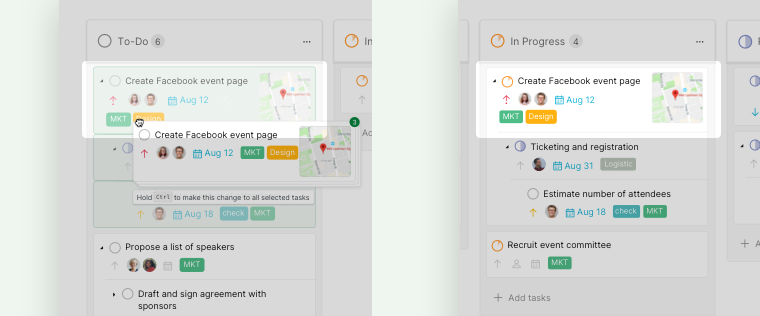

套用到所有任務
要更新任務包中每個任務的屬性:
- 按住 Alt 鍵。
- 將任務包拖放到另一欄。
- 放開以將變更套用到所有已捆綁的任務。
欲了解更多,請閱讀我們的部落格文章任務包。
常見問題
Quire 看板檢視中的任務包是什麼?
任務包將子任務分組在看板檢視中的主任務卡片下,而不是將所有任務顯示為獨立的扁平卡片。它保留了任務層級,使相關工作在跨欄移動時保持分組。需要 Professional、Premium 或 Enterprise 方案。
任務包在 Quire 的樹狀圖和時間軸檢視模式中是否可用?
可以。在對任務進行分組或排序時,樹狀圖和時間軸檢視模式中也可以啟用任務包,這樣可以防止子任務被分隔到不同的分組中。
如何在 Quire 看板檢視中啟用任務包?
切換到看板檢視,點擊主面板右側的看板圖示,然後開啟任務包。或按 2 開啟看板檢視下拉選單並從中啟用。
如何在 Quire 中展開或折疊任務包?
選取任務包,按 O 鍵展開或折疊。
在 Quire 中將任務包拖曳到另一欄時,子任務會發生什麼?
整個任務包會一起移動,但預設情況下只有主任務會獲得新的欄屬性。子任務在視覺上移動,但不會更新。
如何在 Quire 中將欄變更套用到任務包中的所有任務?
拖曳任務包到另一欄時按住 Alt 鍵。這會將新的欄屬性同時套用到主任務和所有子任務。
如需更多協助,請聯繫我們。