
組織概覽 Permalink
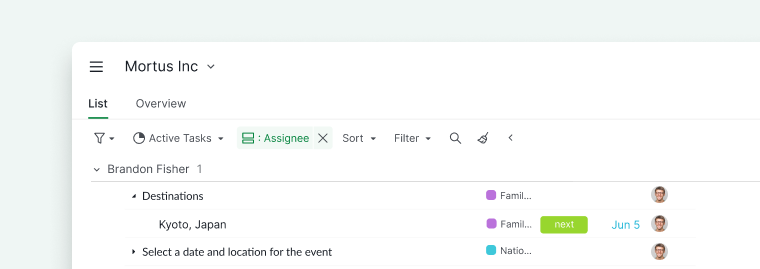
組織概覽頁面讓你能從全局視角掌握組織內正在發生的一切。它包含兩個主要頁籤:用於在一個地方查看所有任務的清單頁籤(全景清單模式),以及用於追蹤進度和最近活動的概覽頁籤。
使用全景清單模式查看所有任務
全景清單模式僅在 Professional、Premium、Enterprise 方案中可用。更多資訊請參閱我們的定價頁面。
全景清單模式讓你能在一個清單中查看組織內所有專案的全部任務,更輕鬆地大規模管理優先事項。

開啟全景清單模式
- 從側邊欄選擇一個組織。
- 點擊頁面頂部的清單頁籤。
這將開啟全景清單模式,顯示該組織中所有專案的全部任務。你也可以從清單頁籤切換到其他檢視:
篩選與分組任務
你可以使用篩選列來縮小任務範圍,專注於最重要的事項。
例如,你可以按日期或負責人對任務進行分組,查看:
- 今天需要處理的工作
-
團隊接下來要做的事情

建立組織層級內容
建立子清單
子清單幫助你整理跨多個專案的任務。
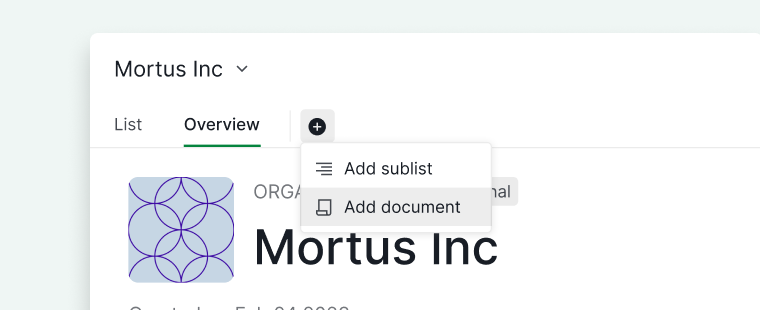
- 點擊組織名稱下方頂部列中的 + 圖示。
- 選擇新增子清單。
- 輸入名稱並選擇圖示。
- 為專案成員設定存取授權,或保持私密。
提示: 按 L 即可立即建立子清單。

建立儀表板
儀表板檢視僅在 Professional、Premium、Enterprise 方案中可用。更多資訊請參閱我們的定價頁面。
組織層級的儀表板讓你能在一個地方視覺化並分析所有專案的小工具資料。
- 點擊組織名稱下方的 + 圖示。
- 選擇新增儀表板。
- 輸入儀表板名稱並選擇圖示。
-
設定存取授權。


建立文件
組織層級的文件適用於共享筆記、指南或規劃內容。
- 點擊組織名稱下方的 + 圖示。
- 選擇新增文件。
- 為文件命名並選擇圖示。
-
設定存取授權(成員、管理員、指定使用者、外部團隊或私密)。

建立洞察
洞察檢視僅在 Professional、Premium、Enterprise 方案中可用。更多資訊請參閱我們的定價頁面。
組織層級的洞察讓你能在一個地方視覺化並分析所有專案的資料。
- 點擊組織名稱下方的 + 圖示。
- 選擇新增洞察。
- 輸入洞察名稱並選擇圖示。
-
設定存取授權。


追蹤組織進度
概覽頁籤顯示組織內所有專案的進度,包括圖表、百分比和摘要指標。

你可以透過多種方式存取組織概覽:
- 點擊側邊欄中的組織名稱。

- 或點擊專案名稱旁的下拉選單圖示,選擇前往組織。



檢視組織活動
組織活動紀錄顯示各專案和任務的最近變更。
- 進入組織的概覽頁籤。
- 點擊資訊面板圖示開啟資訊面板。
- 在資訊面板中找到最近活動。
-
點擊任意任務或專案名稱即可直接跳轉。


常見問題
如何在 Quire 中開啟組織概覽頁面?
點擊側邊欄中的組織名稱,或點擊任意專案旁的下拉選單圖示並選擇前往組織。
Quire 中的全景清單模式是什麼?
全景清單模式將組織內所有專案的任務彙整到一個清單中。適用於 Professional、Premium 和 Enterprise 方案。
如何在 Quire 中存取全景清單模式?
點擊側邊欄中的組織名稱,然後點擊頁面頂部的清單頁籤。
如何在 Quire 全景清單模式中篩選任務?
使用篩選列來縮小任務範圍。你可以按日期或負責人分組,查看今天需要完成的工作或團隊接下來要做的事情。
在 Quire 中,組織層級有哪些檢視模式可用?
從組織層級的清單頁籤,你可以在看板檢視、表格檢視模式、時間軸檢視模式、行事曆檢視和時間追蹤之間切換。每種檢視都以不同的版面顯示組織中各專案的任務。
如何在 Quire 中建立組織層級的子清單?
點擊組織名稱下方頂部列中的 + 圖示,選擇新增子清單,輸入名稱和圖示,並設定存取授權。按 L 鍵即可立即建立子清單。
如何在 Quire 中建立組織層級的文件?
點擊組織名稱下方的 + 圖示,選擇新增文件,為其命名,選擇圖示,並設定存取授權。
如何在 Quire 中建立組織層級的洞察?
點擊組織名稱下方的 + 圖示,選擇新增洞察,輸入洞察名稱,選擇圖示,並設定存取授權。需要 Professional、Premium 或 Enterprise 方案。
如何在 Quire 中建立組織層級的儀表板?
點擊組織名稱下方的 + 圖示,選擇新增儀表板,輸入儀表板名稱,選擇圖示,並設定存取授權。需要 Professional、Premium 或 Enterprise 方案。
在哪裡可以查看 Quire 組織的最近活動?
進入組織的概覽頁籤,點擊資訊面板圖示開啟資訊面板,然後找到最近活動。