
Panoramica dell’Organizzazione Permalink
La pagina della Panoramica dell’organizzazione offre una visione d’insieme di tutto ciò che accade nella tua organizzazione. Include due schede principali: la scheda Elenco (Visualizzazione Panorama) per visualizzare tutte le attività in un unico posto, e la scheda Panoramica per monitorare i progressi e le attività recenti.
Visualizza tutte le attività con la Visualizzazione Panorama
La Visualizzazione Panorama è disponibile solo nei piani Professional, Premium ed Enterprise. Ulteriori informazioni sono disponibili nella nostra pagina dei prezzi.
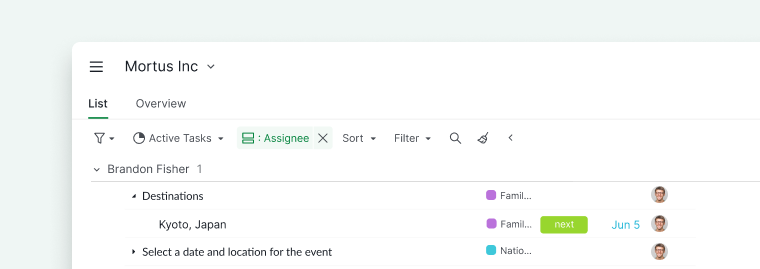
La Visualizzazione Panorama ti consente di vedere tutte le attività di ogni progetto in un’organizzazione in un unico elenco, rendendo più semplice gestire le priorità su larga scala.

Apri la Visualizzazione Panorama
- Seleziona un’organizzazione dalla barra laterale.
- Clicca sulla scheda Elenco in cima alla pagina.
Si aprirà la Visualizzazione Panorama con tutte le attività di tutti i progetti di quella organizzazione. Dalla scheda Elenco puoi anche passare ad altre visualizzazioni:
- Vista Bacheca
- Vista tabella
- Visualizzazione Sequenza temporale
- Vista Calendario
- Monitoraggio del tempo
Filtra e raggruppa le attività
Puoi usare la barra dei filtri per circoscrivere le attività e concentrarti su ciò che conta di più.
Ad esempio, puoi raggruppare le attività per data o Assegnatario per vedere:
- Cosa devi svolgere oggi
-
Su cosa sta lavorando il tuo team in seguito

Crea contenuti a livello di organizzazione
Creazione di una Sottolista
Le Sottoliste ti aiutano a organizzare le attività che si estendono su più progetti.
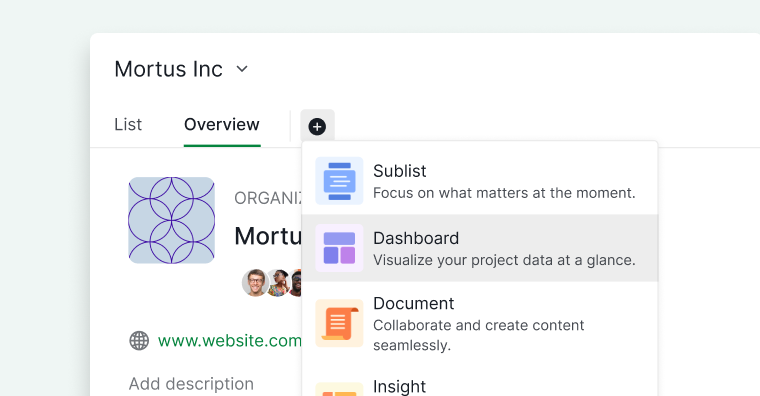
- Clicca sull’icona + nella barra superiore sotto il nome dell’organizzazione.
- Seleziona Aggiungi sottolista.
- Inserisci un nome e scegli un’icona.
- Imposta i Permessi di accesso per i Membri del progetto o mantienila privata.
Suggerimento: Premi L per creare una Sottolista immediatamente.

Creazione di un Cruscotto
La vista Cruscotto è disponibile solo nei piani Professional, Premium ed Enterprise. Ulteriori informazioni sono disponibili nella nostra pagina dei prezzi.
I Cruscotti a livello di organizzazione ti permettono di visualizzare e analizzare i dati dei widget di tutti i progetti in un unico posto.
- Clicca sull’icona + sotto il nome dell’organizzazione.
- Seleziona Aggiungi cruscotto.
- Inserisci un nome per il Cruscotto e scegli un’icona.
-
Imposta i Permessi di accesso.

Creazione di un Documento
I Documenti a livello di organizzazione sono utili per note condivise, linee guida o pianificazione.
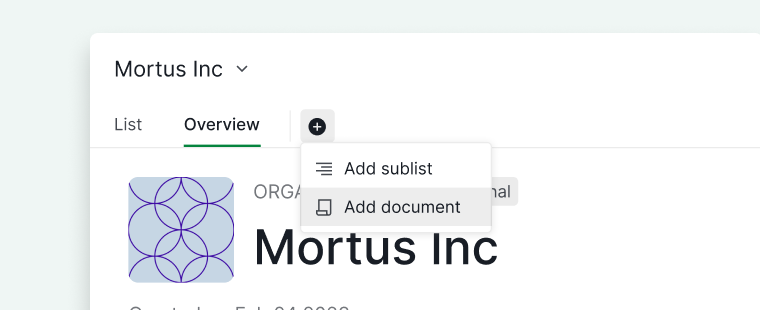
- Clicca sull’icona + sotto il nome dell’organizzazione.
- Seleziona Aggiungi documento.
- Assegna un nome al Documento e scegli un’icona.
-
Imposta i Permessi di accesso (membri, amministratori, utenti selezionati, squadre esterne o privato).

Creazione di un approfondimento
La Vista Approfondimenti è disponibile solo nei piani Professional, Premium ed Enterprise. Ulteriori informazioni sono disponibili nella nostra pagina dei prezzi.
Gli approfondimenti a livello di organizzazione ti permettono di visualizzare e analizzare i dati di tutti i progetti in un unico posto.
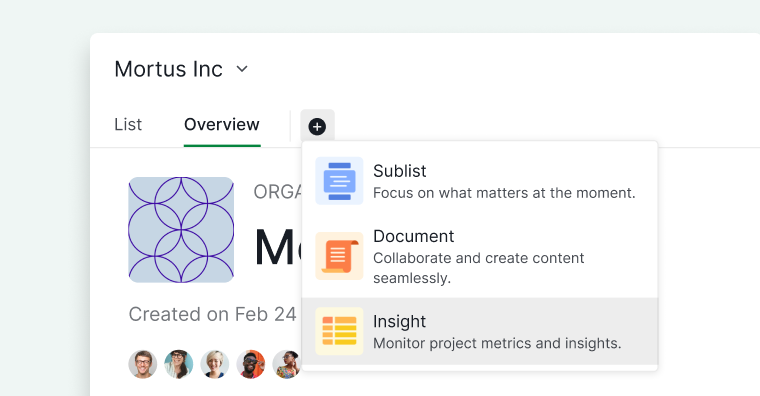
- Clicca sull’icona + sotto il nome dell’organizzazione.
- Seleziona Aggiungi approfondimento.
- Inserisci un nome per l’approfondimento e scegli un’icona.
-
Imposta i Permessi di accesso.

Monitora i progressi dell’organizzazione
La scheda Panoramica mostra i progressi di tutti i progetti nell’organizzazione, inclusi grafici, percentuali e indicatori riassuntivi.

Puoi accedere alla Panoramica dell’organizzazione in diversi modi:
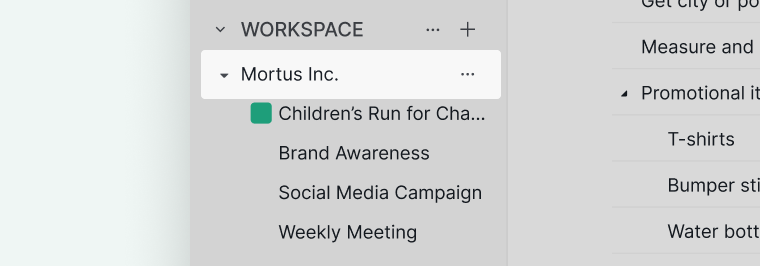
- Clicca sul nome dell’organizzazione nella barra laterale.
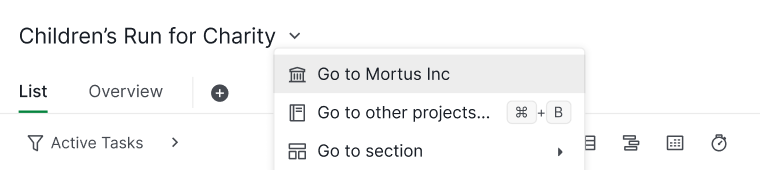
- Oppure clicca sull’icona del menu a discesa accanto al nome di un progetto e seleziona Vai all’organizzazione.


Consulta le attività dell’organizzazione
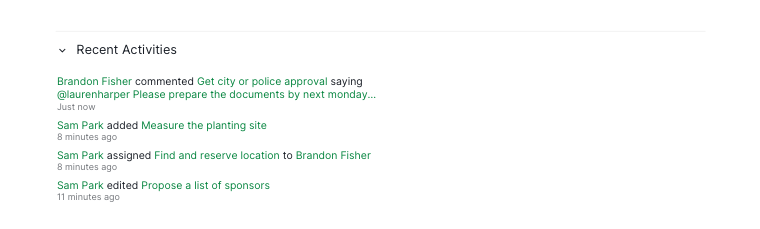
Il Log Attività dell’organizzazione mostra le modifiche recenti apportate ai progetti e alle attività.
- Vai alla scheda Panoramica dell’organizzazione.
- Clicca sull’icona del pannello dei dettagli per aprirlo.
- Trova le Attività Recenti nel pannello dei dettagli.
-
Clicca su qualsiasi attività o nome di progetto per accedervi direttamente.

Domande frequenti
Come apro la pagina della Panoramica dell’organizzazione in Quire?
Clicca sul nome dell’organizzazione nella barra laterale, oppure clicca sull’icona del menu a discesa accanto a un progetto e seleziona Vai all’organizzazione.
Cos’è la Visualizzazione Panorama in Quire?
La Visualizzazione Panorama mostra tutte le attività di ogni progetto in un’organizzazione in un unico elenco. Disponibile nei piani Professional, Premium ed Enterprise.
Come accedo alla Visualizzazione Panorama in Quire?
Clicca sul nome dell’organizzazione nella barra laterale, quindi clicca sulla scheda Elenco in cima alla pagina.
Come filtro le attività nella Visualizzazione Panorama di Quire?
Usa la barra dei filtri per circoscrivere le attività. Puoi raggruppare per data o Assegnatario per vedere cosa è necessario svolgere oggi o su cosa sta lavorando il tuo team in seguito.
Quali visualizzazioni sono disponibili a livello di organizzazione in Quire?
Dalla scheda Elenco a livello di organizzazione, puoi passare tra Vista Bacheca, Vista tabella, Visualizzazione Sequenza temporale, Vista Calendario e Monitoraggio del tempo. Ogni visualizzazione mostra le attività di ogni progetto nella tua organizzazione con un layout diverso.
Come creo una Sottolista a livello di organizzazione in Quire?
Clicca sull’icona + nella barra superiore sotto il nome dell’organizzazione, seleziona Aggiungi sottolista, inserisci un nome e un’icona, e imposta i Permessi di accesso. Premi L per creare una Sottolista immediatamente.
Come creo un Documento a livello di organizzazione in Quire?
Clicca sull’icona + sotto il nome dell’organizzazione, seleziona Aggiungi documento, assegnagli un nome, scegli un’icona e imposta i Permessi di accesso.
Come creo un approfondimento a livello di organizzazione in Quire?
Clicca sull’icona + sotto il nome dell’organizzazione, seleziona Aggiungi approfondimento, inserisci un nome per l’approfondimento, scegli un’icona e imposta i Permessi di accesso. Richiede un piano Professional, Premium o Enterprise.
Come creo un Cruscotto a livello di organizzazione in Quire?
Clicca sull’icona + sotto il nome dell’organizzazione, seleziona Aggiungi cruscotto, inserisci un nome per il Cruscotto, scegli un’icona e imposta i Permessi di accesso. Richiede un piano Professional, Premium o Enterprise.
Dove posso vedere le attività recenti nella mia organizzazione Quire?
Vai alla scheda Panoramica dell’organizzazione, clicca sull’icona del pannello dei dettagli per aprirlo e cerca le Attività Recenti.