
Visualizzazione Calendario Permalink
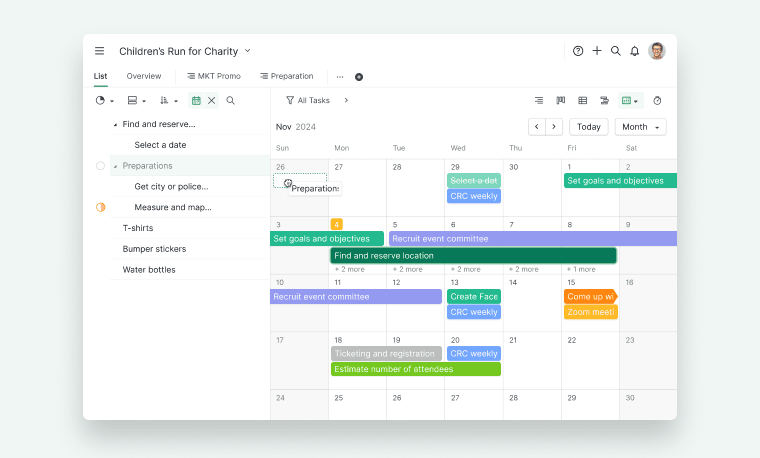
La Visualizzazione Calendario mostra le attività e le scadenze per data, aiutando i team a visualizzare a colpo d’occhio come il lavoro è distribuito nell’arco di una settimana o di un mese. È particolarmente utile per la pianificazione soggetta a vincoli temporali, come lanci, campagne o qualsiasi cosa con scadenze rigide. In Quire, la Visualizzazione Calendario mostra le attività che hanno una data di scadenza o un intervallo di date, e puoi trascinare le attività direttamente sul calendario per ripianificarle.
La Visualizzazione Calendario è disponibile solo nei piani Professional, Premium ed Enterprise. Ulteriori informazioni sono disponibili nella nostra pagina dei prezzi.
Panoramica
La Visualizzazione Calendario mostra le attività con date e ore in un formato giornaliero, settimanale, mensile o annuale:
- Vengono visualizzate solo le attività e le subattività con una data d’inizio o una data di scadenza
- Aiuta i team a tenere traccia di scadenze, pietre miliari e lavoro pianificato
-
Offre un’alternativa visuale alle altre visualizzazioni di Quire

- Apri un progetto, la visualizzazione Lista o qualsiasi sottolista.
-
Fai clic sull’icona Calendario nell’angolo in alto a destra del pannello principale.
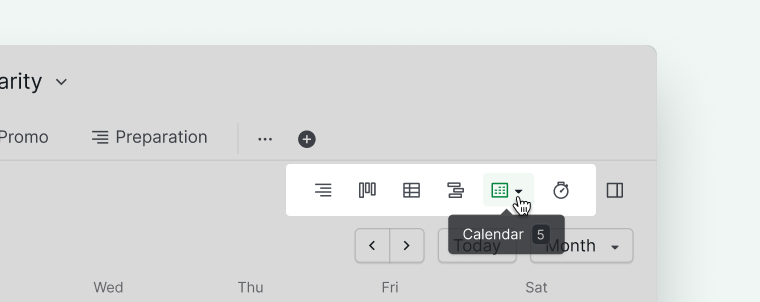

Suggerimento: Premi 5 per passare alla Visualizzazione Calendario. Premi di nuovo 5 per aprire il menu a discesa delle opzioni di visualizzazione.
Scopri di più su come passare tra i layout Giorno, Settimana, Mese, Anno e Pianifica, o su come personalizzare la Visualizzazione Calendario.
Crea attività nella Visualizzazione Calendario
- Fai doppio clic su una data nel calendario.
- Inserisci il nome dell’attività.
- Usa i pulsanti nella parte inferiore della scheda per impostare:
Suggerimento: Puoi assegnare i dettagli dell’attività inline: Priorità: !, Assegnatario: @, Etichette: #. Scopri di più sull’assegnazione inline.

Nella visualizzazione Mese o Anno
- Passa alla visualizzazione Mese o Anno.
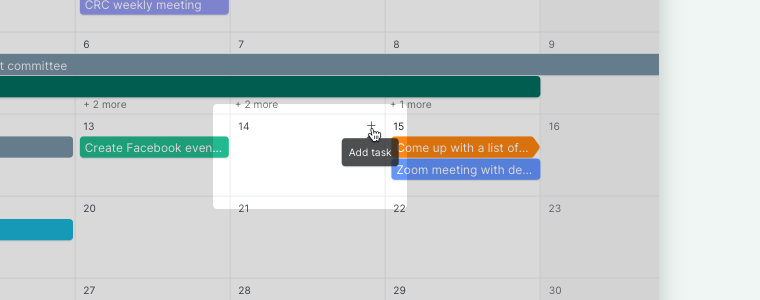
- Fai clic sull’icona + sulla data desiderata.
-
Inserisci i dettagli dell’attività.

Modifica le attività nella Visualizzazione Calendario
- Fai doppio clic su un’attività nel calendario.
- Si apre il pannello dei dettagli.
- Modifica il nome dell’attività, le date, gli assegnatari, le etichette, la descrizione o i commenti.
Tramite clic destro
Sì. Puoi:
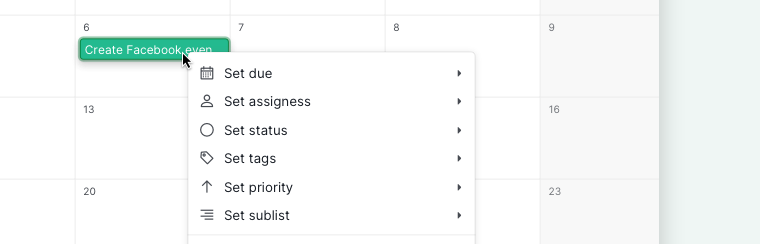
- Fare clic con il tasto destro su un’attività
-
Usare il menu contestuale per aggiornare rapidamente i dettagli dell’attività

Pianifica le attività nella Visualizzazione Calendario
- Fai clic sulla freccia di espansione nell’angolo in basso a sinistra per aprire l’elenco delle attività.
- Individua le attività senza date assegnate.
- Trascinale sul calendario.
Modifica le date e l’ora delle attività
- Fai clic e tieni premuto su un’attività.
- Trascinala su una nuova data nel calendario.
Regolare l’intervallo di tempo
Nella visualizzazione Giorno o Settimana:
- Posiziona il cursore sul bordo della scheda dell’attività.
- Trascina per estendere o ridurre l’intervallo di tempo dell’attività.
Attività ricorrenti nella Visualizzazione Calendario
- Le attività ricorrenti future appaiono nella Visualizzazione Calendario
- Solo l’attività attiva corrente può essere modificata
-
Usa il collegamento nel pannello dei dettagli dell’attività per passare all’occorrenza attiva
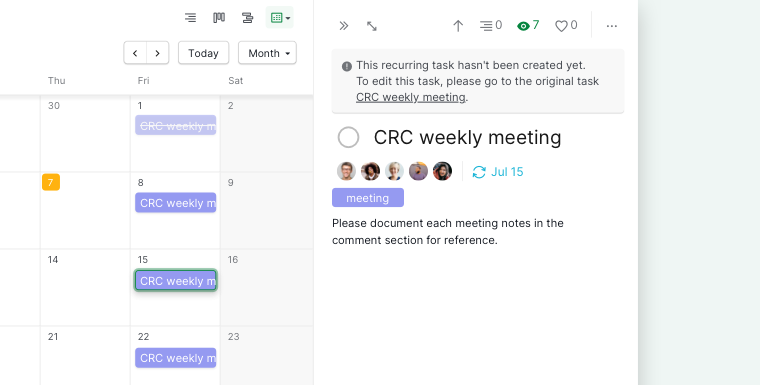

Nota: Nelle visualizzazioni Albero, Bacheca e Sequenza Temporale, le attività ricorrenti future appaiono solo dopo che quella corrente è stata completata.
Domande frequenti
Cos’è la Visualizzazione Calendario di Quire?
La Visualizzazione Calendario mostra le attività con data d’inizio o data di scadenza in un layout giornaliero, settimanale, mensile o annuale. Vengono visualizzate solo le attività a cui è stata assegnata almeno una data. Disponibile nei piani Professional, Premium ed Enterprise.
Come si passa alla Visualizzazione Calendario di Quire?
Fai clic sull’icona Calendario nell’angolo in alto a destra del pannello principale, oppure premi 5. Premi di nuovo 5 per aprire il menu a discesa delle opzioni di visualizzazione.
Come si crea un’attività nella Visualizzazione Calendario di Quire?
Fai doppio clic su una data per creare un’attività e impostarne lo stato, la priorità, gli assegnatari e le etichette dalla scheda dell’attività. Nella visualizzazione Mese o Anno, fai clic sull’icona + sulla data desiderata.
Come si pianifica un’attività non pianificata dalla Visualizzazione Calendario?
Fai clic sulla freccia di espansione nell’angolo in basso a sinistra per aprire l’elenco delle attività, quindi trascina le attività non pianificate sul calendario per assegnare loro una data.
Come si ripianifica un’attività nella Visualizzazione Calendario di Quire?
Trascina la scheda dell’attività su una nuova data per modificarne la data di scadenza. Nella visualizzazione Giorno o Settimana, posiziona il cursore sul bordo della scheda dell’attività e trascina per estendere o ridurre l’intervallo di tempo.
Come funzionano le attività ricorrenti nella Visualizzazione Calendario di Quire?
Le attività ricorrenti future appaiono nella Visualizzazione Calendario, ma solo l’occorrenza attiva corrente può essere modificata. Usa il collegamento nel pannello dei dettagli dell’attività per passare all’istanza attiva.
Posso sincronizzare il Calendario di Quire con Google Calendar o Apple Calendar?
Sì. La sincronizzazione può richiedere fino a un giorno. Per aggiornamenti più rapidi, utilizza la Sincronizzazione istantanea con Google Calendar.
Posso avere più calendari in un unico progetto Quire?
Sì. Crea delle sottoliste aggiuntive e imposta la visualizzazione predefinita di ciascuna sulla Visualizzazione Calendario per mantenere calendari separati all’interno dello stesso progetto.