
Modello per Riunione di Daily Standup Permalink
Usa questo Modello per gestire un daily standup di 15 minuti in Quire. Il progetto si apre nella vista Bacheca, così analizzi il lavoro attività per attività anziché fare il giro della stanza persona per persona, e gli elementi bloccati trovano un posto dove finire.
Puoi visitare il progetto Daily Standup Meeting e duplicarlo nel tuo spazio di lavoro, così non devi costruire tutto da zero.
Puoi anche esplorare altri Modelli pronti all’uso per velocizzare il tuo flusso di lavoro.
Comprendere i daily standup
Un daily standup è un breve allineamento in cui la squadra si sincronizza e si sblocca. Non è un rapporto sullo Stato rivolto a chi conduce la riunione.
Il tempo prefissato di 15 minuti
Quindici minuti sono il tetto massimo. Dieci-dodici sono la norma per una squadra di meno di dieci persone.
| Parte | Ora | Cosa accade |
|---|---|---|
| Apertura | 30 secondi | La Bacheca è aperta, procedi attività per attività, gli elementi bloccati vengono parcheggiati |
| Aggiornamenti | Da 8 a 10 minuti | Analizza il lavoro Corrente un’attività alla volta, tre righe per persona |
| Parcheggio | Man mano che emergono | Annota il blocco e chi lo risolverà, poi vai avanti |
| Chiusura | 60 secondi | Conferma chi dà seguito e con chi, poi chiudi la riunione |
Gli standup superano i 15 minuti per due motivi:
- Fare il giro della stanza persona per persona trasforma ogni aggiornamento in un rapporto individuale, rivolto a chi conduce la riunione
- Risolvere gli elementi bloccati in diretta fa aspettare tutti gli altri mentre due persone risolvono un problema che riguarda solo loro
Le due abitudini che lo prevengono sono ciò che il resto di questa pagina imposta: analizza la Bacheca attività per attività, e manda gli elementi bloccati al parcheggio con un responsabile e una data.
Le tre righe
Ogni persona fornisce tre brevi righe, e non di più.
- Fatto da ieri: cosa è stato consegnato o è avanzato, non come hai passato la giornata. Dire alla squadra «sono stato in riunione, poi ho lavorato al report» non le dà nulla su cui agire. «La bozza del report è pronta ed è dal legale» sì
- Focus di oggi: una o due cose, non tutto ciò che potresti toccare. È qui che la squadra intercetta due persone che stanno per costruire la stessa cosa
- Blocchi e richieste: cosa è d’intralcio, chi può risolverlo e per quando ti serve. Dire alla squadra «sono un po’ impantanato» non è un blocco. «Mi servono i dati del Q3 da Katherine dell’ufficio finanziario entro giovedì» sì

Leggi di più sul nostro blog su come gestire un daily standup che resta sotto i 15 minuti.
Imposta il tuo standup in Quire
Le Sezioni della riunione
Il Modello usa quattro Sezioni per tenere separati la riunione, il lavoro e i follow-up.
- Lo standup: l’attività ricorrente della riunione e le sue tre righe
- Aggiornamenti asincroni (facoltativo): un’attività per persona, per squadre che non possono condividere lo stesso orologio
- Lavoro Corrente: le attività che analizzi durante la riunione
- Parcheggio: elementi bloccati e follow-up emersi da uno standup

Elimina la Sezione Aggiornamenti asincroni se tutti nella tua squadra lavorano nello stesso orario.
L’attività ricorrente dello standup
La riunione stessa è un’attività, così compare nel progetto ogni giorno lavorativo senza che nessuno debba pianificarla.
- Aggiungi un’attività intitolata alla riunione, come Daily standup (15 min), nella Sezione Lo standup.
- Aggiungi tre Subattività: Fatto da ieri, Focus di oggi e Blocchi e richieste. Metti la guida per ciascuna riga nella descrizione della Subattività così il formato resta visibile durante la riunione.
- Assegna l’Etichetta Standup all’attività così potrai raccogliere ogni istanza in seguito.
-
Imposta l’attività perché si ripeta settimanalmente dal lunedì al venerdì.
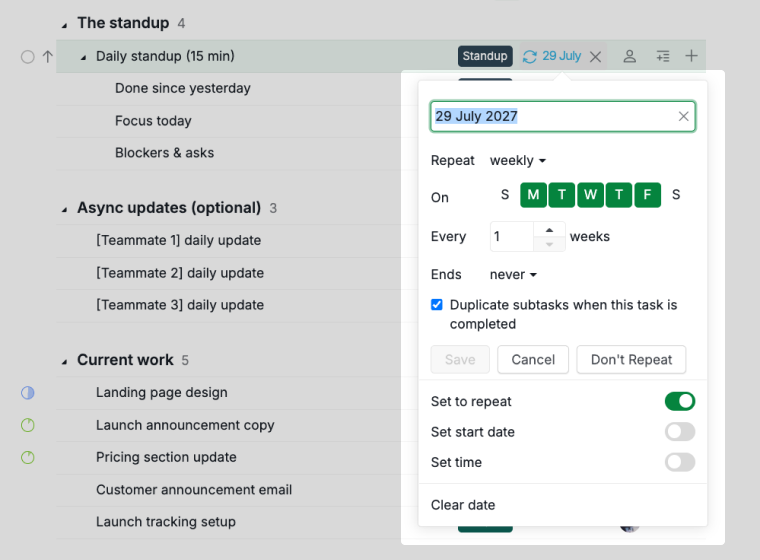

La regola di ripetizione duplica le Subattività insieme all’attività, così ogni giorno inizia con un set pulito di tre righe anziché con gli appunti di ieri.
Nota: Dopo aver duplicato il Modello nel tuo spazio di lavoro, apri l’attività dello standup e verifica che la regola di ripetizione sia stata riportata.
Lavoro Corrente e parcheggio
Una regola impedisce che queste due Sezioni si trasformino in copie l’una dell’altra.
- Lavoro Corrente contiene il lavoro della tua squadra, che qualcuno nello standup può completare
- Parcheggio contiene le cose che stai aspettando dall’esterno della squadra, oltre ai follow-up emersi da una riunione
Le dipendenze tra attività sono disponibili solo nei piani Professional, Premium, Enterprise. Ulteriori informazioni si trovano nella nostra pagina dei prezzi.
Se un’attività in Lavoro Corrente è ferma su qualcosa di esterno, assegnale l’Etichetta A rischio e metti l’elemento esterno in Parcheggio come attività a sé. Due attività, due compiti diversi, nessuna sovrapposizione. Collegale con una dipendenza tra attività così la connessione compare su entrambe.

Gli elementi del parcheggio portano anche un campo personalizzato Bloccato da. Una Data di scadenza ti dice quando qualcuno sperava di finire. Bloccato da ti dice da quanto tempo è effettivamente fermo, che è il numero che ti dice quando smettere di inseguire ed escalare.

Gestisci lo standup
Percorri la Bacheca
La vista Bacheca è quella su cui atterri quando apri il progetto, così lo standup può iniziare senza che nessuno cambi scheda. Analizza il Lavoro Corrente un’attività alla volta.
Puoi mescolare le colonne della Bacheca per raggruppare le attività per Stato, Priorità, Assegnatario, Etichetta, Data o Sezione. Mescolare per Sezione trasforma le quattro Sezioni in colonne, il che mette Lavoro Corrente e Parcheggio una accanto all’altra.
Nel piano Free Subscription, puoi avere fino a 5 stati in ciascun progetto, e questo Modello ne usa già 4. Aggiorna il tuo piano di abbonamento per creare altri stati. Ulteriori informazioni si trovano nella nostra pagina dei prezzi.
Mescolati per Stato, i quattro stati del Modello diventano le colonne: Da fare, In corso, In revisione e Completate. Se la tua squadra procede attraverso fasi diverse, puoi aggiungere le tue colonne di stato o rinominare queste.
Percorrere la Bacheca invece della stanza fa due cose:
- Mantiene l’attenzione sul lavoro anziché sulla prestazione individuale
- Rende evidente quando due attività sono bloccate sulla stessa cosa

Corsie per Assegnatario
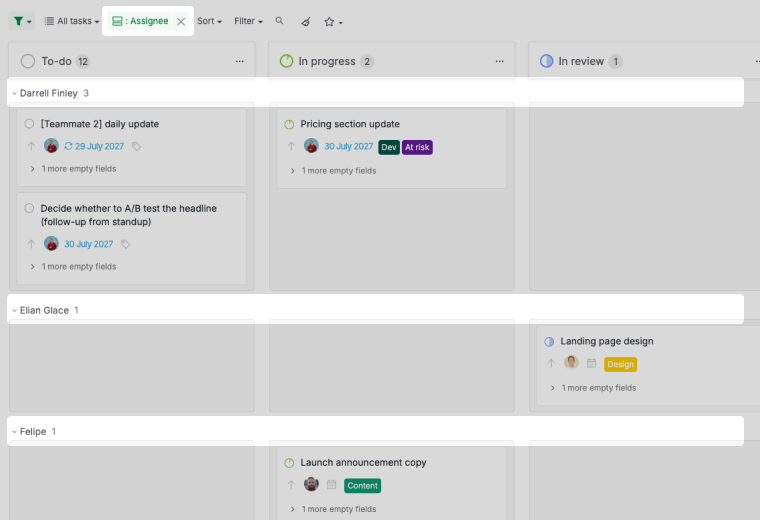
Se la tua squadra vuole comunque vedere chi possiede cosa, aggiungi le corsie alla Bacheca. Ogni persona ottiene una riga e le colonne di stato restano al loro posto, così puoi percorrere il lavoro attività per attività senza perdere di vista chi possiede cosa.
- Apri il progetto nella vista Bacheca.
-
Imposta il raggruppamento delle corsie su Assegnatario.

Filtri salvati
Imposta una volta la vista che vuoi, poi salvala come filtro così lo standup inizia con un clic invece di cinque. Filtrare per l’Etichetta A rischio mostra quali delle tue attività sono in attesa di qualcun altro.

Nota: I filtri salvati sono personali, e gli altri membri non vedranno i tuoi. Per una vista che tutta la squadra apre durante lo standup, usa lo stesso menu a stella per costruire una Sottolista dal filtro.
Parcheggiare gli elementi bloccati
Qualsiasi cosa che richieda più di 30 secondi di discussione va al parcheggio. Non risolverla mentre il resto della squadra aspetta.
Spostare l’attività in Parcheggio è trattato sopra. Fai queste tre cose mentre la riunione è ancora in corso:
- Assegnala a chi può risolverla.
- Imposta una Data di scadenza così è chiaro entro quando serve.
- Assegnale l’Etichetta Blocco così compare nella Sottolista Blocchi critici prima del prossimo standup.

Le persone che devono risolverla ne discutono separatamente dopo lo standup. Tutti gli altri riguadagnano il loro tempo.
Gestisci uno standup asincrono
Dal vivo o asincrono
Uno standup dal vivo si adatta a una squadra che condivide un solo fuso orario. Ottieni un rapido botta e risposta e uno sblocco nel momento. L’asincrono si adatta a una squadra distribuita su più fusi orari, e scambia la velocità di risposta con un registro scritto della settimana.
L’asincrono richiede un accordo in più: decidi in anticipo cosa succede quando un blocco è urgente e non può aspettare che la persona successiva sia online. Alcune squadre usano entrambi, con aggiornamenti scritti ogni giorno e una chiamata dal vivo a settimana.
Aggiornamenti sulle schede delle attività
La Sezione Aggiornamenti asincroni contiene un’attività per persona, e la descrizione di ciascuna attività porta il formato a tre righe e la scadenza per la pubblicazione. Ogni persona pubblica il proprio aggiornamento effettivo come commento sulla propria attività entro quell’ora, così gli aggiornamenti si accumulano invece di sovrascriversi a vicenda.
- Assegna un’attività di aggiornamento a ciascun compagno di squadra, rinominala con il suo nome ed elimina quelle in più.
- Pubblica l’aggiornamento quotidiano come commento usando tre righe: Avanzato, Prossimo e Bloccato.
-
Digita @ per menzionare chi può risolvere un blocco, e # per fare riferimento all’attività di cui parla l’aggiornamento.
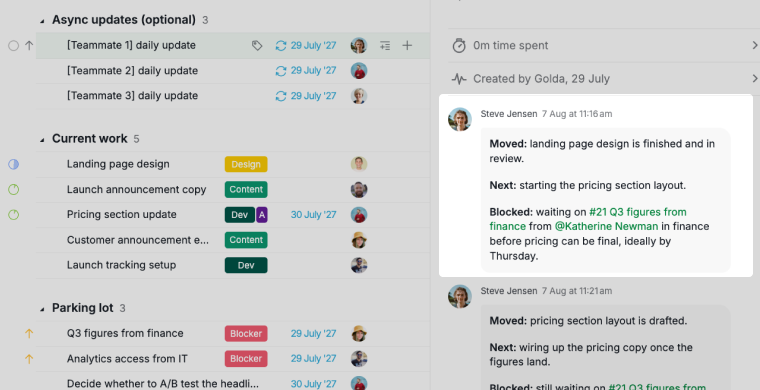

Ecco come appare un buon aggiornamento:
Avanzato: il design della landing page è finito ed è in revisione.
Prossimo: inizio l’impaginazione della sezione prezzi.
Bloccato: in attesa dei dati del Q3 da @Katherine Newman dell’ufficio finanziario prima di poter finalizzare i prezzi, idealmente entro giovedì.
L’ultima riga è quella che conta. Dice cosa serve, chi può fornirlo e quando. Katherine la prende all’inizio della giornata e pubblica i dati sull’attività. Confrontala con «un po’ impantanato sui prezzi». Nessuno può agire in merito.
Canale di chat e promemoria
Due funzionalità rendono più facile stare al passo con gli standup asincroni.
-
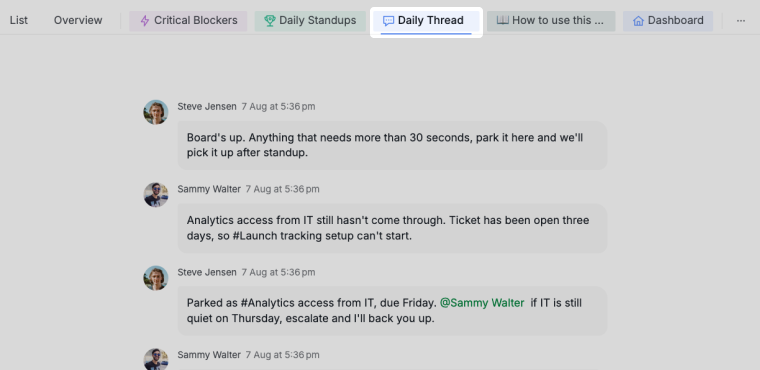
Crea un canale di chat per il thread quotidiano, così la conversazione su un aggiornamento ha un posto dove andare che non sia l’attività stessa
-
Assegna a ogni attività di aggiornamento un’ora di scadenza per il tuo limite. I promemoria sono un’impostazione personale dell’account, così ognuno sceglie quanto in anticipo rispetto a quell’ora vuole essere avvisato

Tieni traccia e rivedi
Le Sottoliste dello standup
Nel piano Free Subscription, puoi creare due sottoliste per ciascun progetto, e questo Modello le usa già entrambe. Aggiorna il tuo piano di abbonamento per creare altre sottoliste. Ulteriori informazioni si trovano nella nostra pagina dei prezzi.
Due Sottoliste fanno il lavoro di reporting così nessuno deve scriverlo.
-
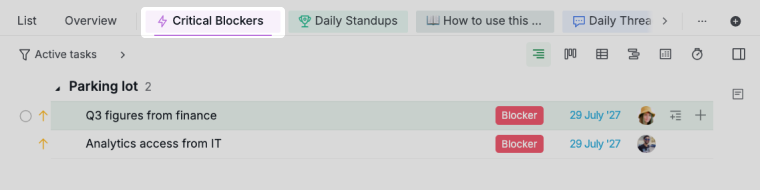
Blocchi critici raccoglie tutto ciò che è etichettato Blocco, ovunque si trovi nel progetto. Aprila prima che lo standup inizi e saprai già cosa è fermo prima che qualcuno parli
-
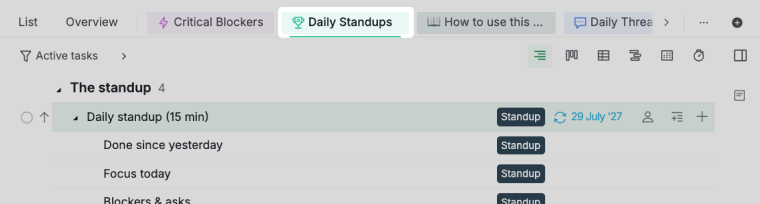
Daily Standup raccoglie ogni istanza dell’attività ricorrente della riunione. Poiché l’attività si ripete, questo trasforma la settimana in un registro senza che nessuno scriva verbali


Vista Cruscotto
La vista Cruscotto è disponibile solo nei piani Professional, Premium, Enterprise. Ulteriori informazioni si trovano nella nostra pagina dei prezzi.
Se i tuoi standup continuano a sollevare gli stessi problemi, un Cruscotto mostra lo schema nell’arco di settimane anziché di giorni. Tre widget si adattano a questo progetto:
- Attività bloccate: quanto lavoro è in attesa di qualcosa, e da quanto tempo
- Carico di lavoro dei membri: se il lavoro è distribuito tra la squadra o concentrato su una sola persona
- Distribuzione dello stato delle attività: gli stessi stati che percorri ogni mattina, mostrati come quota sul totale, così un accumulo in una colonna è evidente

Scopri di più sulla vista Cruscotto e sui suoi tipi di widget.
Inizia il tuo primo standup
Tutto ciò che è in questa pagina può essere costruito a mano. Il Modello è la stessa cosa già assemblata: l’attività dello standup con la sua regola di ripetizione e le tre Subattività, le quattro Sezioni, le Etichette Blocco e A rischio, i quattro stati ed entrambe le Sottoliste.
Duplica il progetto Daily Standup Meeting nel tuo spazio di lavoro, poi cambia quattro cose:
- Apri Daily standup (15 min) e verifica che la regola di ripetizione sia sopravvissuta alla copia: dal lunedì al venerdì.
- Sostituisci le attività di esempio in Lavoro Corrente con il lavoro reale della tua squadra. Provengono da un piccolo lancio di prodotto, quindi rinominale con qualunque cosa tu stia consegnando.
- Mantieni Aggiornamenti asincroni solo se la tua squadra copre più fusi orari. Assegna un’attività di aggiornamento per persona ed elimina quelle in più.
- Indirizza la tua squadra al documento Come usare questo Modello. La sua Sezione Manuale dello standup mantiene l’agenda e il formato asincrono all’interno del progetto, per chiunque non legga questa guida.
Se usi Scrum, lo standup rientra in un ciclo di sprint più ampio. Vedi il Modello Agile Scrum per backlog, sprint e cronologie degli sprint.
Domande frequenti
Che cos’è una riunione di daily standup?
Un daily standup è un breve allineamento di squadra, di solito di 15 minuti o meno, in cui ognuno condivide cosa è avanzato, a cosa sta lavorando in seguito e cosa lo sta bloccando. L’obiettivo è l’allineamento e lo sblocco, non fare rapporto a un manager.
Quanto dovrebbe durare una riunione di daily standup?
Quindici minuti è il massimo, e dieci-dodici sono la norma per una squadra di meno di dieci persone. Se il tuo si allunga, la causa è di solito procedere persona per persona anziché attività per attività, o risolvere gli elementi bloccati in diretta invece di parcheggiarli.
Come imposto un daily standup in Quire?
Crea un’attività per la riunione, aggiungi tre Subattività per le tre righe dell’aggiornamento e impostala perché si ripeta dal lunedì al venerdì. Metti il lavoro della tua squadra in una Sezione Lavoro Corrente e gli elementi bloccati in una Sezione Parcheggio, poi costruisci Sottoliste per raccogliere gli elementi bloccati e gli standup passati.
A quali tre domande dovrebbe rispondere un daily standup?
Fatto da ieri, focus di oggi e blocchi e richieste. La terza ha bisogno di tre dettagli specifici: cosa è d’intralcio, chi può risolverlo e per quando ti serve.
Come impedisco che un daily standup si trasformi in una riunione di Stato?
Analizza la Bacheca attività per attività anziché fare il giro della stanza persona per persona, e parcheggia ogni blocco invece di risolverlo in diretta. Quelle due abitudini mantengono il tempo prefissato da sole.
Come gestisco un daily standup asincrono in Quire?
Dai a ciascuna persona un’attività in una Sezione Aggiornamenti asincroni e falle pubblicare un commento quotidiano usando tre righe: cosa è avanzato, cosa viene dopo e cosa è bloccato. Menziona la persona che può risolvere il blocco con @ così la vede quando inizia la sua giornata.
Come tengo traccia degli elementi bloccati da un daily standup in Quire?
Metti ogni blocco nella Sezione Parcheggio con un responsabile, una Data di scadenza e l’Etichetta Blocco, poi collegalo al lavoro che sta trattenendo con una dipendenza. Una Sottolista filtrata per quell’Etichetta ti dà ogni blocco del progetto in un unico posto.
Esiste un Modello di daily standup già pronto in Quire?
Sì. Visita il progetto Daily Standup Meeting e duplicalo nel tuo spazio di lavoro per ottenere l’attività ricorrente, le quattro Sezioni, le Etichette ed entrambe le Sottoliste senza costruirle tu stesso.