
日単位スタンドアップミーティング テンプレート Permalink
このテンプレートを使って、Quireで15分の日単位スタンドアップを運営しましょう。プロジェクトはボードビューで開くので、人を順に回すのではなくタスクを一つずつウォークスルーでき、ブロッカーを置く場所も用意されています。
Daily Standup Meeting プロジェクトにアクセスして、ワークスペースに複製すれば、ゼロから構築する必要はありません。
他の既製テンプレートも参照して、ワークフローをより素早く立ち上げることができます。
日単位スタンドアップを理解する
日単位スタンドアップとは、チームがアラインメントを取り、ブロックを解消するための短いチェックインです。ファシリテーターへの状態報告ではありません。
15分のタイムボックス
15分が上限です。10人未満のチームでは10〜12分が目安です。
| パート | 時間 | 内容 |
|---|---|---|
| 開始 | 30秒 | ボードを表示し、タスクを順にウォークスルー、ブロッカーはパーキングへ |
| 更新共有 | 8〜10分 | 現在の作業を1タスクずつ確認、各人3行で共有 |
| パーキングロット | 随時 | ブロッカーと担当者を記録して次に進む |
| クローズ | 60秒 | 誰が誰にフォローするか確認してミーティング終了 |
スタンドアップが15分を超える原因は主に2つあります。
- 人を順に回す方式では、各更新が個別レポートになり、ファシリテーターへの報告会になってしまう
- ブロッカーをその場で解決しようとすると、関係のない2人が問題を処理する間、他のメンバーが待たされる
この2つを防ぐための習慣が、このページで設定する内容です。ボードのタスクをウォークスルーし、ブロッカーはオーナーと日付を付けてパーキングロットへ送りましょう。
3つのライン
各自が短い3行を伝えます。それ以上は不要です。
- 昨日からの進捗:その日をどう過ごしたかではなく、実際に完了または前進したことを伝える。「会議に出て、レポートに取り組んだ」ではチームが行動できない。「レポートの草稿が完成し、法務部に回した」なら意味がある
- 今日の集中事項:触れるかもしれないすべてではなく、実際に取り組む1〜2つのことを伝える。2人が同じものを作ろうとしていることに気づく機会がここ
- ブロッカーと依頼事項:何が妨げになっているか、誰がクリアできるか、いつまでに必要かを伝える。「少し詰まっています」はブロッカーではない。「木曜日までに財務部のKatherineからQ3の数字が必要です」がブロッカー

15分以内で行う日単位スタンドアップの運営方法について、ブログ記事でも詳しく解説しています。
Quireでスタンドアップをセットアップする
ミーティングのセクション
このテンプレートでは4つのセクションを使って、ミーティング・作業・フォローアップを整理します。
- スタンドアップ:繰り返しミーティングタスクと3行
- 非同期更新(任意):同じ時間帯を共有できないチーム向けに、1人1タスク
- 現在の作業:ミーティング中にウォークスルーするタスク
- パーキングロット:スタンドアップから出てきたブロッカーとフォローアップ

チームメンバー全員が同じ時間帯で働いている場合は、非同期更新セクションを削除してください。
繰り返しスタンドアップタスク
ミーティング自体をタスクにすることで、誰かが予定を組まなくても毎稼働日にプロジェクトへ自動表示されます。
- スタンドアップセクションに「Daily standup (15 min)」などのミーティング名でタスクを追加する。
- 子タスクを3つ追加する:昨日からの進捗・今日の集中事項・ブロッカーと依頼事項。各行のガイダンスを子タスクの説明欄に入れておくと、ミーティング中もフォーマットが見えやすい。
- タスクにStandupのタグを付けると、後でインスタンスをまとめて確認できる。
-
タスクを月曜〜金曜に繰り返し設定する。
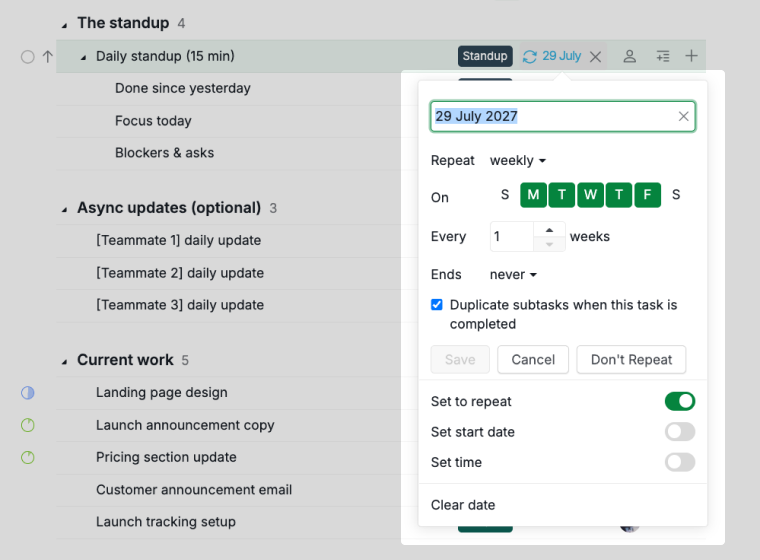

繰り返しルールはタスクとともに子タスクも複製するため、毎日昨日のメモではなくクリーンな3行からスタートできます。
注意: テンプレートを自分のワークスペースに複製したあと、スタンドアップタスクを開いて繰り返しルールが引き継がれているか確認してください。
現在の作業とパーキングロット
この2つのセクションがお互いのコピーにならないようにするためのルールが1つあります。
- 現在の作業にはチーム自身の作業を入れる(スタンドアップ中に誰かが完了できるもの)
- パーキングロットにはチーム外から待っているもの、およびミーティングから出てきたフォローアップを入れる
タスクの依存関係は Professional・Premium・Enterprise プランでのみ利用できます。詳細は料金ページをご覧ください。
現在の作業内のタスクが外部の要因でブロック中になっている場合は、そのタスクにリスクありタグを付け、外部の項目をパーキングロットに独立したタスクとして置きましょう。2つのタスク、2つの役割、重複なし。タスクの依存関係でリンクすることで、両方に関係が表示されます。

パーキングロットのアイテムにはブロック中になった日というカスタムフィールドも設定されています。期限の日は完了予定を示しますが、ブロック中になった日は実際にどれだけ止まっているかを示します。いつチェイスをストップしてエスカレーションすべきかを判断するための番号です。

スタンドアップを運営する
ボードをウォークスルーする
ボードビューはプロジェクトを開いたときに最初に表示されるビューなので、タブを切り替えることなくスタンドアップを始められます。現在の作業のタスクを1つずつ確認していきましょう。
ボードの列の並び順を変更して、状態・優先度・担当者・タグ・日付・セクションでタスクをグループ化できます。セクションでシャッフルすると4つのセクションが列になり、現在の作業とパーキングロットが隣り合わせに表示されます。
Free Subscription プランでは、各プロジェクトに最大5つの状態を設定でき、このテンプレートではすでに4つを使用しています。さらに状態を追加するにはサブスクリプションプランをアップグレードしてください。詳細は料金ページをご覧ください。
状態でシャッフルすると、テンプレートの4つの状態が列になります:未着手・進行中・レビュー中・完了。チームの進め方が異なる場合は、独自の状態列を追加したり名前を変更したりできます。
人ではなくボードをウォークスルーすることで2つの効果があります:
- 個人のパフォーマンスではなく作業そのものに注目が集まる
- 2つのタスクが同じ問題で止まっていることが一目でわかる

担当者別スイムレーン
誰が何を担当しているかも把握したい場合は、ボードにスイムレーンを追加しましょう。各メンバーが1行を持ち、状態列はそのまま維持されるため、誰が何を担当しているかを確認しながらタスクをウォークスルーできます。
- プロジェクトをボードビューで開く。
-
スイムレーンのグループ設定を担当者にする。
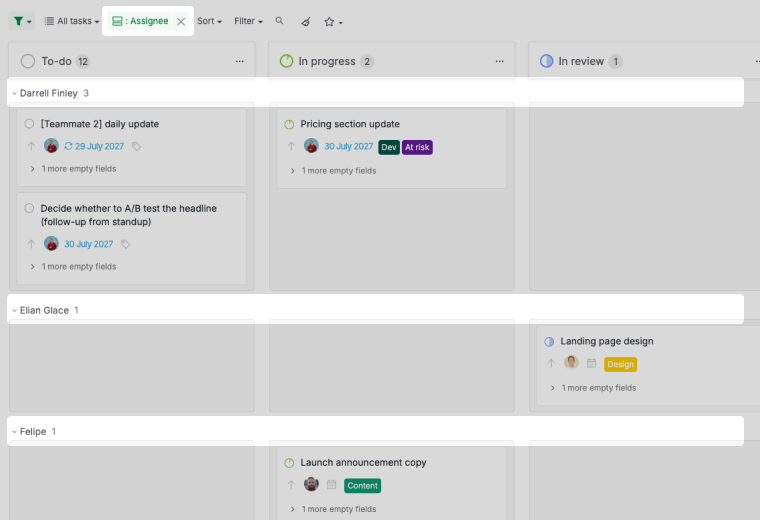

保存済みフィルター
希望のビューを一度設定したら、フィルターとして保存しておきましょう。次回からスタンドアップを5クリックではなく1クリックで始められます。リスクありタグでフィルタリングすると、自分のタスクのうち他者を待っているものが一目でわかります。

注意: 保存済みフィルターは個人設定であり、他のメンバーには表示されません。スタンドアップ中にチーム全員が開けるビューを作るには、同じスター付きドロップダウンからフィルターでサブリストを作成してください。
ブロッカーをパーキングする
30秒以上の議論が必要なものはすべてパーキングロットへ。残りのメンバーを待たせながらその場で解決しようとしないでください。
タスクをパーキングロットに移す手順は上記のとおりです。ミーティング中にこの3つも実施しましょう:
- クリアできる人に担当者を設定する。
- いつまでに必要かを明確にするために期限の日を設定する。
- 次のスタンドアップ前に「重要なブロッカー」サブリストに表示されるようブロッカータグを付ける。

解決が必要なメンバーはスタンドアップ後に別途話し合い、他のメンバーは時間を取り戻せます。
非同期スタンドアップを運営する
ライブか非同期か
ライブスタンドアップは同じタイムゾーンを共有するチームに適しています。即時のやり取りとその場でのブロック解消が可能です。非同期はタイムゾーンをまたがるチームに適しており、応答速度の代わりに1週間分の書面記録が得られます。
非同期では1つ追加の合意が必要です:ブロッカーが緊急で次の人がオンラインになるまで待てない場合はどうするか、あらかじめ決めておきましょう。書面による日次更新と週1回のライブ通話を組み合わせているチームもあります。
タスクカードへの更新投稿
非同期更新セクションには各メンバー1つのタスクがあり、各タスクの説明欄に3行フォーマットと投稿締め切り時刻が記載されています。各自が決めた時間までに自分のタスクへコメントとして実際の更新を投稿することで、上書きではなく記録として蓄積されていきます。
- 更新タスクを各チームメンバーに担当者として設定し、名前に変更して余分なタスクを削除する。
- 3行フォーマット(進んだこと・次にやること・ブロック中)でコメントとして日次更新を投稿する。
-
@でブロッカーをクリアできる人をメンション、#で更新対象のタスクを参照する。
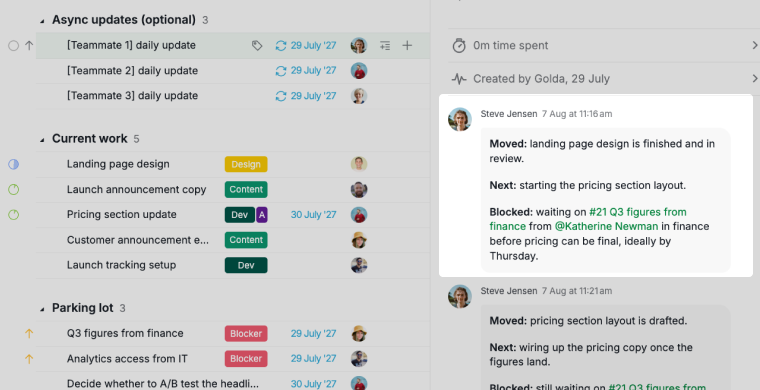

良い更新の例:
進んだこと: ランディングページのデザインが完成し、レビュー中です。
次にやること: 料金セクションのレイアウトに着手します。
ブロック中: 料金を確定する前に財務部の @Katherine Newman からQ3の数字が必要です。木曜日までにいただけると助かります。
最後の行が最も重要です。何が必要で、誰が対応でき、いつまでに必要かが明記されています。Katherineは稼働開始時にこれを確認し、タスクに数字を投稿できます。「料金で少し詰まっています」と比べてみましょう。誰も行動できません。
チャットチャンネルとリマインダー
非同期スタンドアップを続けやすくする2つの機能があります。
-
日次スレッド用にチャットチャンネルを作成すると、更新に関する会話をタスク自体ではない場所で行える
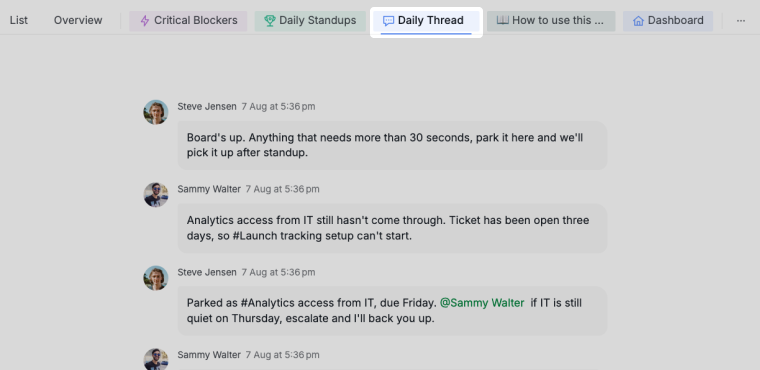
-
各更新タスクに締め切り時刻を設定する。リマインダーは個人のアカウント設定のため、各自が何分前に通知を受け取るかを選択できる

追跡とレビュー
スタンドアップのサブリスト
Free Subscription プランでは、各プロジェクトに2つのサブリストを作成でき、このテンプレートではすでに両方を使用しています。さらにサブリストを追加するにはサブスクリプションプランをアップグレードしてください。詳細は料金ページをご覧ください。
2つのサブリストが自動でレポートを作ってくれるので、誰も手動で書く必要はありません。
-
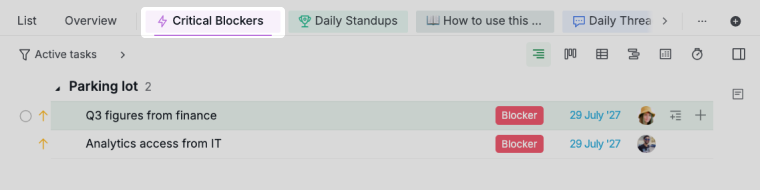
重要なブロッカーは、プロジェクト内のどこにあってもブロッカータグが付いたすべての項目を集めます。スタンドアップ開始前に開けば、誰かが口を開く前から何が止まっているかがわかります
-
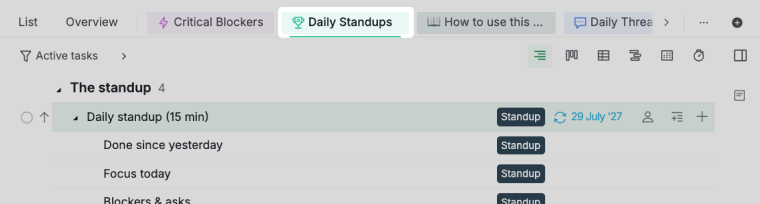
日単位スタンドアップは繰り返しミーティングタスクのすべてのインスタンスを集めます。タスクが繰り返されるため、誰も議事録を書かなくても1週間の記録になります


ダッシュボードビュー
ダッシュボードビューは Professional・Premium・Enterprise プランでのみ利用できます。詳細は料金ページをご覧ください。
スタンドアップで同じ問題が繰り返し出てくる場合、ダッシュボードを使うと日単位ではなく週単位でパターンを把握できます。このプロジェクトに適したウィジェットが3つあります:
- ブロック中のタスク:どれだけの作業が待機中で、どのくらいの期間止まっているか
- メンバーワークロード:作業がチーム全体に分散しているか、一人に集中しているか
- タスク状態の分布:毎朝ウォークスルーする状態が全体に占める割合として表示されるため、特定の列への偏りが一目でわかる

ダッシュボードビューとウィジェットの種類について詳しく学ぶ。
最初のスタンドアップを始める
このページに記載されている内容はすべて手作業で構築できます。テンプレートはそれをすでに組み上げたものです:繰り返しルールと3つの子タスクを持つスタンドアップタスク、4つのセクション、ブロッカーとリスクありタグ、4つの状態、そして両方のサブリストがそろっています。
Daily Standup Meeting プロジェクトをワークスペースに複製して、4つのことを変更してください:
- Daily standup (15 min) を開き、繰り返しルールが引き継がれているか確認する:月曜〜金曜。
- 現在の作業のサンプルタスクをチームの実際の作業に置き換える。小規模なプロダクトローンチの例になっているので、実際にリリースするものに合わせて名前を変更する。
- タイムゾーンをまたがる場合のみ非同期更新を残す。1人1つの更新タスクを担当者として設定し、余分なタスクを削除する。
- チームにこのテンプレートの使い方ドキュメントを案内する。その「スタンドアップ プレイブック」セクションにアジェンダと非同期フォーマットがプロジェクト内に保存されているため、このガイドを読まないメンバーも参照できる。
Scrumを実施している場合、スタンドアップはより広いスプリントサイクルの中に組み込めます。バックログ・スプリント・スプリントタイムラインについては、アジャイルスクラム テンプレートを参照してください。
よくある質問
日単位スタンドアップミーティングとは何ですか?
日単位スタンドアップとは、通常15分以内の短いチームチェックインで、各メンバーが「進んだこと」「次に取り組むこと」「ブロックされていること」を共有します。目的はアラインメントとブロック解消であり、ファシリテーターへの報告ではありません。
日単位スタンドアップミーティングはどのくらいの時間で行うべきですか?
最長15分で、10人未満のチームでは10〜12分が目安です。長引く場合、原因はたいてい「タスクではなく人を順に回している」か「ブロッカーをその場で解決しようとしている」かのどちらかです。
Quireで日単位スタンドアップをどのように設定しますか?
ミーティング用のタスクを作成し、更新の3行に対応する子タスクを3つ追加して、月曜〜金曜に繰り返すよう設定します。現在の作業セクションにチームの作業を、パーキングロットセクションにブロッカーを入れ、ブロッカーと過去のスタンドアップを集めるサブリストを作成します。
日単位スタンドアップが答えるべき3つの質問は何ですか?
昨日からの進捗、今日の集中事項、ブロッカーと依頼事項です。3つ目には3つの具体的情報が必要です:何が妨げになっているか、誰がクリアできるか、いつまでに必要か。
日単位スタンドアップが状態報告会になるのをどうやって防ぎますか?
人を順に回すのではなくボードのタスクをウォークスルーし、ブロッカーはその場で解決せずにパーキングロットに移す。この2つの習慣だけでタイムボックスは自然と守れます。
Quireで非同期の日単位スタンドアップはどのように運営しますか?
非同期更新セクションに各メンバー1つのタスクを作成し、3行(進んだこと・次にやること・ブロック中)で日次コメントを投稿します。ブロッカーをクリアできる人を@でメンションして、稼働開始時に気づいてもらいましょう。
Quireで日単位スタンドアップのブロッカーをどのように管理しますか?
各ブロッカーをパーキングロットセクションにオーナー・期限の日・ブロッカータグ付きで置き、依存関係で影響を受ける作業にリンクします。そのタグでフィルタリングされたサブリストで、プロジェクト内のすべてのブロッカーを一か所で確認できます。
Quireに既製の日単位スタンドアップ テンプレートはありますか?
はい。Daily Standup Meeting プロジェクトにアクセスしてワークスペースに複製すると、繰り返しタスク・4つのセクション・タグ・両方のサブリストが自分で構築することなく使い始められます。