
Quire タイムライン表示を効率よくナビゲートする Permalink
このガイドでは、Quire のタイムライン表示をすばやく効率的にナビゲートするさまざまな方法を紹介します。
日付へのジャンプ
今日
タイムライン表示の右上にある Today ボタン をクリックします。
特定の日付
- カレンダーヘッダーで日付の下に ドット が表示されている日付は、その日に割り当てられたタスクがあることを示しています。
- 日付をクリックすると、対応するタスクに直接ジャンプできます。
複数タスクの再スケジュール
- Shift を押しながら複数のタスクを選択します。
- タイムスパンバーをドラッグして日付を同時に調整します。
タスクリストパネル
- 左下隅の 矢印 をクリックしてタスクリストを切り替えます。
- リストとタイムライン表示の間の 区切り線 にカーソルを合わせてドラッグし、タスクリストのサイズを変更します。
パンとスクロール
- カレンダーヘッダーを左右にスクロールして日付を移動します。
- タイムライン表示の空白部分をつかんで上下左右にパンします。
キーボードショートカット:
- 水平スクロール: Ctrl + Shift + → または ←
- 日、週、月、年表示の切り替え: Ctrl + Shift + ↑ または ↓
ズームと日付スケール
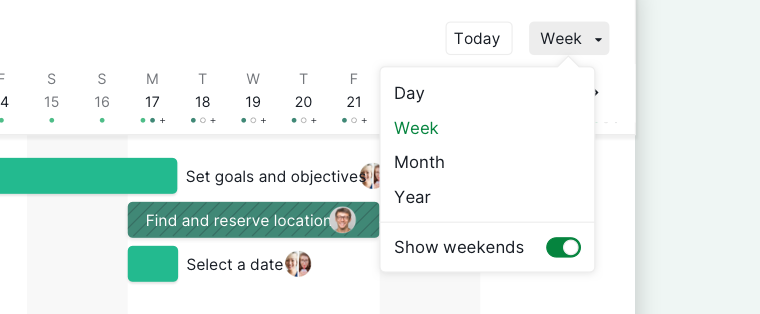
- 日、週、月、年表示を切り替えてズームイン・アウトします。
-
週末の表示・非表示を選択できます。

並べ替えとグループ化
フィルター を使って、状態、担当者、優先度でタスクを並べ替えたりグループ化したりできます。

詳細モード
詳細モード をオンにすると、状態、優先度、担当者、タグ、子タスク数が表示されます。

よくある質問
Quire タイムライン表示で今日にジャンプするには?
右上にある Today ボタンをクリックします。
Quire タイムライン表示で特定の日付のタスクにジャンプするには?
カレンダーヘッダーで日付の下にドットが表示されている日付は、その日に割り当てられたタスクを示しています。日付をクリックすると、該当するタスクに直接スクロールできます。
Quire タイムライン表示でパンやスクロールをするには?
カレンダーヘッダーを左右にスクロールするか、タイムラインパネルの空白部分をつかんでドラッグしてパンします。Ctrl+Shift+→/← キーボードショートカットで水平スクロールもできます。
Quire タイムライン表示でズームイン・アウトするには?
日付スケールボタンで日、週、月、年スケールを切り替えるか、Ctrl+Shift+↑/↓ を使います。週末の表示・非表示も選択できます。
Quire タイムライン表示でタスクリストパネルを表示・非表示にするには?
左下隅の 矢印 をクリックしてタスクリストを切り替えます。パネル間の区切り線をドラッグしてサイズを変更できます。
Quire タイムライン表示で複数のタスクを一度に再スケジュールするには?
Shift を押しながら複数のタスクを選択し、タイムスパンバーをドラッグすると、選択したすべてのタスクの日付を同時に調整できます。
Quire タイムライン表示でタスクの状態や担当者などの詳細を確認するには?
詳細モード をオンにすると、タイムラインバーに状態、優先度、担当者、タグ、子タスク数を直接表示できます。
サポートが必要な場合は、お問い合わせください。