
QuireのブラウザキャッシュをクリアするQ&A Permalink
Quireが正常に動作せず、ログアウトしても問題が解決しない場合は、ブラウザキャッシュをクリアすることで読み込みや表示の問題が解消される場合があります。
追加のトラブルシューティングガイドとQuireを他のアプリに接続する方法については、Mobile & Integrationsを参照してください。
ブラウザキャッシュのクリア
Google Chrome
- Google ChromeでQuireのワークスペースを開きます。
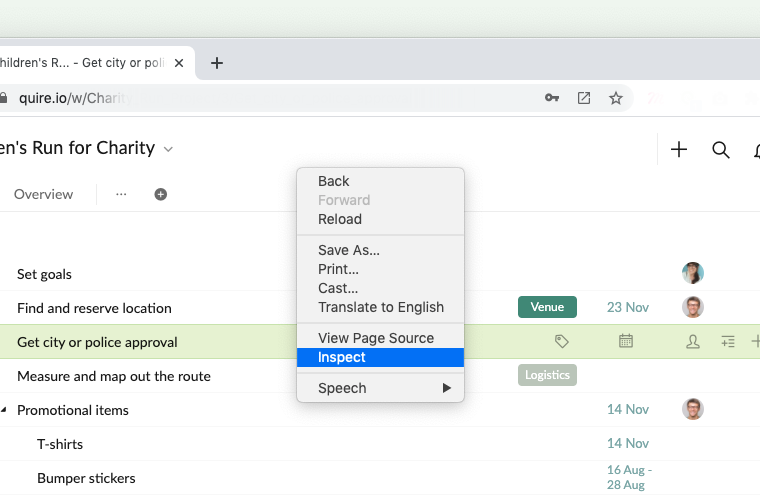
- ページの空白部分を右クリックします。
- 「検証」を選択します。
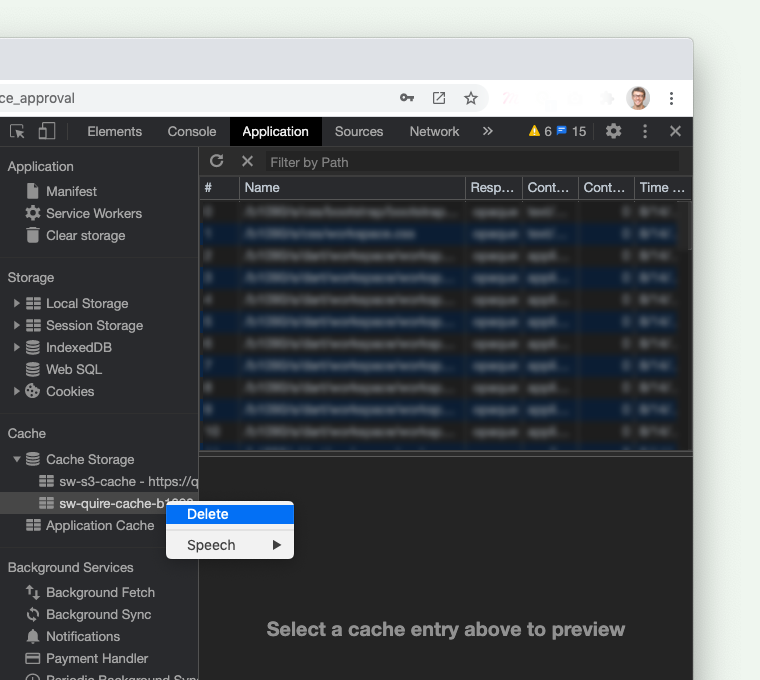
- 「Application」タブをクリックします。
- サイドバーで「キャッシュ」セクションに移動します。
- 「Cache Storage」の下にある
sw-quire-cache-bxxxxを右クリックします。 - 「削除」をクリックします。
- ページを再読み込みします。


Safari
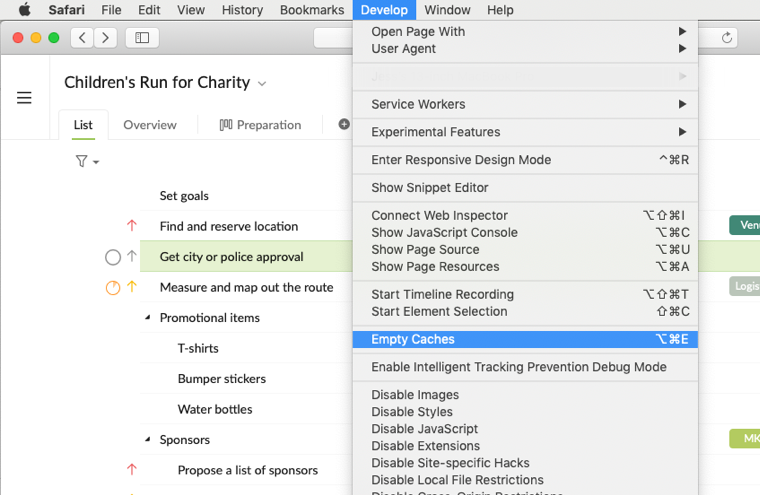
- 上部メニューバーの「開発」をクリックします。
- 「キャッシュを空にする」を選択します。

Firefox
- 右上のメニューボタンをクリックします。
- 「設定」を選択します。
- 「プライバシーとセキュリティ」タブに移動します。
- 「Cookieとサイトデータ」セクションの「データを消去」をクリックします。
- 「消去」をクリックして確定します。
Microsoft Edge
- 右上の「その他のオプション」アイコンをクリックします。
- 「設定」を選択します。
- 「プライバシーとサービス」タブに移動します。
- 「閲覧データをクリア」セクションの「クリアするデータを選択」をクリックします。
- 削除するデータを選択します。
- 「今すぐクリア」をクリックします。
サービスワーカーの登録解除
キャッシュをクリアしても問題が解決しない場合は、Chromeでサービスワーカーの登録を解除してみてください。
- Chromeを開きます。
- アドレスバーに次のURLを入力します:
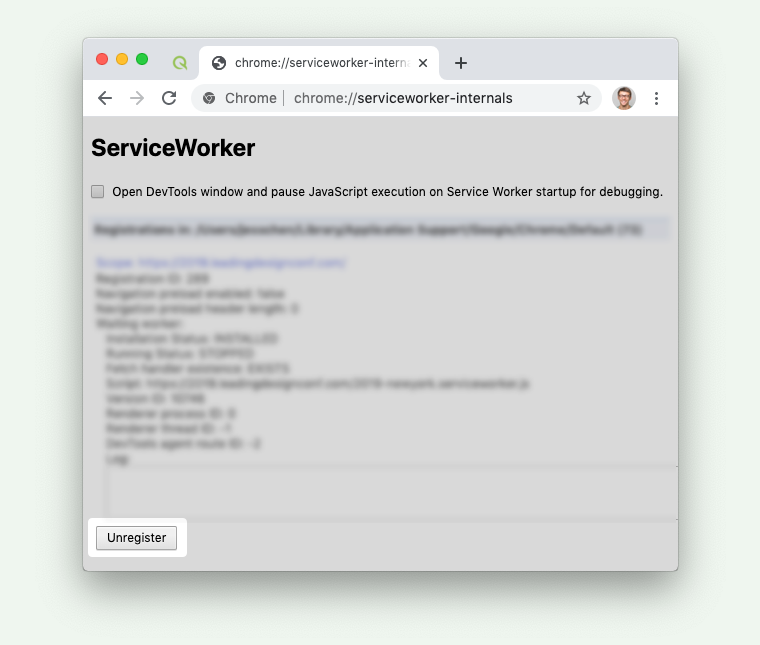
chrome://serviceworker-internals/
- Quire関連のサービスワーカーをすべて見つけます。
- それぞれの「登録解除」をクリックします。
- 以下の操作でページをハード再読み込みします:
- Windows: Ctrl + Shift + R
- Mac: ⌘ + Shift + R


まだ解決しない場合は、互換性のあるブラウザをご確認いただくか、Quireサポートにお問い合わせください。
よくある質問
Google ChromeでQuireのキャッシュをクリアするには?
ページの空白部分を右クリックして「検証」を選択し、「Application」タブに移動して「Cache Storage」の下にある「sw-quire-cache-bxxxx」を見つけ、「削除」をクリックしてからページを再読み込みしてください。
SafariでQuireのキャッシュをクリアするには?
上部メニューバーの「開発」をクリックし、「キャッシュを空にする」を選択してください。
FirefoxでQuireのキャッシュをクリアするには?
メニューボタンをクリックして「設定」を選択し、「プライバシーとセキュリティ」に移動、「Cookieとサイトデータ」の「データを消去」をクリックし、「消去」をクリックして確定してください。
Microsoft EdgeでQuireのキャッシュをクリアするには?
「その他のオプション」→「設定」→「プライバシーとサービス」タブの順に移動し、「閲覧データをクリア」の「クリアするデータを選択」をクリックしてデータを選択し、「今すぐクリア」をクリックしてください。
ChromeでQuireのサービスワーカーの登録を解除するには?
アドレスバーにchrome://serviceworker-internals/と入力し、Quire関連のサービスワーカーを見つけてそれぞれ「登録解除」をクリックし、Ctrl+Shift+R(Windows)または⌘+Shift+R(Mac)でハード再読み込みを行ってください。
サポートが必要な場合は、お問い合わせください。