
QuireのさまざまなカレンダービューモードをQuireで活用する Permalink
Quireのカレンダー表示はさまざまなモードを備えており、1時間単位の細かい計画から年間の長期見通しまで、適切な粒度でタスクを管理できます。
カレンダー表示モードの切り替え
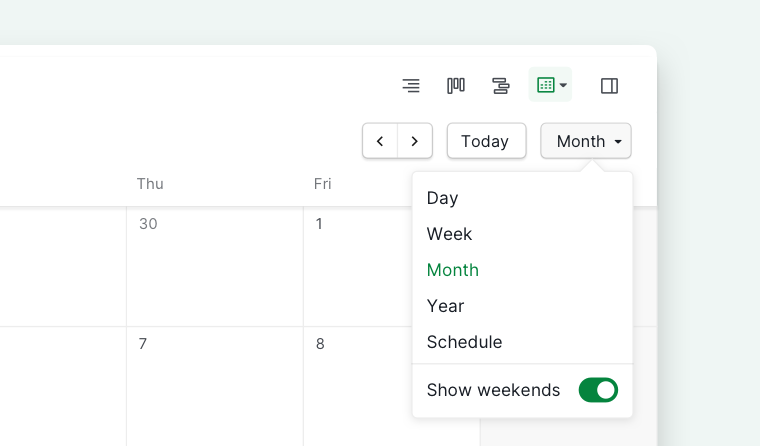
表示セレクターを使う
- カレンダー表示を開きます。
- 右上の Today の横にある表示オプションをクリックします。
-
Day・Week・Month・Year・スケジュールのいずれかを選択します。

キーボードショートカット
Ctrl + Shift + ↑ または Ctrl + Shift + ↓ を押すと、Day・Week・Month・Year・スケジュール表示を順番に切り替えられます。
Day表示
Day表示は詳細な日次計画に最適です。次の内容が表示されます。
- 特定の時刻ごとに予定を設定済みのタスク
- 終日タスク(上部に表示)
このビューは、タイトなスケジュールや時刻に敏感な作業の管理に役立ちます。

Week表示
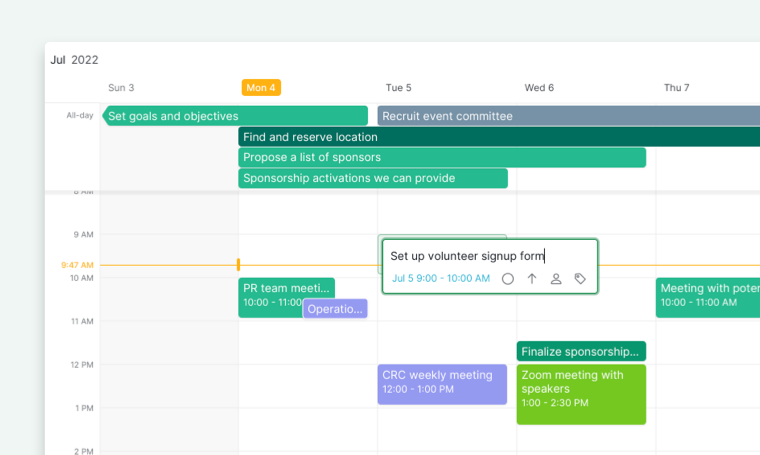
Week表示は、予定を設定済みのすべてのタスクを1週間単位で概況でき、次のような用途に最適です。
- 週単位の作業量計画
- 複数日にわたるタスクのバランス調整
-
チームのスケジュール共有

Month表示
Month表示は高レベルな月次計画向けに設計されており、以下のような場面で活躍します。
- キャンペーンのタイムライン
- 製品リリース
- イベントやマイルストーン
繁忙期や締め切りをひと目で把握するのに役立ちます。

Year表示
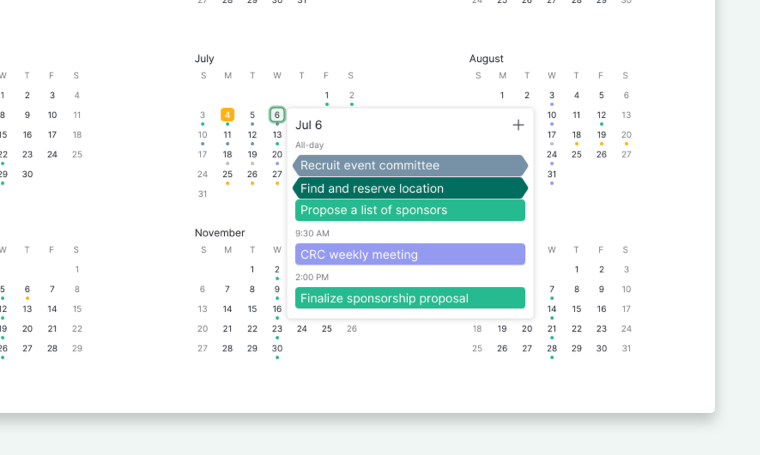
Year表示は年間全体を鳥瞰でき、次のような用途に活用できます。
- 長期計画の確認
- 季節ごとの作業量の把握
-
複数月にわたる主要マイルストーンの追跡

スケジュール表示
スケジュール表示はPremiumプランおよびEnterpriseプランでのみご利用いただけます。詳細は料金ページをご覧ください。
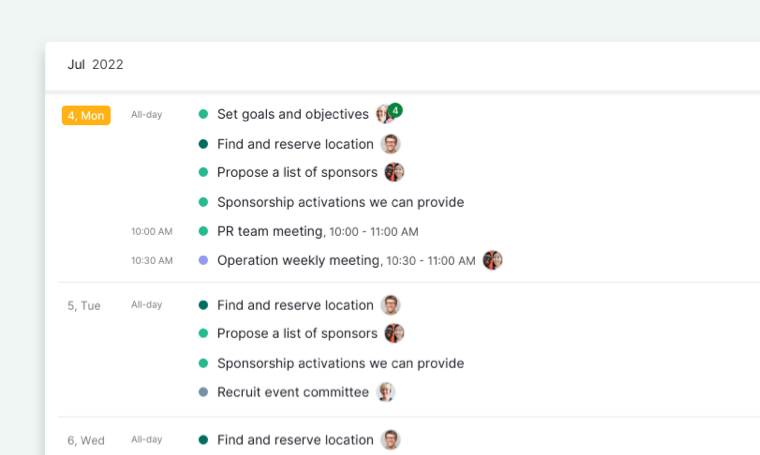
スケジュール表示は、日付のあるすべてのタスクを時系列で一覧表示し、日別にグループ化します。以下のような用途に最適です。
- 予定されているすべての内容を確認する
- 近日予定のタスクをすばやく把握する
-
グリッドなしのタイムライン形式でタスクを追跡する

カレンダー表示が初めての方や、表示内容をカスタマイズしたい方は、Quireカレンダー表示またはカスタマイズされたカレンダー表示をご覧ください。
よくある質問
Quireでカレンダーの表示モードを切り替えるには?
右上の Today の横にある表示オプションをクリックし、Day・Week・Month・Year・スケジュールのいずれかを選択します。または Ctrl+Shift+↑/↓ でモードを順番に切り替えることもできます。
QuireカレンダーのDay・Week・Month・Year表示の違いは?
Day表示は時刻スロット別にタスクを表示し、詳細な日次計画に最適です。Week表示は1週間の概況を把握でき、作業量のバランス調整に役立ちます。Month表示はキャンペーンやマイルストーンの高レベルな計画向けです。Year表示は年間全体を俯瞰し、長期的なトラッキングに適しています。
QuireカレンダーのスケジュールView(スケジュール表示)とは?
スケジュール表示は、日付のあるすべてのタスクを日別にグループ化して時系列で一覧表示します。グリッドのないタイムライン形式のリストで、近日予定のタスクをすばやく確認するのに便利です。PremiumプランおよびEnterpriseプランのみご利用いただけます。