
Quire 中不同的行事曆檢視模式 Permalink
Quire 的行事曆檢視模式提供多種檢視,讓你能夠以合適的詳細程度管理任務,從按小時規劃到長期的年度概覽皆可涵蓋。
切換行事曆檢視模式
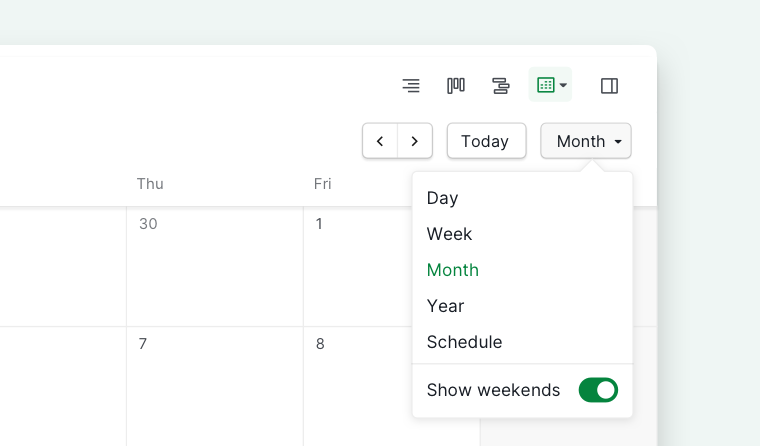
使用檢視選擇器
- 開啟行事曆檢視模式。
- 點擊右上角 今天 旁邊的檢視選項。
-
選擇日、週、月、年或行程安排。

鍵盤快捷鍵
按 Ctrl + Shift + ↑ 或 Ctrl + Shift + ↓ 即可依序循環切換日、週、月、年和行程安排檢視。
日檢視
日檢視最適合詳細的每日規劃。它會顯示:
- 按具體時間已排程的任務
- 頂部的全天任務
此檢視能幫你管理緊湊的行程安排和時間敏感的工作。

週檢視
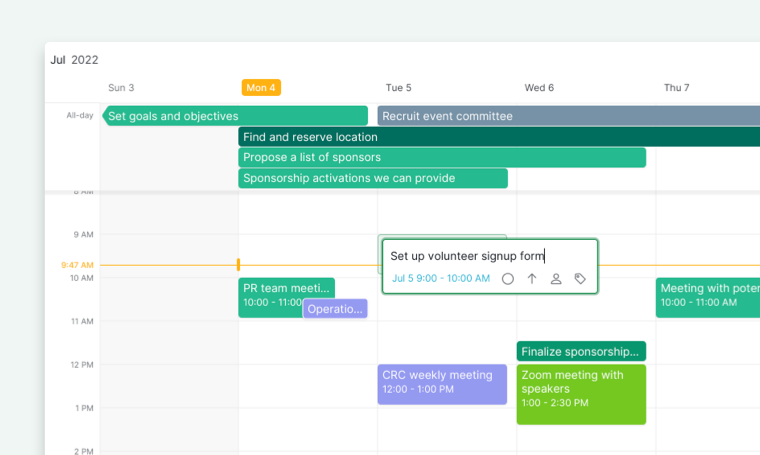
週檢視提供所有已排程任務的一週概覽,非常適合以下情境:
- 每週工作量規劃
- 跨多日平衡分配任務
-
讓團隊掌握共用行程安排的可視性

月檢視
月檢視專為高層的月度規劃設計,例如:
- 活動時間軸
- 產品發布
- 事件與專案里程碑
它能幫你快速識別繁忙時段和截止日期。

年檢視
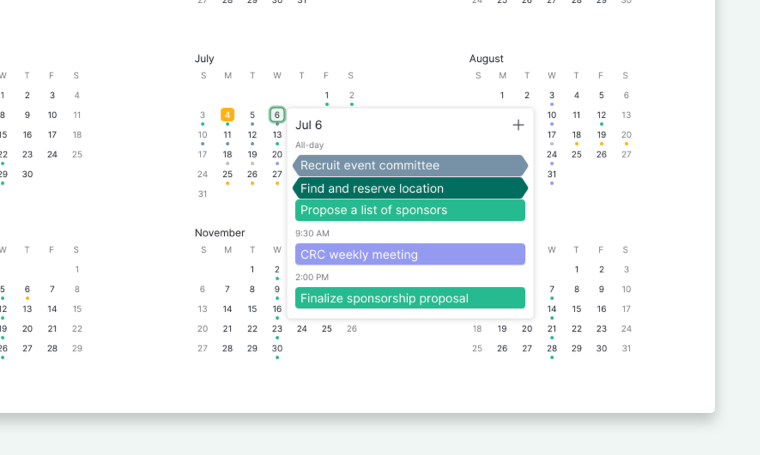
年檢視以鳥瞰視角呈現全年,讓你可以:
- 回顧長期計畫
- 識別季節性工作量
-
追蹤跨月的重大專案里程碑

行程安排
行程安排僅在 Premium 和 Enterprise 方案中提供。更多資訊請參閱我們的定價頁面。
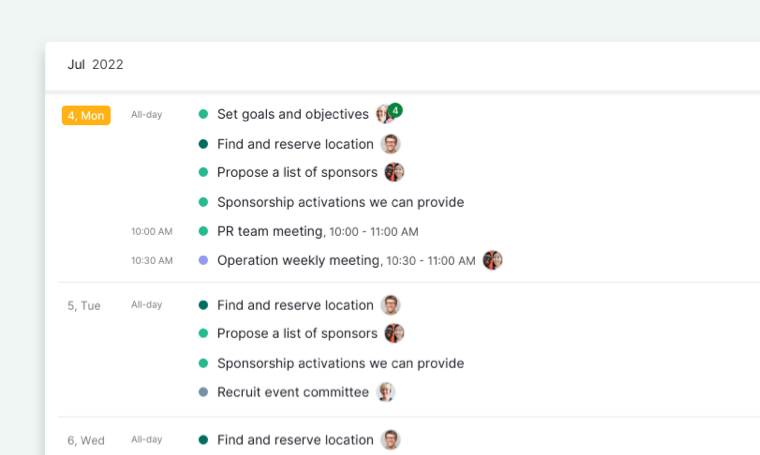
行程安排會將所有帶有日期的任務按時間順序列出,並按天分組。它非常適合:
- 回顧所有已規劃的事項
- 快速瀏覽即將到期的任務
-
無需網格的時間軸式任務追蹤

剛開始使用行事曆檢視模式,或想自訂其顯示內容?請參閱 Quire行事曆檢視模式 或 自訂行事曆檢視模式。
常見問題
如何在 Quire 中切換行事曆檢視模式?
點擊右上角今天旁邊的檢視選項,選擇日、週、月、年或行程安排。或使用 Ctrl+Shift+↑/↓ 依序循環切換各模式。
Quire行事曆 中的日、週、月、年檢視有什麼區別?
日檢視按時間槽顯示任務,用於詳細的每日規劃。週檢視提供一週概覽,便於平衡工作量。月檢視適用於高層的活動與專案里程碑規劃。年檢視展示全年,用於長期追蹤。
Quire行事曆 中的行程安排是什麼?
行程安排會按時間順序列出所有帶有日期的任務,並按天分組。它是無網格的時間軸式清單,適合快速瀏覽即將到期的任務。僅在 Premium 和 Enterprise 方案中提供。
如需更多協助,請聯繫我們。