
在 Quire App 中導航 Permalink
Quire 行動應用程式底部的導航列讓您即時存取:
- 首頁
- 我的任務
- 通知
- 帳號
此底部導航列讓您快速在不同層級的畫面之間切換,有效管理您的專案。
查看 Quire 行動端與整合 以取得相關指南。
了解更多關於 Quire 行動應用程式進階功能 的資訊,包括將任務轉換為區段以及使用暫緩功能。

提示: 雙擊導航列圖示可返回其根視圖。
首頁標籤
首頁標籤可讓您:
- 查看所有專案
- 存取已加入書籤的專案
- 查看最近的專案
- 開啟智慧資料夾
-
透過拖放重新排列專案
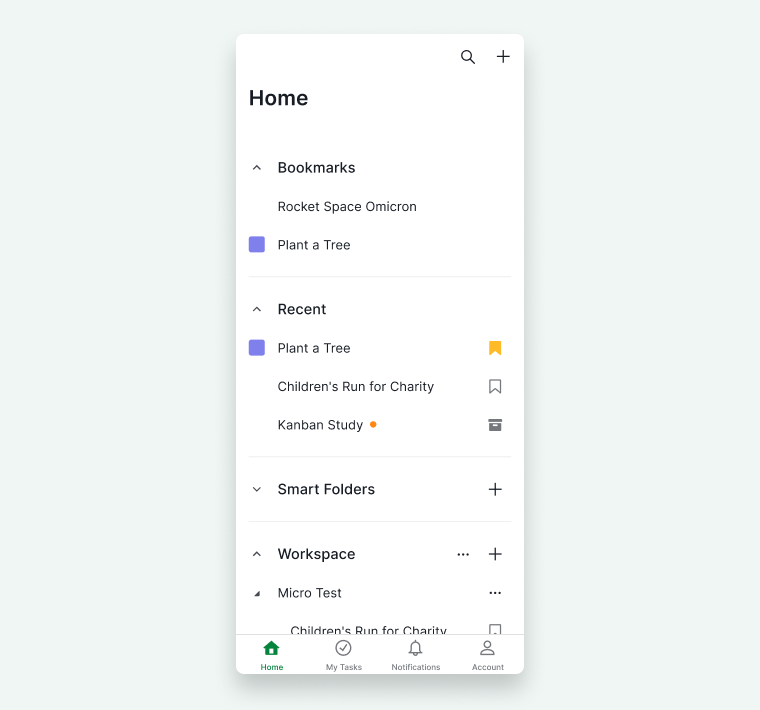

注意: Quire 會記住您最後查看的專案。重新開啟應用程式時,您將自動跳轉到該專案。
了解更多關於 Quire 層級結構(組織、專案和任務)的資訊。
為專案加入書籤
- 前往首頁標籤。
- 找到您想要收藏的專案。
-
點選專案名稱旁邊的書籤圖示。


建立智慧資料夾
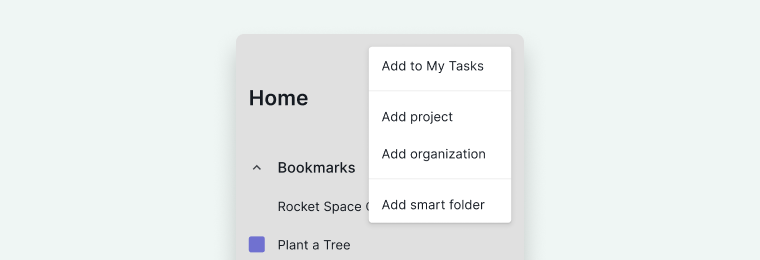
智慧資料夾可讓您將多個專案中的任務匯聚到單一視圖中(例如,按到期日期分組的任務)。
- 前往首頁標籤。
- 點選右上角的 + 圖示。
- 選擇新增智慧資料夾。
-
設定篩選條件後儲存。

我的任務標籤
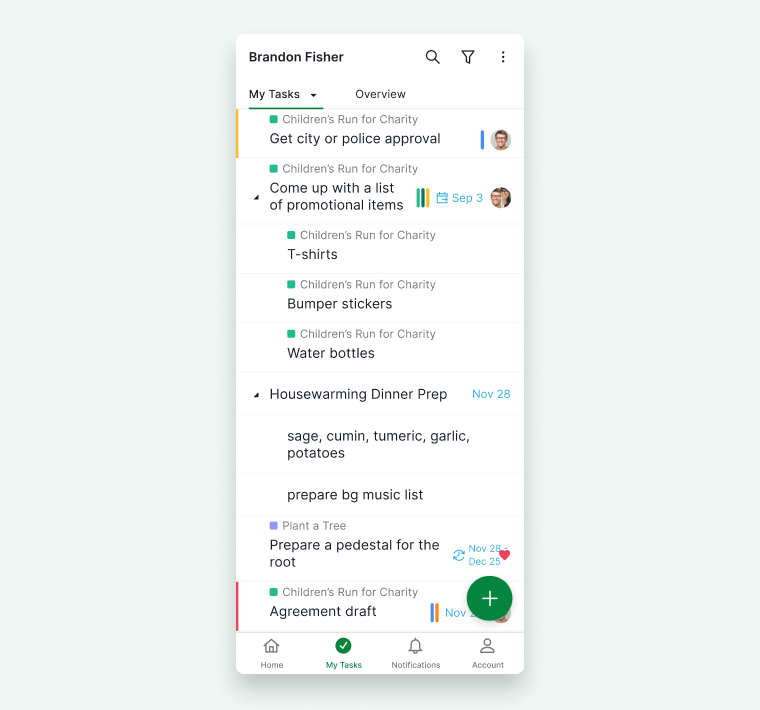
我的任務標籤顯示所有與您相關的任務(跨所有專案)。
預設情況下,任務按日期分組,幫助您快速識別:
- 逾期任務
- 即將到期的任務
- 已排程的工作
篩選器和視圖
要變更篩選器:
- 前往我的任務。
- 點選右上角的篩選圖示。
-
選擇您偏好的篩選選項。

要存取不同的視圖:
- 再次點選我的任務標籤。
-
選擇您偏好的視圖(清單、看板等)。


注意: 重新開啟我的任務時,應用程式會記住您上次選擇的篩選器。
任務範圍
我的任務包括:
- 指派給您的任務
- 由您建立(未指派給他人)且具有開始或到期日期的任務
- 未指派給專案的個人任務
了解更多關於我的任務的資訊。
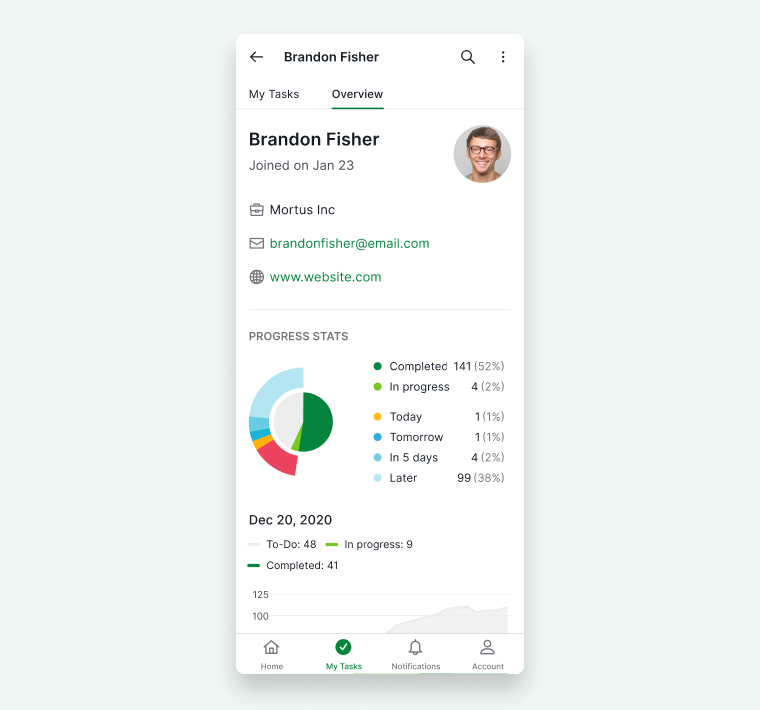
進度統計
- 前往我的任務。
- 點選頂部的概覽標籤。
-
查看您的任務進度和最近活動。

您也可以建立子清單以進行專注追蹤。了解如何在我的任務中建立子清單。
通知標籤
通知標籤顯示:
- 任務提及
- 留言
- 活動更新
點選通知將直接帶您前往相關任務或留言。

應用程式內通知
當有人在您使用應用程式時傳送通知:
- 畫面上會出現一個橫幅。
- 點選通知以開啟它。
-
向上滑動以關閉它。


標記為已讀
- 前往通知標籤。
- 點選更多選項圖示(右上角)。
-
選擇全部標記為已讀。


刪除通知
- 前往通知標籤。
- 點選通知旁邊的更多選項圖示。
- 選擇刪除。
已刪除的通知可在已刪除標籤中找到,並將在 6 天後永久刪除。

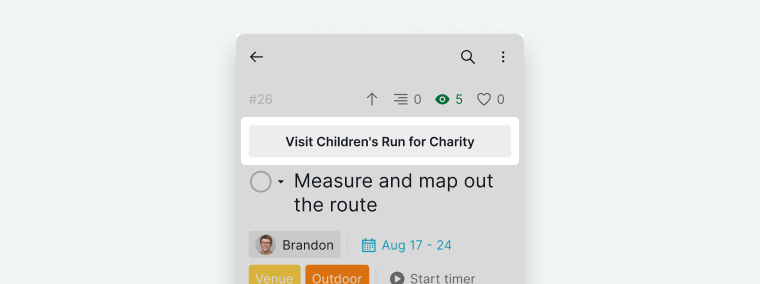
從通知存取專案
- 開啟相關通知。
- 點選前往〔專案名稱〕列。
-
您將立即跳轉到該專案。

帳號標籤
在帳號標籤中,您可以:
- 編輯個人資料
- 調整帳號設定
- 變更外觀設定
- 查看所有成員
編輯個人資料和設定
- 前往帳號標籤。
- 點選使用者名稱旁邊的更多選項圖示。
-
選擇編輯個人資料或帳號設定。
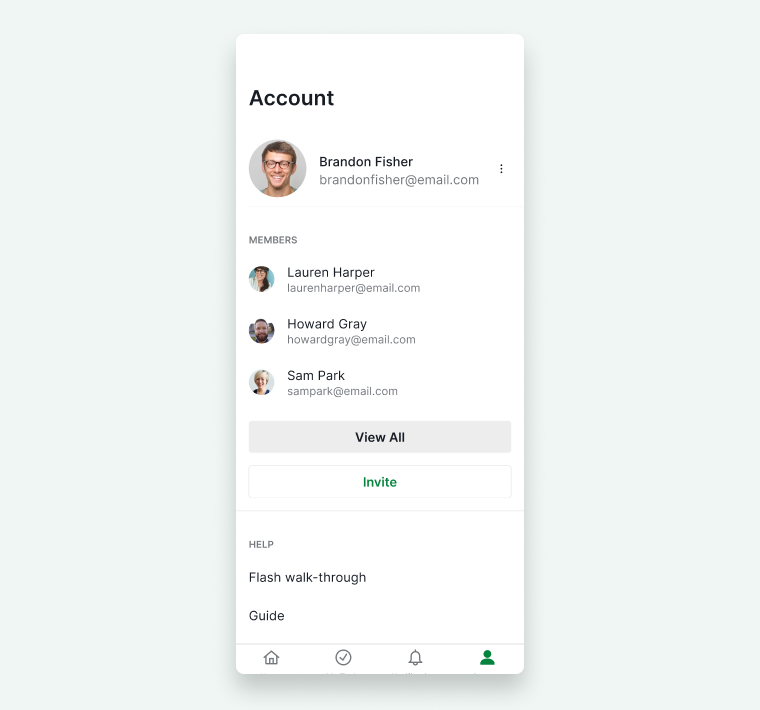

檢視成員
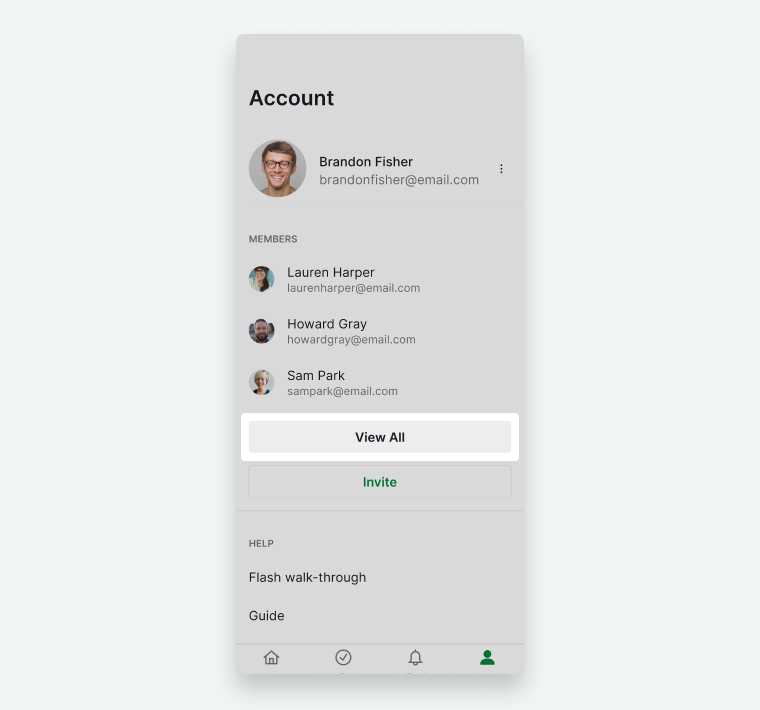
- 前往帳號標籤。
- 點選成員下方的查看全部。
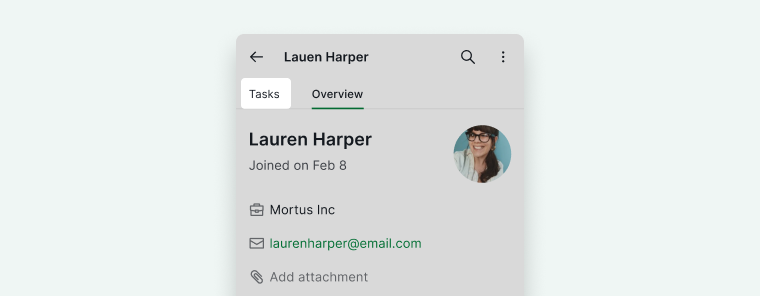
- 選擇一位成員查看其進度統計。
- 切換到任務視圖以查看分配給他們的任務。


常見問題
如何在 Quire 行動應用程式中導航?
使用底部導航列在首頁(所有專案)、我的任務、通知和帳號之間切換。雙擊任意圖示可返回其根視圖。
Quire 行動應用程式的我的任務中會顯示哪些任務?
我的任務顯示指派給您的任務、由您建立(未重新指派)且具有開始或到期日期的任務,以及不屬於任何專案的個人任務。
如何在 Quire 行動應用程式中為專案加入書籤?
前往首頁標籤,找到該專案,然後點選其名稱旁邊的書籤圖示。
如何在 Quire 行動應用程式中建立智慧資料夾?
在首頁標籤中,點選 + 圖示,選擇「新增智慧資料夾」,設定篩選條件後儲存。智慧資料夾可將多個專案中的任務匯聚到單一視圖中。
如何在 Quire 行動應用程式中將所有通知標記為已讀?
前往通知標籤,點選右上角的更多選項圖示,然後選擇「全部標記為已讀」。
如何在 Quire 行動應用程式中刪除通知?
前往通知標籤,點選通知旁邊的更多選項圖示,然後選擇刪除。已刪除的通知將移至已刪除標籤,並在 6 天後永久刪除。
如何在 Quire 行動應用程式中變更主題?
前往帳號標籤,點選外觀,然後選擇您偏好的主題。行動應用程式和瀏覽器版本具有獨立的外觀設定。