
在 Quire 中建立和管理子清單 Permalink
子清單是同一專案的個性化或篩選視圖,幫助團隊成員專注於自己的任務,不會在龐大的專案清單中迷失方向。
- 子清單可為共同承擔工作的專案成員或外部團隊成員建立專注視圖。
-
子清單中的變更會同步至主清單。在子清單中調整任務順序後,主清單會自動更新。
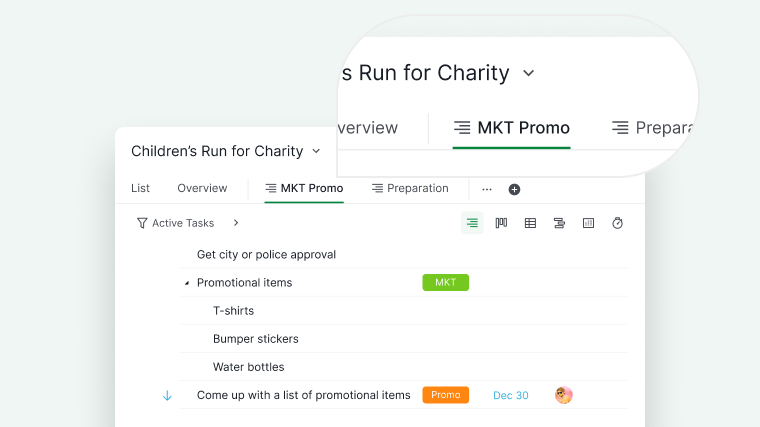

在我們的網誌中了解更多關於 Quire 子清單的內容。
建立子清單
在 Free 訂閲計畫下,每個專案最多可建立兩個子清單。升級訂閲計畫可建立更多子清單,詳情請參閱我們的定價頁面。
您可以在多個區域建立子清單:專案、組織、資料夾、智慧資料夾、我的任務,或成員的個人頁面。
- 點擊 List 標籤頁旁邊的 + 圖示。
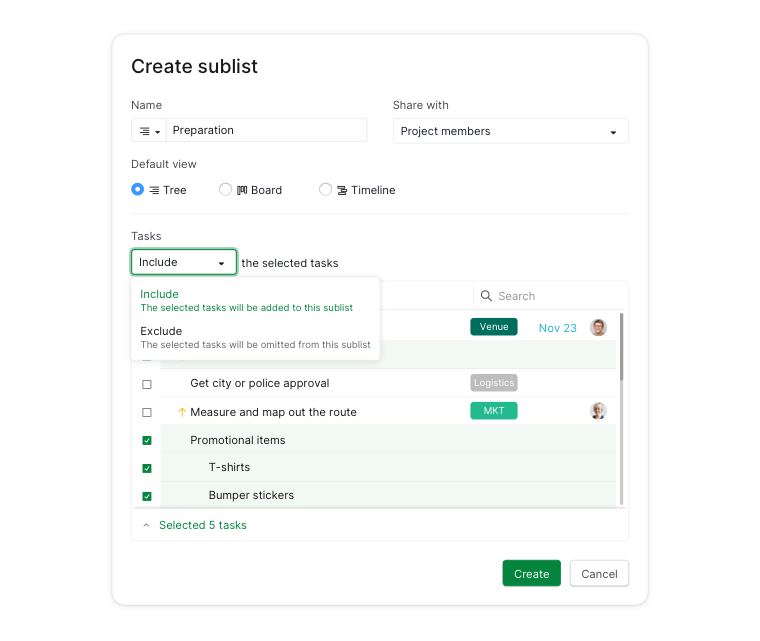
- 輸入子清單名稱。
- 選擇自訂圖示。
- 選擇可存取此子清單的人員:
- 所有專案成員
- 專案管理員
- 指定成員
- 外部團隊
- 私有(僅自己)
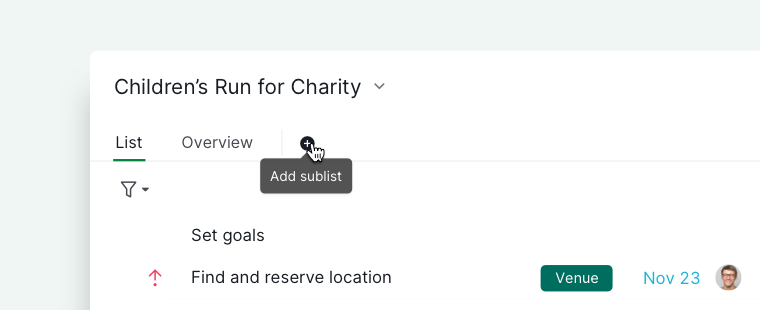

提示: 按下 L 即可直接建立新子清單,無需使用滑鼠。
將任務新增到子清單
手動新增
- 建立新子清單時,從主清單中選擇要包含或排除的任務。
- 或將任務從主清單拖曳至子清單。任務將從原位置移除並加入目標子清單。
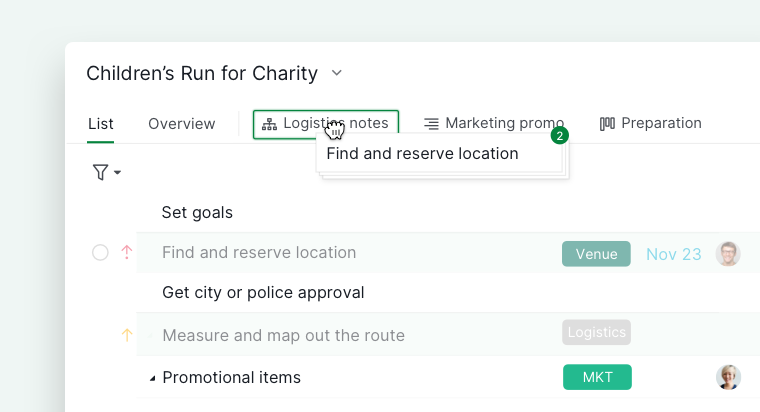
- 按住 Alt 拖曳可將任務複製到多個子清單,任務將同時出現在兩個子清單中。
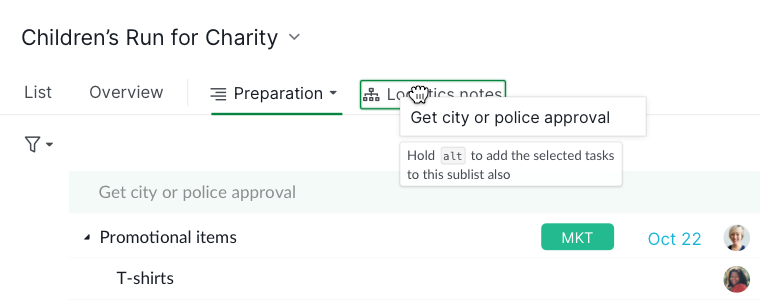
- 按住 Alt 拖曳可將任務複製到多個子清單,任務將同時出現在兩個子清單中。
- 或右鍵點擊任務並選擇設定子清單。
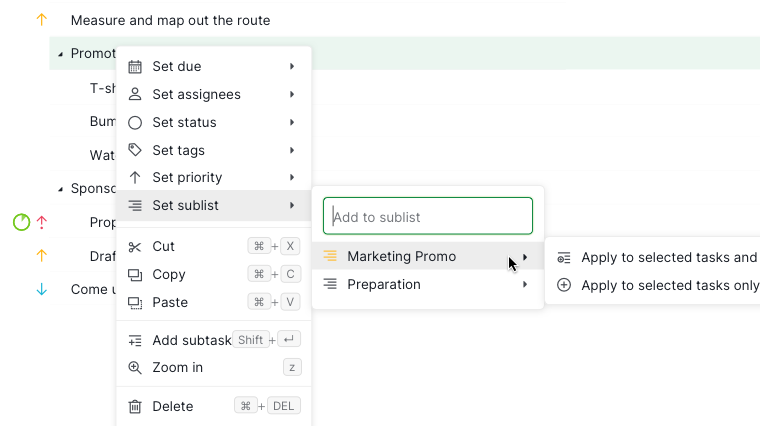
- 或使用鍵盤快捷鍵 ^ 配合方向鍵選擇子清單。


注意:
- 選擇主任務時,相關子任務也會自動被選取。您可以取消選取子任務,只保留所需的任務。反之,子任務也可以獨立於主任務單獨選取。
- 拖放主任務時,其子任務也會一併加入子清單標籤頁。
自動新增(基於篩選條件)
此篩選功能會將所有新建的、符合指定條件的任務自動加入對應的子清單。
- 建立子清單時,選擇按預設條件篩選任務。
- 透過下拉選單定義篩選條件。
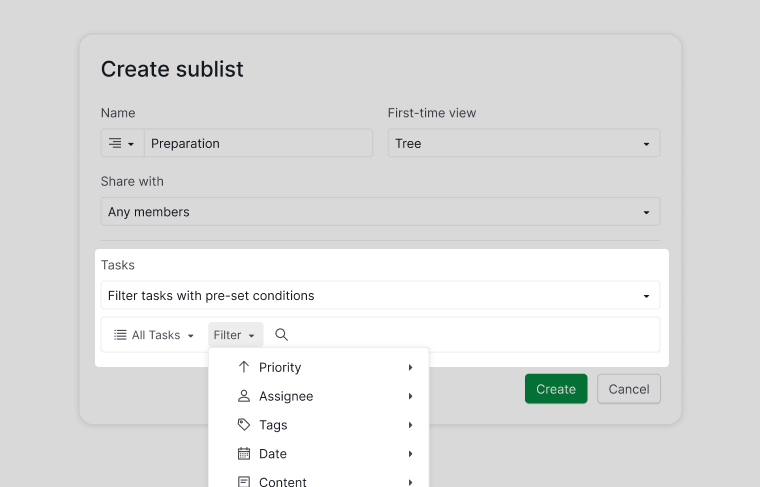
- 點擊建立,符合條件的任務將自動加入。

如需調整篩選條件,右鍵點擊子清單並選擇編輯任務。

從子清單中移除任務
- 右鍵點擊子清單名稱,在編輯任務列表選單中選擇要移除的任務。
- 或將任務拖回主清單標籤頁。
- 右鍵點擊任務並選擇設定子清單取消分配。
注意: 移除主任務時,其子任務也會一併移除。
編輯子清單名稱和連結
- 右鍵點擊子清單名稱,選擇編輯資料以修改子清單連結。
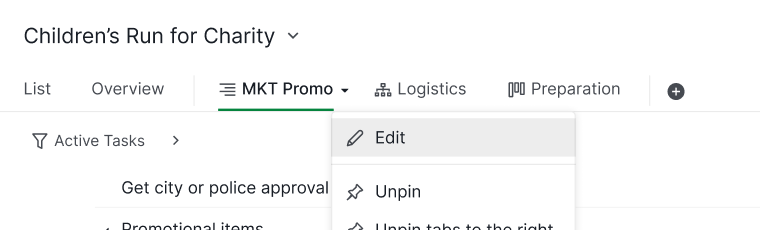
- 複製連結並分享給團隊成員。
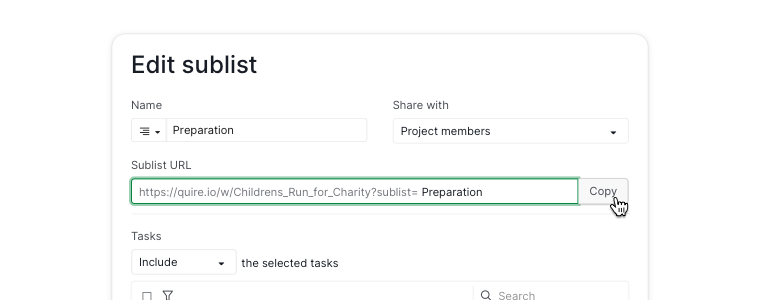
- 或在描述、留言或文件中使用引用:
- 同一專案:
#=sublist_id - 不同專案:
#{project_id=sublist_id}
- 同一專案:


為子清單新增詳情
- 右鍵點擊子清單名稱,選擇編輯資料。
- 新增開始日期、截止日期和描述。
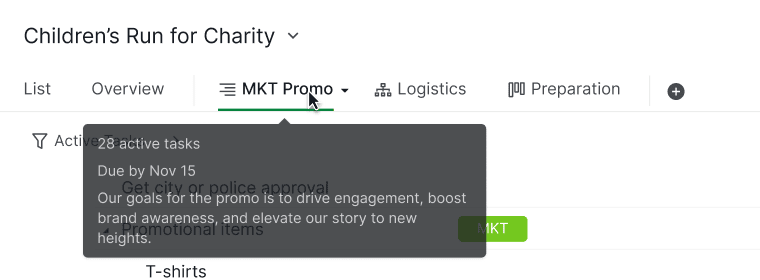
- 將滑鼠懸停在子清單標籤頁上可查看詳情和剩餘活躍任務數。

固定或取消固定子清單
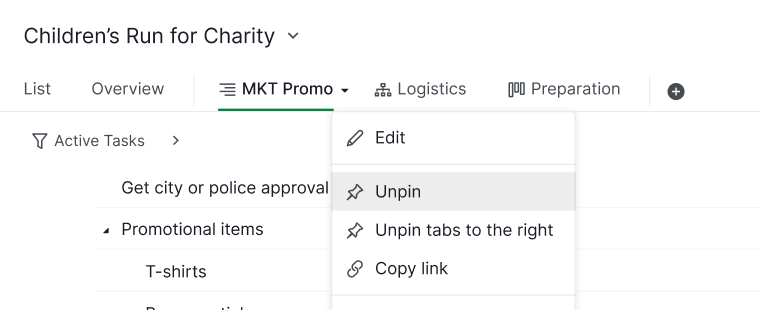
點擊子清單旁邊的下拉選單圖示。
- 新建立的子清單預設為固定狀態。
-
他人建立的子清單預設為未固定狀態。

管理子清單
複製
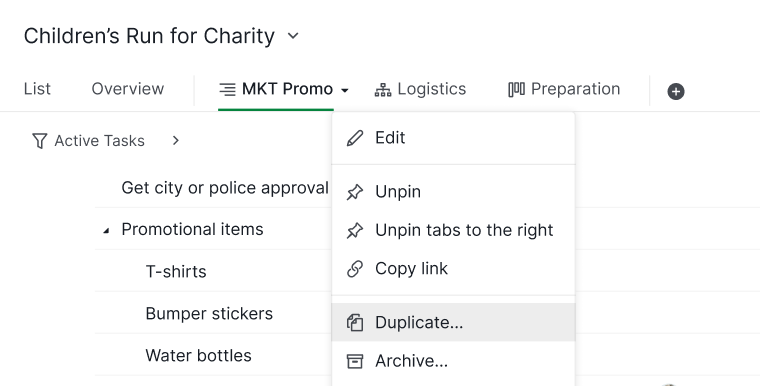
- 點擊下拉選單圖示,選擇複製。
- 根據需要修改名稱、顏色或圖示。
-
儲存。

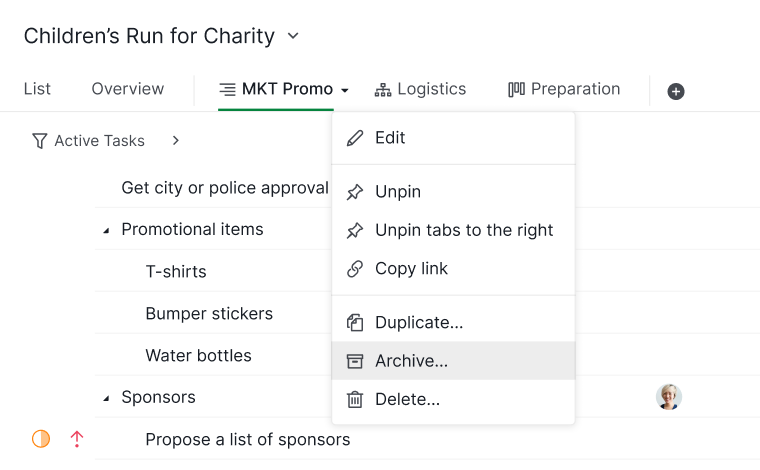
封存
- 點擊下拉選單圖示,選擇封存。
-
已封存的子清單將移至已封存分類。

刪除
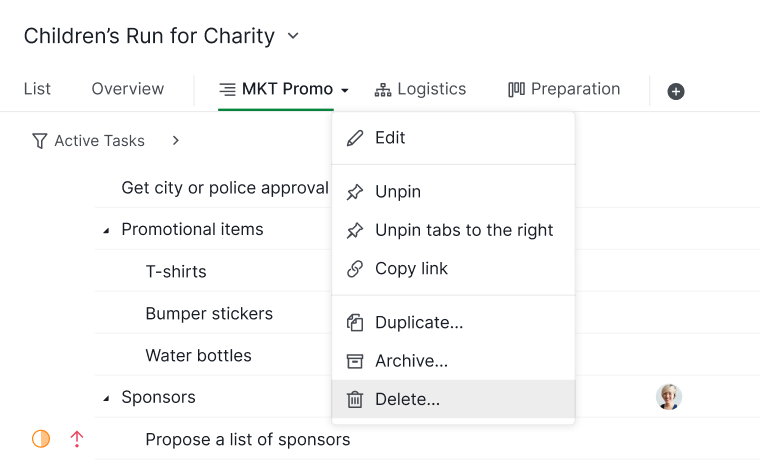
- 點擊下拉選單圖示,選擇刪除。
- 已刪除的子清單可透過更多選項暫時恢復。
-
子清單中的任務仍保留在主清單標籤頁中。

注意: 刪除前請仔細確認;超過有限的恢復期後,子清單將被永久刪除。
在我們的網誌中了解更多關於 Quire 子清單實際應用案例的內容。
常見問題
Quire 中的子清單是什麼?
子清單是專案的個性化或篩選視圖,幫助團隊成員專注於自己的任務,無需查看整個專案清單,子清單中的變更也會自動同步至主清單。
建立子清單時可以設定哪些共享選項?
可選擇:所有成員、僅管理員、指定成員、特定外部團隊或私有。Free 計畫每個專案最多允許建立 2 個子清單。
如何根據篩選條件自動將任務新增到子清單?
建立子清單時選擇按預設條件篩選任務並定義篩選條件。符合條件的新任務將自動加入。如需後續調整篩選條件,右鍵點擊子清單並選擇編輯任務。
能否將同一個任務新增到多個子清單?
可以。按住 Alt 拖曳任務即可同時將其複製到多個子清單。不按 Alt 時,任務將從目前所在的子清單移出。
從子清單中移除任務會將其從專案中刪除嗎?
不會。從子清單中移除任務只是將其從該視圖中移除,任務仍保留在主清單標籤頁中。
如何與隊友分享子清單連結?
右鍵點擊子清單名稱,選擇編輯資料,然後複製連結。也可以在描述、留言或文件中使用 #=sublist_id(同一專案)或 #{project_id=sublist_id}(不同專案)引用子清單。
在 Quire 中刪除子清單後任務會怎樣?
任務仍保留在主清單標籤頁中。子清單在恢復期內可透過更多選項暫時恢復,超過恢復期後將被永久刪除。