
Quire 公式指南 Permalink
公式讓你能夠提取 Quire 中現有的任務或專案資料,自動計算出新的值。你可以引用內建欄位或自訂欄位,套用運算符或函數,並在自訂欄位中顯示數字或文字形式的計算結果。
編寫公式
在 Free 訂閲方案中,每個專案的自訂欄位最多可新增一個公式。升級訂閲方案後可新增更多公式。詳情請參閱我們的定價頁面。
要編寫公式,首先需要建立一個公式自訂欄位。建立完成後,即可輸入引用現有值並返回計算結果的公式。
例如,若要將任務的花費時間除以 2:
timeSpent/2
Quire 會自動為每個任務計算結果,並將其顯示在自訂欄位中。
了解如何建立自訂欄位以新增公式。
使用公式進行計算
算術運算符
你可以使用以下運算符執行常見的算術計算:
- 加法:
+ - 減法:
- - 乘法:
* - 除法:
/
例如,透過用到期日期減去開始日期來計算任務時長:
due - start
提示: 使用括號 ( ) 控制計算順序。例如,輸入 (due - start) *2 時,到期日期與開始日期的減法運算將優先於乘以 2 的運算執行。
函數
函數提供了一種更便捷的方式來執行更進階的計算。
例如,計算花費時間與預估時間的總和:
SUM(timeSpent, estimated)
你還可以使用比較運算符返回邏輯結果。
priority >= high
這將檢查任務的優先級是否高於或等於高。
了解 Quire 公式中可使用的所有運算符和函數。
公式編寫最佳實踐
點運算符
點運算符 . 用於從關聯物件中提取特定值。
例如,列出所有子任務的名稱:
subtasks.name
再如,取得主任務的優先級:
parent.priority
提示: 我們已列出所有可指定的欄位,供你參考。
含空格的欄位名稱
命名自訂欄位時,需避免使用以下字元:引號(")、反斜線(\)和花括號(})。
在公式中引用自訂欄位時:
- 不含空格的欄位名稱可直接使用
- 含空格或特殊字元(包括
@、#、&等)的欄位名稱必須用花括號{ }括起來
例如,若新增了名為 Cost 的欄位:
Cost *2
{Cost} *2
若欄位名稱包含空格,必須用花括號 { } 括起來:
{Schedule Variance} *2
注意: 欄位名稱不區分大小寫,因此 cost 與 Cost 的含義相同。
結果中包含文字
要在公式結果中包含文字,請始終將文字字串用引號括起來。
例如,若新增了兩個自訂欄位,一個用於項目 ID,另一個用於項目名稱:
id + ":" + name
這將顯示以冒號分隔的 ID 和名稱。
成員、任務和標籤的識別符
你可以使用識別符引用特定實體:
- 成員:
@member_username - 任務:
#task_id - 標籤:
#tag_name - 專案:
#{project_id}
例如,若要取得任務 ID 23 的到期日期:
#23.due
注意: # 與 ID 之間不允許有空格。
再舉一個例子,若要了解整個專案的總花費時間,可在組織概覽的描述中輸入如下內容:
SUM(#{project_id}.tasks.timeSpent)
注意:
- 專案識別符
#{project_id}只能用於組織概覽的描述區域,不能用於任務或專案的描述。 - 專案 ID 必須用花括號括起來(例如:
#{project_id}),專案識別符才能正常使用。 - 若用戶的用戶名 ID 中包含
.、-或_,需將其放在花括號內,識別符才能正常使用。 - 若標籤名稱包含任何空格或特殊字元,包括點(
.)、井號(#)或數字等,則需將標籤名稱放在引號內,標籤識別符才能正常使用。例如,若標籤名稱為 depending on,則需將其用引號括起來,寫成:#"depending on"。
Quire 公式中的字面值
字面值是在計算過程中保持不變的固定值。Quire 支援多種字面值格式:
- 數字:
123、-1.23 - 文字:
"text"、'text' - 清單:
[1,2,3] - 布林值:
true、false - 時長:
12:01、123:12:23、2h 30m、2d 5s、30m - 日期和時間:
<2022/12/25>、<12/23>、<23>、<2022/01/23 13:10:00>、<2023/12/25 16:00>、<15:15>、<now> - 天數:
<today>、<today-1>、<tomorrow+3 13:10:05>、<+5>
注意:
- 文字字串可以串接:
'first' "second"等同於'first second'。 - 天數支援本地化語言(例如德語中的
<Morgen>)。 - 對於天數,
<+5>等同於<today+5>。 - 對於時長,小時只能為 0–23,語法格式為
hh:mm:ss或mm:ss。
格式化公式結果
格式選項卡
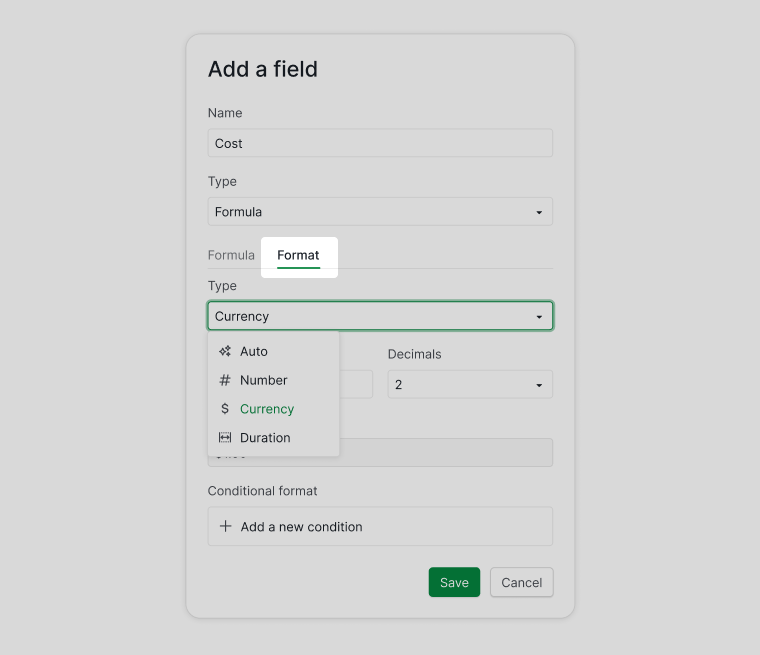
建立或編輯公式欄位時,可透過格式選項卡設定公式結果的顯示方式。
- 開啟公式自訂欄位。
- 點擊格式選項卡。
-
選擇顯示格式。

條件顏色
條件格式化有助於以視覺方式突出顯示重要值。
- 點擊新增條件。
- 定義條件並選擇顏色。
- 點擊儲存。
注意: 條件按從上到下的順序套用。拖動六點圖示可調整條件順序。

常見問題
如何在 Quire 中使用公式?
建立一個公式自訂欄位,然後輸入引用任務欄位並返回計算結果的公式。Free 方案每個專案允許新增一個公式欄位。
Quire 公式支援哪些計算?
Quire 支援 +、-、*、/。使用括號控制計算順序——例如 (due - start) * 2。如需進階計算,可使用內建函數,如 SUM(timeSpent, estimated)。
Quire 公式中可以使用哪些字面值?
支援的字面值包括:數字(123、-1.23)、文字("text")、布林值(true/false)、清單([1,2,3])、時長(2h 30m)以及日期(<2022/12/25>、<today>、<today+5>)。
如何在 Quire 公式中引用含空格的自訂欄位?
將欄位名稱用花括號括起來——例如 {Schedule Variance} * 2。不含空格的欄位名稱可直接使用。欄位名稱不區分大小寫。
如何在 Quire 公式結果中包含文字?
將文字字串用引號括起來——例如,id + ":" + name 會顯示以冒號分隔的 ID 和名稱。
如何在 Quire 公式中引用特定任務、成員或標籤?
使用 #task_id(如 #23.due)、@member_username 和 #tag_name。若標籤名稱含空格或特殊字元,請使用 #"depending on" 的形式。
如何格式化或為公式結果新增顏色標註?
開啟公式欄位並點擊格式選項卡選擇顯示格式。如需條件顏色,點擊新增條件,定義規則後儲存。