
Guia de Fórmulas do Quire Permalink
As Fórmulas no Quire permitem utilizar dados existentes de tarefas ou projetos e calcular novos valores automaticamente. É possível referenciar campos integrados ou campos personalizados, aplicar operadores ou funções, e apresentar resultados numéricos ou baseados em texto num campo personalizado.
Escrever uma Fórmula
No plano de Assinatura Free, pode adicionar uma fórmula ao campo personalizado de cada projeto. Atualize o seu plano de Assinatura para adicionar mais fórmulas. Mais informações estão disponíveis na nossa página de preços.
Para escrever uma fórmula, primeiro precisa de criar um campo personalizado de Fórmula. Após a criação, pode inserir uma fórmula que referencie valores existentes e retorne um resultado calculado.
Por exemplo, se quiser dividir a hora gasta na tarefa por 2:
timeSpent/2
O Quire calculará automaticamente o valor para cada tarefa e apresentará o resultado no campo personalizado.
Saiba como criar um campo personalizado para adicionar as suas fórmulas.
Realizar Cálculos com Fórmulas
Operadores Aritméticos
Pode realizar cálculos aritméticos comuns utilizando os operadores a seguir:
- Adição:
+ - Subtração:
- - Multiplicação:
* - Divisão:
/
Por exemplo, para calcular a duração da tarefa subtraindo a Data de Início ao Prazo de Conclusão:
due - start
Dica: Use parênteses ( ) para controlar a ordem de cálculo. Por exemplo, se escrever algo como (due - start) *2, a subtração do Prazo de Conclusão e da Data de Início terá precedência sobre a multiplicação por 2.
Funções
As Funções fornecem uma forma mais rápida de realizar cálculos mais avançados.
Por exemplo, para calcular o total da hora gasta e do tempo estimado:
SUM(timeSpent, estimated)
Também pode usar operadores de comparação para retornar resultados lógicos.
priority >= high
Isto verifica se a prioridade de uma tarefa é maior ou igual a High.
Conheça todos os operadores e funções disponíveis que pode usar nas fórmulas do Quire.
Boas Práticas na Escrita de Fórmulas
Operador Ponto
O operador ponto . permite obter valores específicos de objetos relacionados.
Por exemplo, se quiser listar todos os nomes das sub-tarefas:
subtasks.name
Outro exemplo, se quiser obter a prioridade de uma tarefa de Classe Mãe:
parent.priority
Dica: Listámos todos os campos disponíveis que pode especificar.
Nomes de Campos com Espaços
Ao nomear os campos personalizados, é preciso evitar usar os caracteres a seguir: aspas ("), barra invertida (\) e chaveta de fecho (}).
Ao referenciar campos personalizados em fórmulas:
- Nomes de campos sem espaços podem ser usados diretamente
- Nomes de campos com espaços ou caracteres especiais (incluindo
@,#,&, etc.) devem ser envolvidos em chavetas{ }
Por exemplo, se adicionar um novo campo chamado Cost:
Cost *2
{Cost} *2
Se o nome do campo incluir espaços, deve envolvê-lo com as chavetas { }:
{Schedule Variance} *2
Nota: As maiúsculas e minúsculas não são diferenciadas, por isso escrever cost ou Cost tem o mesmo significado.
Texto nos Resultados
Para incluir texto nos resultados de fórmulas, envolva sempre as cadeias de texto em aspas.
Por exemplo, se adicionou dois campos personalizados, um para o ID do item e outro para o nome do item:
id + ":" + name
Isto apresenta o ID e o nome separados por dois pontos.
Identificadores para Membros, Tarefas e Tags
Pode referenciar entidades específicas utilizando identificadores:
- Membro:
@member_username - Tarefa:
#task_id - Tag:
#tag_name - projeto:
#{project_id}
Por exemplo, se quiser obter o Prazo de Conclusão da tarefa com ID 23:
#23.due
Nota: Não são permitidos espaços entre # e o ID.
Aqui está outro exemplo: se quiser saber quanta hora o projeto inteiro gastou, pode escrever algo assim na descrição da Visão Geral da organização:
SUM(#{project_id}.tasks.timeSpent)
Nota:
- O identificador de projeto
#{project_id}só pode ser utilizado na área de descrição da Visão Geral da organização. Não pode ser usado na descrição de uma tarefa ou de um projeto. - O ID do projeto deve ser envolvido entre chavetas (por exemplo:
#{project_id}) para que o identificador de projeto funcione corretamente. - Se o ID do nome de utilizador contiver
.,-ou_, terá de o colocar entre chavetas para que o identificador funcione corretamente. - Se o nome da tag contiver espaços ou caracteres especiais, incluindo pontos (
.), cerquilhas (#) ou números, etc., terá de colocar o nome da tag entre aspas para que o identificador de tag funcione corretamente. Por exemplo, se o nome da tag for depending on, o nome deve ser colocado entre aspas assim:#"depending on".
Valores Literais nas Fórmulas do Quire
Os valores literais são valores fixos que não mudam durante o cálculo. O Quire suporta múltiplos formatos literais:
- Número:
123,-1.23 - Texto:
"text",'text' - Lista:
[1,2,3] - Booleano:
true,false - Duração:
12:01,123:12:23,2h 30m,2d 5s,30m - Data e hora:
<2022/12/25>,<12/23>,<23>,<2022/01/23 13:10:00>,<2023/12/25 16:00>,<15:15>,<now> - Dias:
<today>,<today-1>,<tomorrow+3 13:10:05>,<+5>
Nota:
- Cadeias de texto podem ser concatenadas: ‘first’ “second”. É o mesmo que
'first second'. - Os dias reconhecem o idioma (por ex.
<Morgen>em alemão). - Para dias,
<+5>equivale a<today+5>. - Para duração, as horas só podem ser entre 0-23 e as sintaxes são
hh:mm:ssoumm:ss.
Formatação dos Resultados de Fórmulas
Separador Formato
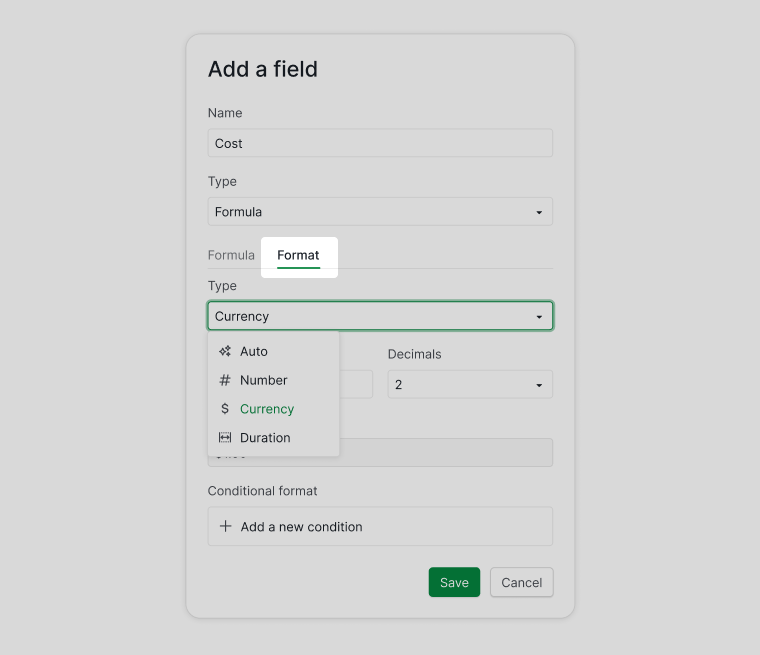
Pode formatar a apresentação dos resultados de fórmulas utilizando o separador Formato ao criar ou editar um campo de fórmula.
- Abra o campo personalizado de fórmula.
- Clique no separador Formato.
-
Escolha o formato de apresentação.

Cores Condicionais
A formatação condicional ajuda a realçar visualmente os valores importantes.
- Clique em Adicionar uma nova condição.
- Defina a condição e escolha uma cor.
- Clique em Guardar.
Nota: As condições são aplicadas de cima para baixo. Arraste o ícone de seis pontos para as reordenar.

Perguntas Frequentes
Como utilizo fórmulas no Quire?
Crie um campo personalizado do tipo Fórmula e insira uma fórmula que referencie campos de tarefas e retorne um resultado calculado. O plano Free permite um campo de fórmula por projeto.
Que cálculos posso realizar nas fórmulas do Quire?
O Quire suporta +, -, * e /. Use parênteses para controlar a ordem dos cálculos — por exemplo, (due - start) * 2. Para cálculos avançados, use funções integradas como SUM(timeSpent, estimated).
Que valores literais posso usar nas fórmulas do Quire?
Os literais suportados incluem números (123, -1.23), texto ("text"), booleanos (true/false), listas ([1,2,3]), durações (2h 30m) e datas (<2022/12/25>, <today>, <today+5>).
Como referencio um campo personalizado com espaços numa fórmula do Quire?
Envolva o nome do campo em chavetas — por exemplo, {Schedule Variance} * 2. Nomes de campos sem espaços podem ser usados diretamente. Os nomes de campos não diferenciam maiúsculas de minúsculas.
Como incluo texto no resultado de uma fórmula do Quire?
Envolva as cadeias de texto em aspas — por exemplo, id + ":" + name apresenta um ID e um nome separados por dois pontos.
Como referencio uma tarefa, membro ou tag específicos numa fórmula do Quire?
Use #task_id (por ex. #23.due), @member_username e #tag_name. Para nomes de tags com espaços ou caracteres especiais, use #"depending on".
Como formato ou aplico cores condicionais aos resultados de fórmulas no Quire?
Abra o campo de fórmula e clique no separador Formato para escolher um formato de apresentação. Para cores condicionais, clique em Adicionar uma nova condição, defina a regra e guarde.