
Criar e Acompanhar Marcos no Quire Permalink
Os marcos são pontos de controlo críticos que representam a conclusão de tarefas-chave ou transições entre fases do projeto. Ao contrário das tarefas normais, concentram-se em eventos importantes, decisões ou conquistas que indicam o progresso do projeto.
Os marcos permitem-lhe:
- Monitorizar o estado geral do projeto
- Definir metas e prazos claros
- Manter as partes interessadas informadas
-
Identificar atrasos potenciais com antecedência

Criar um Marco
A Partir do Botão +
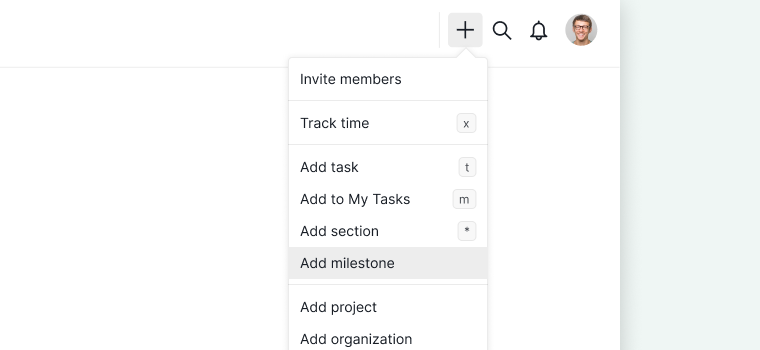
- Clique no botão + no canto superior direito da sua área de trabalho.
-
Selecione Adicionar marco.

A Partir de uma Tarefa
- Crie uma tarefa no seu projeto.
- Abra o painel de detalhes da tarefa.
- Clique no ícone de mais opções.
-
Selecione Transformar em marco.
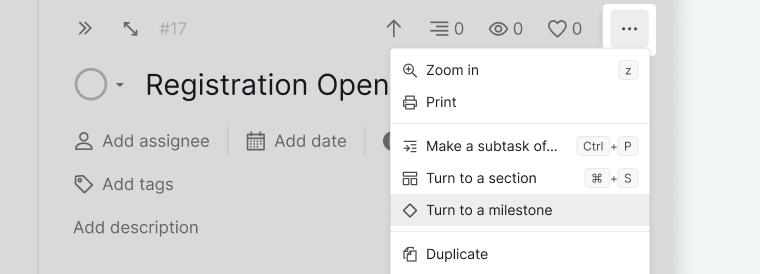

O círculo de estado da tarefa transforma-se num ícone em forma de diamante, indicando que é agora um marco.
Dica: Prima Ctrl + Alt + M (Windows) ou Ctrl + ⌥ + M (Mac) para converter uma tarefa em marco pelo teclado.
Reverter para uma Tarefa
- Abra o painel de detalhes do marco.
- Clique no ícone de mais opções.
-
Selecione Transformar em tarefa.
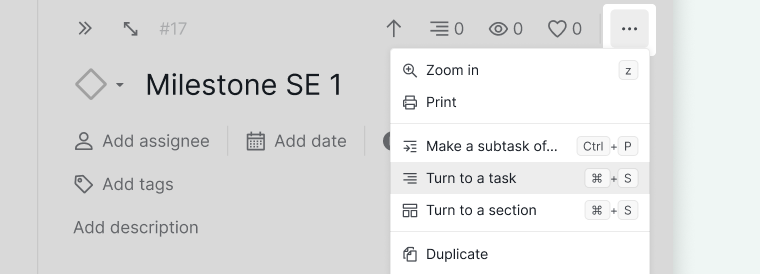

O ícone de diamante do marco reverte para o círculo de estado normal da tarefa.
Acompanhar Marcos
Acompanhar os marcos ajuda as equipas a detetar riscos de cronograma com antecedência. Um marco em atraso sinaliza que o limite de uma fase foi ultrapassado e que o trabalho a jusante pode ser afetado. A maioria das equipas revê o estado dos marcos numa Vista de cronograma ou de Calendário, onde todas as datas-chave são visíveis de uma só vez.
Na Vista de Cronograma e na Vista de Calendário
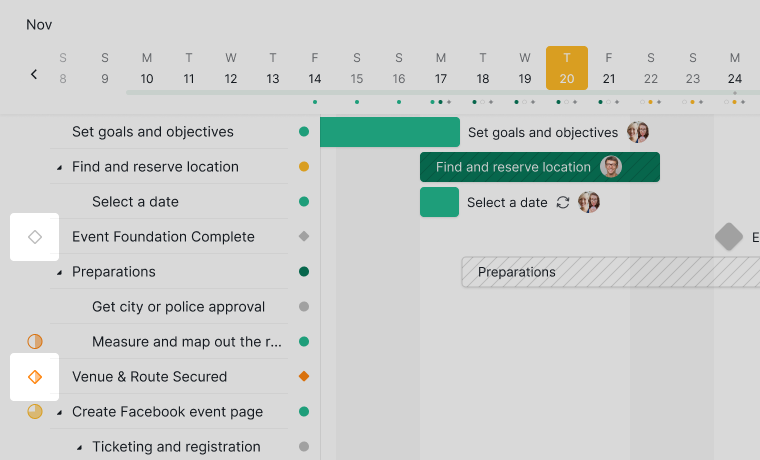
Na Vista de cronograma e na Vista de Calendário, os marcos são facilmente identificáveis pelo ícone em forma de diamante, o que facilita o acompanhamento de eventos-chave, prazos e transições de relance.

Leia mais no nosso blogue sobre a funcionalidade de marcos. Quer ver os marcos junto ao cronograma completo do projeto? Consulte a Vista de Cronograma.
Perguntas Frequentes
Como é que as equipas utilizam os marcos para acompanhar o progresso do projeto?
Os marcos funcionam como pontos de controlo que dividem um projeto em fases, dando às equipas uma forma comum de medir o progresso para além da contagem de tarefas. Um marco em atraso sinaliza que o limite de uma fase foi ultrapassado e que o trabalho a jusante pode estar em risco, levando à reorganização de prioridades antes que os atrasos se acumulem. O estado dos marcos simplifica também a comunicação com as partes interessadas. No Quire, os marcos aparecem como ícones em forma de diamante na Vista de cronograma e na Vista de Calendário, tornando o risco de cronograma visível de relance.
Qual é a diferença entre um marco e uma tarefa no Quire?
Os marcos representam pontos de controlo importantes como eventos-chave, decisões ou transições de fase, e não itens de trabalho do dia a dia. Utilizam um ícone em forma de diamante em vez de um círculo de estado, e aparecem na Vista de cronograma e na Vista de Calendário para ajudar a acompanhar o progresso geral do projeto.
Como criar um marco no Quire?
Clique no botão + no canto superior direito e selecione Adicionar marco, ou crie uma tarefa, abra o painel de detalhes, clique em mais opções e selecione Transformar em marco. Atalho de teclado: Ctrl+Alt+M (Windows) ou Ctrl+⌥+M (Mac).
Posso converter um marco novamente numa tarefa normal no Quire?
Sim. Abra o painel de detalhes do marco, clique em mais opções e selecione Transformar em tarefa. O ícone de diamante reverte para um círculo de estado normal.
Como acompanhar marcos no Quire?
Os marcos aparecem como ícones em forma de diamante na Vista de cronograma e na Vista de Calendário, tornando os principais prazos e transições do projeto fáceis de identificar junto às tarefas normais.