
Criar e Gerir Secções no Quire Permalink
Quando se trabalha num projeto com vários membros de equipa, as listas de tarefas podem tornar-se rapidamente avassaladoras. As Secções ajudam os gestores de projeto a organizar as tarefas em partes geríveis, facilitando o acompanhamento do progresso, a categorização do trabalho ou a definição das fases do projeto.

Criar uma Secção
- Clique no ícone + no canto superior direito da área de trabalho.
- Selecione Adicionar secção.
- Escreva o nome da secção diretamente.
Nota: Apenas descrição, comentários e anexos podem ser adicionados a uma secção. Outros detalhes de tarefa não estão disponíveis.

Dica: Prima * para criar uma secção usando o teclado.
Adicionar Tarefas a uma Secção
Adicionar Novas Tarefas
- Clique no ícone

-
Ou prima Shift + Enter para adicionar uma nova tarefa.



Adicionar Tarefas Existentes
- Arraste e largue as tarefas na secção pretendida.
- Ou clique no ícone de mais opções no painel de detalhes da tarefa.
- Selecione Tornar sub-tarefa de.
-
Ou clique com o botão direito na tarefa e selecione Tornar sub-tarefa de no menu Mais.
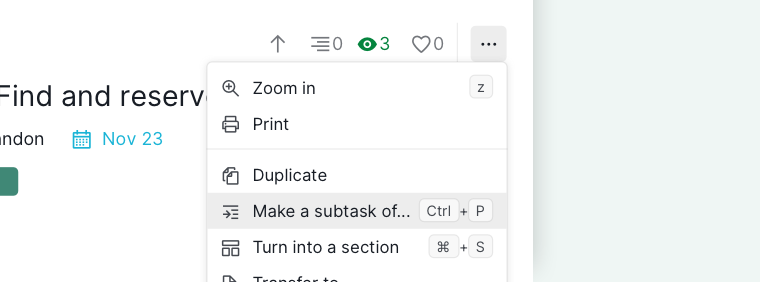

Dica: Prima Ctrl + P (Windows) ou ⌘ + P (Mac) para mover tarefas para outra secção sem o rato.
Converter uma Tarefa numa Secção
Se já organizou as suas tarefas numa estrutura em árvore (com classe mãe e sub-tarefa), pode converter uma tarefa numa secção para tornar o seu projeto mais fácil de gerir e bem estruturado.
- Selecione a tarefa que pretende converter.
- Clique no ícone de mais opções no painel de detalhes da tarefa.
- Selecione Converter em secção.
-
Ou clique com o botão direito e selecione Converter em secção no menu Mais.
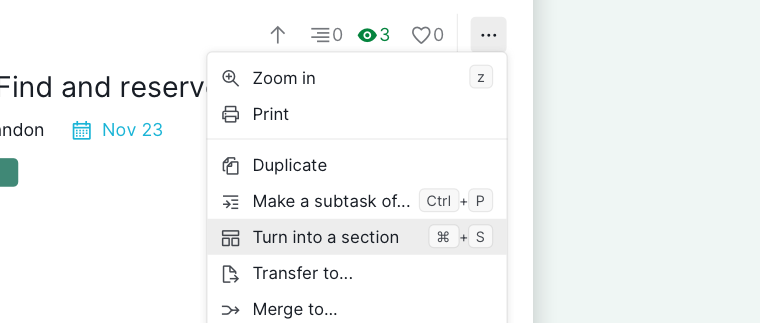

Dica: Prima Ctrl + S (Windows) ou ⌘ + S (Mac) para converter uma tarefa numa secção usando o teclado.
Também pode inverter este processo para reverter uma secção para tarefa.
Nota: Ao converter uma tarefa numa secção, todos os detalhes exceto a descrição, comentários e anexos serão removidos.
Ir para uma Secção
Use o menu pendente junto ao nome do projeto no topo da área de trabalho para ir diretamente para uma secção. Isto é útil para navegar em listas de tarefas longas.

Eliminar uma Secção
- Clique no ícone de mais opções no painel de detalhes da tarefa.
- Selecione Eliminar.
-
Ou clique com o botão direito na secção e selecione Eliminar no menu Mais.
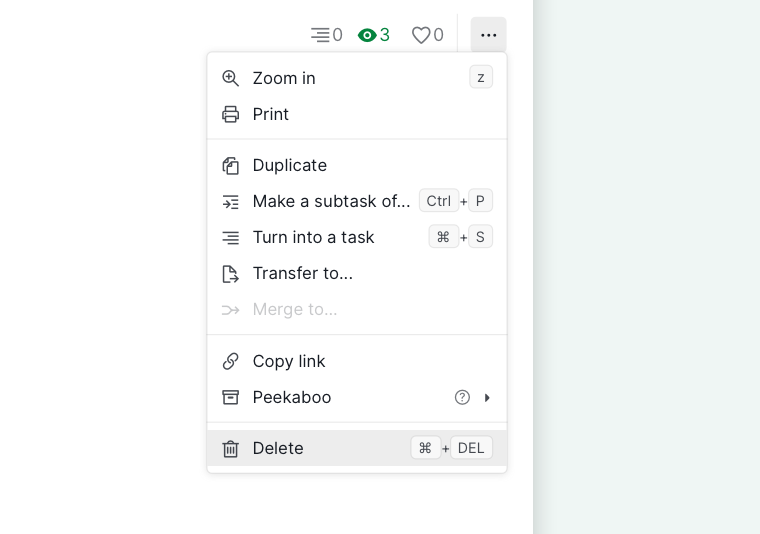

Nota: Eliminar uma secção remove todas as tarefas que contém. Os erros podem ser desfeitos através do menu Desfazer num prazo de 6 dias premindo Ctrl + Z (Windows) ou ⌘ + Z (Mac).
Leia mais no nosso blogue sobre as secções do Quire.
Perguntas Frequentes
As secções podem ser concluídas ou atribuídas no Quire?
Não. As secções não têm um estado e não podem ser concluídas. Apenas descrições, comentários e anexos podem ser adicionados.
Quantas secções posso adicionar a um projeto no Quire?
Sem limite.
Como posso criar uma secção no Quire?
Clique no ícone + e selecione Adicionar secção, ou prima *.
Qual é a forma mais rápida de mover uma tarefa existente para uma secção no Quire?
Arraste e largue, ou clique com o botão direito > Mais > Tornar sub-tarefa de. Teclado: Ctrl+P (Mac: ⌘+P).
Como posso converter uma tarefa numa secção no Quire?
Painel de detalhes > mais opções > Converter em secção, ou clique com o botão direito > Mais > Converter em secção. Teclado: Ctrl+S (Mac: ⌘+S). Colaboradores, datas e tags são removidos.
Posso reverter uma secção para tarefa no Quire?
Sim. Os colaboradores, datas e tags removidos durante a conversão original não serão restaurados.
Como posso navegar para uma secção específica no Quire?
Use o menu pendente junto ao nome do projeto para ir diretamente para qualquer secção.
O que acontece quando elimino uma secção no Quire?
Todas as tarefas que contém são eliminadas. Desfaça a ação num prazo de 6 dias via Ctrl+Z (Mac: ⌘+Z) no menu Desfazer.