
Vista de cronograma do Quire Permalink
A vista de cronograma é um gráfico de estilo Gantt que visualiza todo o cronograma do seu projeto — apresentando as tarefas como barras horizontais em que o comprimento de cada barra representa a sua duração. As equipas utilizam vistas de cronograma para identificar conflitos de agendamento, gerir dependências e fazer ajustes em tempo real para manter os projetos no caminho certo. No Quire, a Vista de cronograma divide-se numa lista de tarefas aninhada à esquerda e no cronograma interativo à direita, permitindo arrastar e reagendar tarefas diretamente no gráfico, a par das outras vistas de projeto do Quire.
A Vista de cronograma está disponível apenas nos planos Professional, Premium e Enterprise. Pode encontrar mais informações na nossa página de preços.
As tarefas aparecem como barras horizontais, onde o comprimento de cada barra representa a duração. O painel principal divide-se numa lista de tarefas aninhada à esquerda e no cronograma à direita.

Navegar para as Barras de Tarefas
- As tarefas com uma data de início, data limite ou ambas apresentam um ponto no final da barra da tarefa.
- Passe o rato sobre o ponto para ver a duração da tarefa.
- Clique no ponto para deslizar rapidamente até à barra de intervalo da tarefa.
Saiba mais sobre o significado da cor da barra de intervalo da tarefa.
Definir Datas para as Tarefas
- Selecione a tarefa.
-
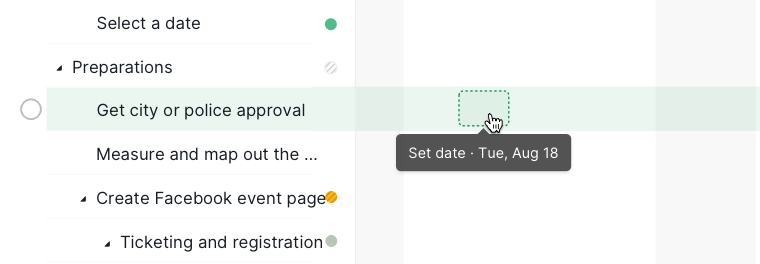
Clique na Vista de cronograma para definir a data limite, ou arraste para definir a duração.

Reagendar Datas de Tarefas
- Passe o rato sobre a barra de intervalo para ver a duração da tarefa.
- Arraste a data de início ou a data limite para estender ou encurtar a duração.
- Arraste toda a barra de intervalo para mover a tarefa ao longo do cronograma.
Também pode editar as datas através do painel de detalhes:
- Faça duplo clique na tarefa ou prima Spacebar.
- Ou clique com o botão direito na tarefa para abrir o menu de contexto.
Várias Tarefas
- Mantenha Shift premido e selecione várias tarefas.
- Arraste as respetivas barras de intervalo para ajustar todas as tarefas selecionadas em simultâneo.
Remover uma Data
Clique com o botão direito na barra de intervalo e selecione Limpar data.

Perguntas Frequentes
O que é um gráfico de Gantt e quando devem as equipas usar uma vista de cronograma?
Um gráfico de Gantt é um gráfico de barras horizontais que mapeia as tarefas do projeto num calendário, mostrando a data de início, a data de fim e a duração de cada tarefa de relance. As equipas utilizam vistas de cronograma para identificar conflitos de agendamento antes que aconteçam, acompanhar as dependências entre tarefas e comunicar o estado do projeto às partes interessadas sem necessidade de relatórios extensos. No Quire, a Vista de cronograma divide-se numa lista de tarefas aninhada à esquerda e no cronograma interativo à direita, permitindo arrastar e reagendar tarefas diretamente no gráfico.
Como mudo para a Vista de cronograma no Quire?
Clique no ícone de Cronograma no canto superior direito ou prima 4. Prima 4 novamente para aceder a opções adicionais.
Como navego para a barra de uma tarefa na Vista de cronograma do Quire?
As tarefas com datas apresentam um ponto no final da respetiva linha. Clique no ponto para deslocar o cronograma até à barra dessa tarefa. Passe o rato para pré-visualizar a duração.
Como defino datas para uma tarefa na Vista de cronograma do Quire?
Selecione a tarefa e clique no cronograma para definir uma data limite, ou clique e arraste para definir um intervalo de duração.
Como faço para reagendar uma tarefa na Vista de cronograma do Quire?
Passe o rato sobre a barra de intervalo e arraste a extremidade da data de início ou da data limite para a estender ou encurtar. Arraste a barra inteira para mover a tarefa para uma hora diferente.
Como faço para reagendar várias tarefas de uma vez na Vista de cronograma do Quire?
Mantenha Shift premido e clique para selecionar várias tarefas e, em seguida, arraste as respetivas barras de intervalo para mover todas as tarefas selecionadas em simultâneo.
Como removo uma data de uma tarefa na Vista de cronograma do Quire?
Clique com o botão direito na barra de intervalo da tarefa e selecione Limpar data.