
Quire Vista de tabela Permalink
A Vista de tabela apresenta as tarefas numa grelha com colunas para atributos como estado, colaborador, prioridade e data limite. Isto permite analisar e comparar tarefas de um projeto de forma mais rápida, sem ter de abrir cada uma individualmente. No Quire, a Vista de tabela suporta campos personalizados e edição inline, para que as equipas possam gerir dados estruturados de tarefas da mesma forma que numa folha de cálculo, a par das outras vistas de projeto do Quire.
A Vista de tabela está disponível apenas nos planos Professional, Premium e Enterprise. Mais informações na nossa página de preços.
Com campos personalizáveis, pode registar dados estruturados de tarefas como URLs, endereços de e-mail, datas, números, moedas e campos baseados em fórmulas — ideais para controlo de inventário, gestão de orçamentos e outros fluxos de trabalho baseados em dados.

Para mudar, clique no ícone de Tabela no canto superior direito do painel principal.

Nota: Cada sub-lista tem a sua própria configuração de Vista de tabela. As colunas mostradas ou ocultadas numa sub-lista não afetam as outras.
Dica: Prima 3 para mudar para a Vista de tabela. Prima 3 novamente para abrir o menu de opções da Vista de tabela.
Gerir Campos da Tabela
Adicionar um Campo
- Mude para a Vista de tabela.
- Clique no ícone de Tabela.
- Selecione + Adicionar um novo campo.
-
Escolha o tipo de campo e confirme para criar o campo personalizado.
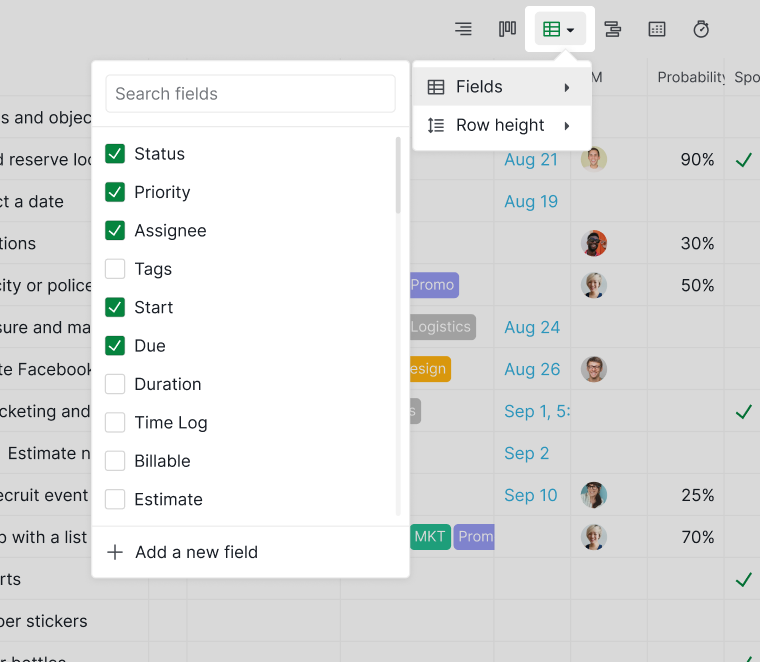

Ou:
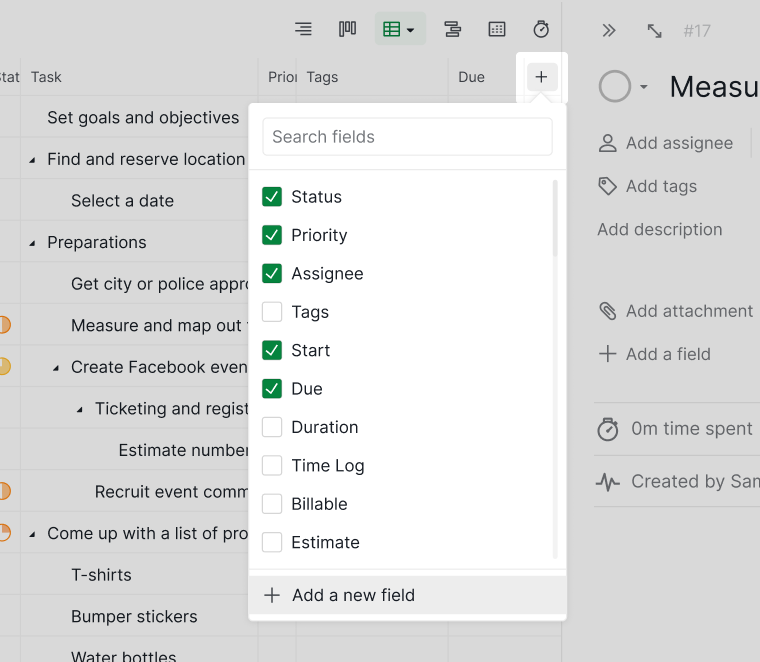
- Clique no ícone + no extremo direito da tabela.
- Selecione + Adicionar um novo campo.
-
Escolha um tipo de campo e configure as respetivas definições.

Mostrar ou Ocultar Campos
Para mostrar ou ocultar campos existentes:
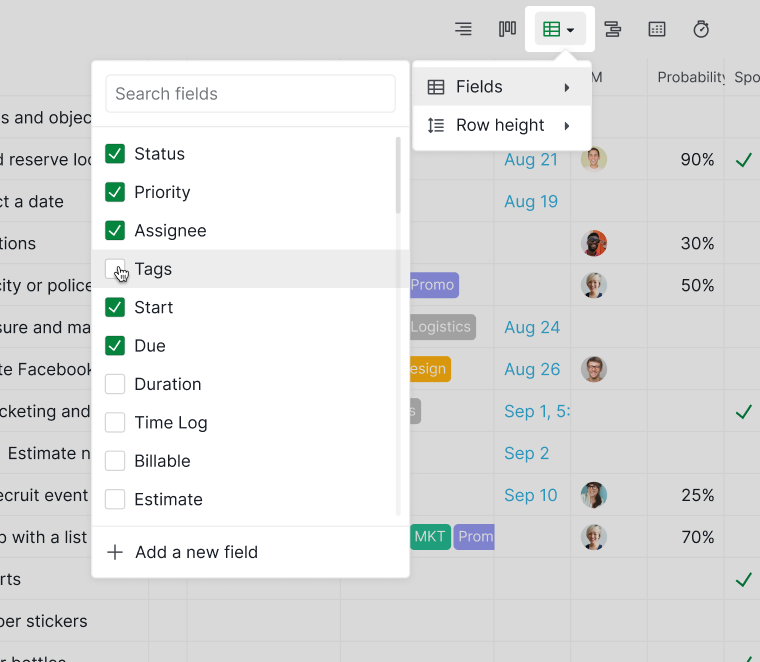
- Clique no ícone de Tabela.
-
Utilize as caixas de verificação para ativar ou desativar campos.

Dica: Prima 3 para mudar para a Vista de tabela. Prima 3 novamente para abrir o menu de opções da Vista de tabela.
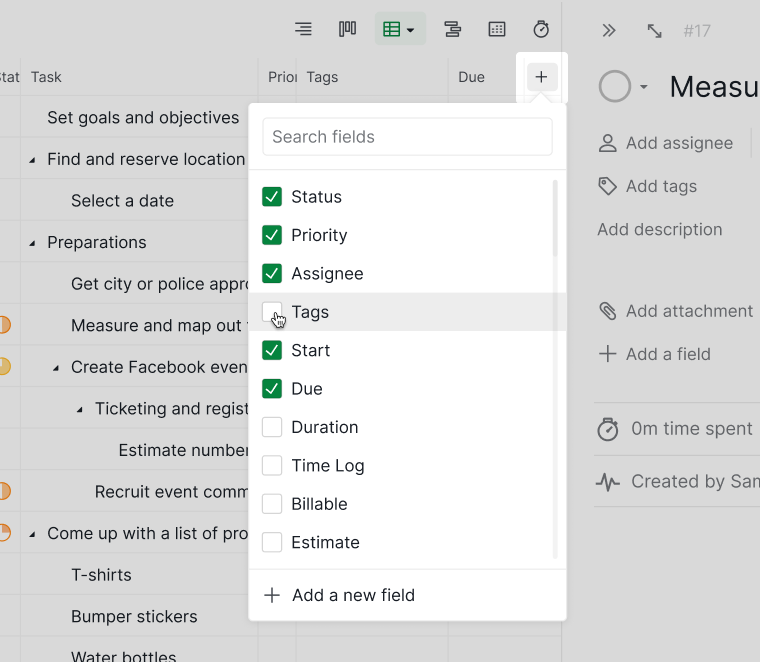
Pode também:
-
Clicar no ícone + para abrir o mesmo menu de campos.
-
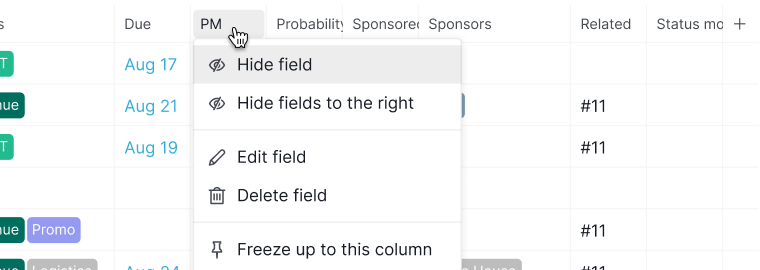
Clicar num cabeçalho de coluna e selecionar Ocultar campo ou Ocultar campos à direita.


Reorganizar Campos
Para alterar a ordem das colunas:
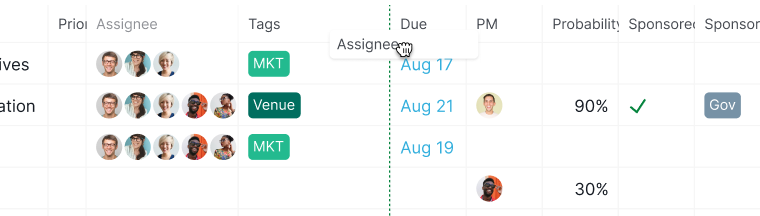
- Clique e mantenha premido o nome do campo no cabeçalho da coluna.
-
Arraste-o para a posição pretendida.

Congelar e Descongelar Colunas
Para congelar colunas:
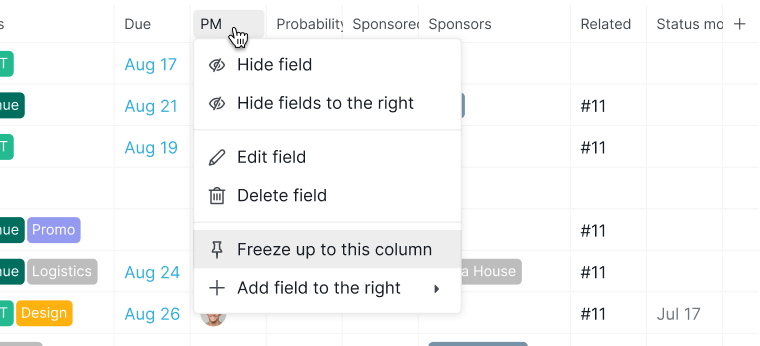
- Clique com o botão direito num cabeçalho de coluna.
-
Selecione Congelar até esta coluna.

Para descongelar colunas:
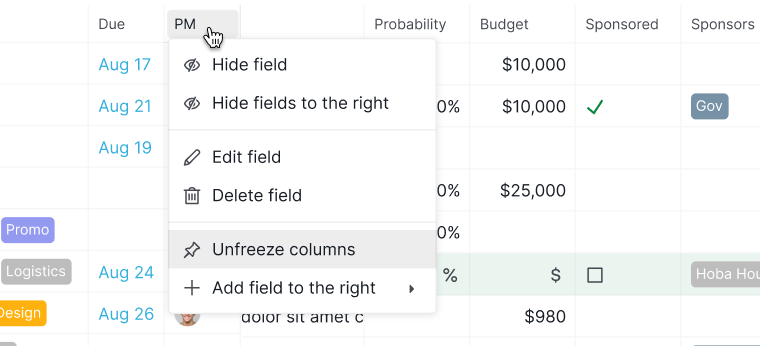
- Clique com o botão direito em qualquer cabeçalho de coluna.
-
Selecione Descongelar colunas.

Ajustar o Layout da Tabela
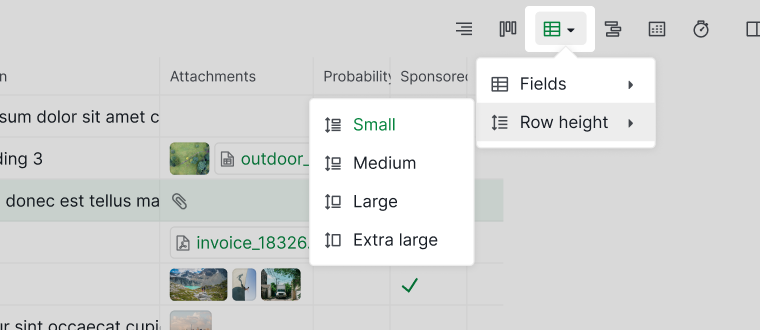
Para ajustar a quantidade de informação apresentada em cada linha:
- Clique no ícone de Tabela.
- Selecione Altura da linha.
-
Escolha entre quatro opções de altura disponíveis.

Editar e Eliminar Campos
Editar um Campo
Pode editar campos de duas formas:
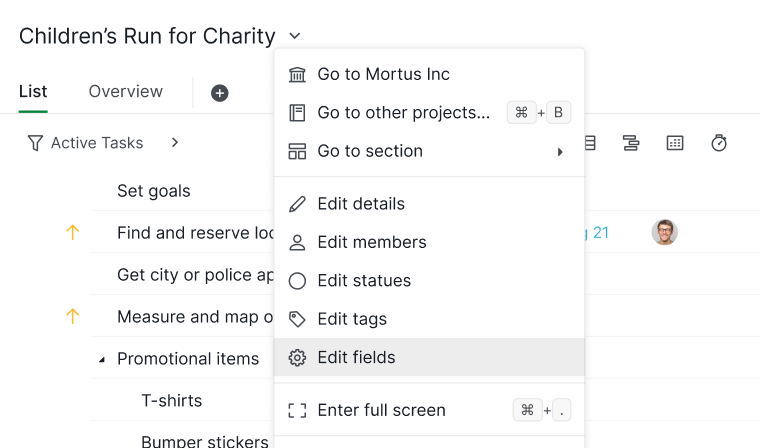
A partir das definições do projeto
- Clique no menu pendente do projeto.
- Selecione Editar campos.
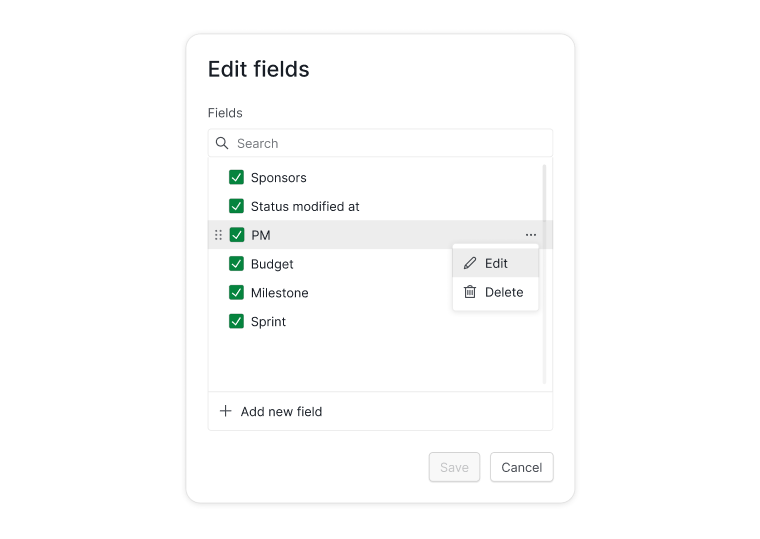
- Escolha um campo para modificar.


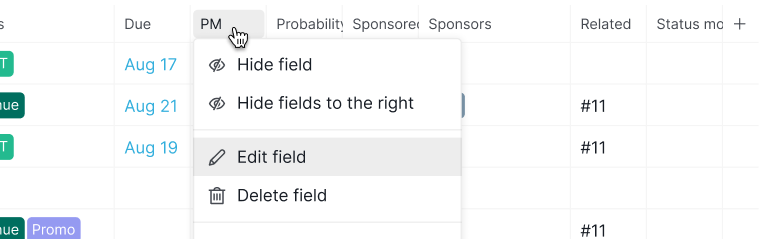
Diretamente na Vista de tabela
- Clique no nome do campo no cabeçalho da coluna.
-
Selecione Editar campo.

Eliminar um Campo
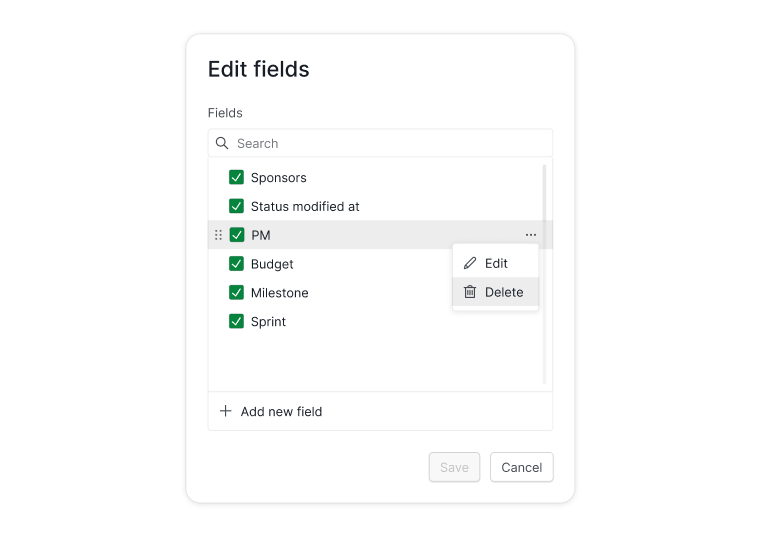
A partir das definições do projeto
- Abra Editar campos a partir do menu do projeto.
- Passe o cursor sobre um campo.
- Clique no ícone de mais opções (…) e selecione Eliminar.

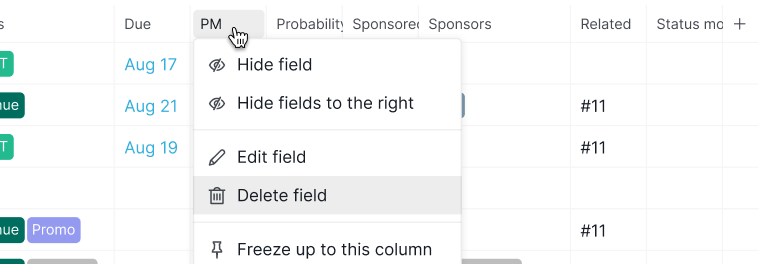
Diretamente na Vista de tabela
- Clique no nome do campo na Vista de tabela.
-
Selecione Eliminar campo.

Aplicar Cores Condicionais
As cores condicionais ajudam a realçar valores com base em regras que define.
Nota: Tipos de campo suportados: Data, Número, Moeda, Duração, Fórmula.
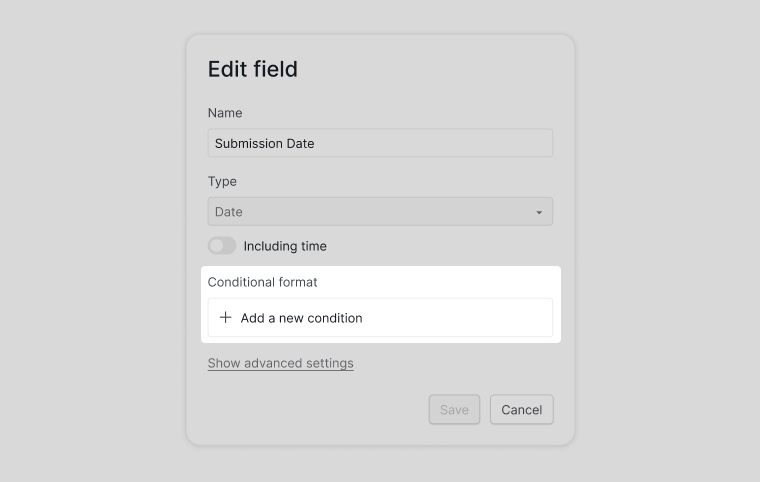
- Crie ou edite um campo personalizado.
- Clique em Adicionar uma nova condição.
- Defina a regra e selecione uma cor.
- Clique em Guardar.
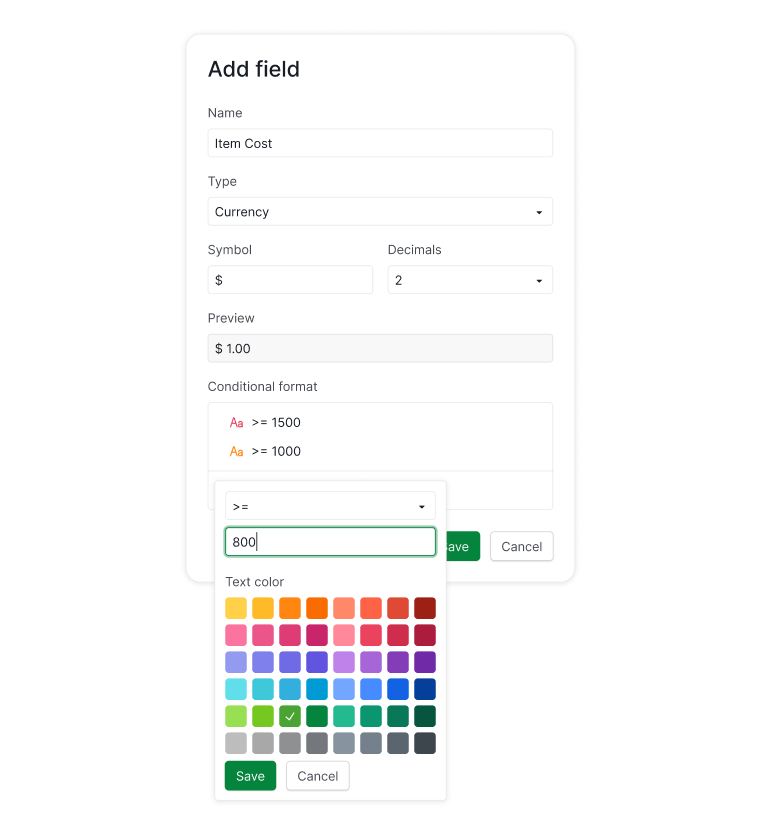


Nota: As condições são aplicadas de cima para baixo. Pode reordená-las arrastando o puxador junto a cada regra.

Para campos de Fórmula, abra o separador Formato antes de adicionar condições.

Gerir Tarefas na Vista de tabela
Pode adicionar tarefas diretamente na Vista de tabela:
- Prima Enter enquanto inspeciona uma tarefa.
- Prima T para adicionar uma tarefa no final da lista.
Ou:
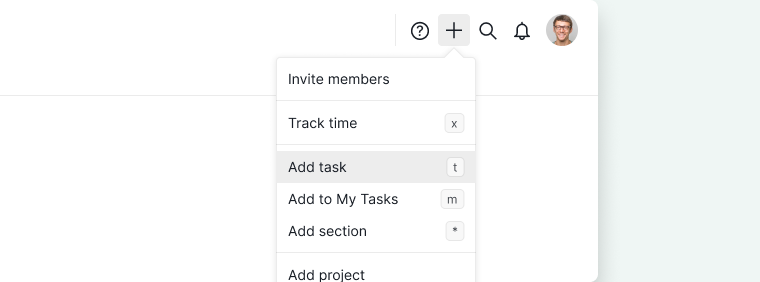
- Clique no ícone + no canto superior direito da sua área de trabalho.
-
Selecione Adicionar tarefa.

Perguntas Frequentes
O que é a Vista de tabela no Quire?
A Vista de tabela apresenta as tarefas num formato de folha de cálculo, permitindo visualizar e editar vários atributos de tarefas de uma só vez. Suporta campos personalizados como URLs, datas, números, moedas e fórmulas — útil para controlo de inventário, gestão de orçamentos e fluxos de trabalho baseados em dados. Disponível nos planos Professional, Premium e Enterprise.
A configuração da Vista de tabela aplica-se a todas as sub-listas no Quire?
Não. Cada sub-lista tem a sua própria configuração de Vista de tabela. Os campos mostrados ou ocultados numa sub-lista não afetam as outras.
Como mudo para a Vista de tabela no Quire?
Clique no ícone de Tabela no canto superior direito do painel principal, ou prima 3. Prima 3 novamente para abrir o menu de opções da Vista de tabela.
Como adiciono um novo campo na Vista de tabela do Quire?
Clique no ícone de Tabela e selecione + Adicionar um novo campo, ou clique no ícone + no extremo direito da tabela e selecione + Adicionar um novo campo.
Como mostro ou oculto campos na Vista de tabela do Quire?
Clique no ícone de Tabela e utilize as caixas de verificação para ativar ou desativar campos. Ou clique num cabeçalho de coluna e selecione Ocultar campo ou Ocultar campos à direita.
Como congelo colunas na Vista de tabela do Quire?
Clique com o botão direito num cabeçalho de coluna e selecione Congelar até esta coluna. Para descongelar, clique com o botão direito em qualquer cabeçalho de coluna e selecione Descongelar colunas.
Como adiciono cores condicionais a um campo na Vista de tabela do Quire?
Abra as definições do campo, clique em Adicionar uma nova condição, defina a regra, selecione uma cor e guarde. Suportados para campos de Data, Número, Moeda, Duração e Fórmula. As condições são aplicadas de cima para baixo e podem ser reordenadas por arrastar.