
Documentos no Quire Permalink
A documentação de projeto dá às equipas um espaço partilhado para registar decisões, notas e materiais de referência ao lado do próprio trabalho. Mantê-la dentro do projeto evita que a informação se disperse por ferramentas separadas. No Quire, os documentos ficam dentro do seu projeto e podem ser organizados em múltiplos separadores de documentos para manter diferentes tipos de conteúdo separados.
Pode usar documentos para:
- Tomar notas de reuniões
- Registar decisões importantes
- Redigir planos ou especificações de projeto
-
Armazenar materiais de referência e documentação
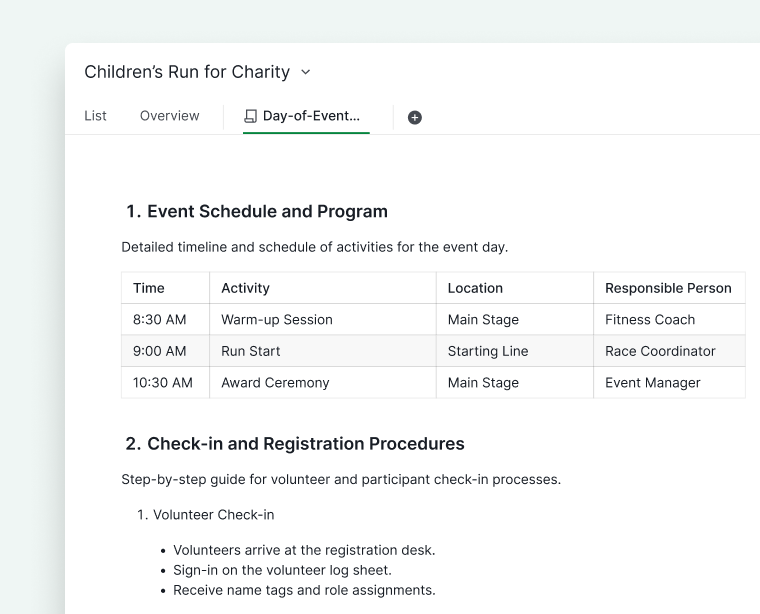

Criar e Editar Documentos
Pode criar separadores de documentos em vários locais, incluindo projetos, organizações, pastas, Pastas Inteligentes, As Minhas Tarefas, e até numa página de perfil de membro.
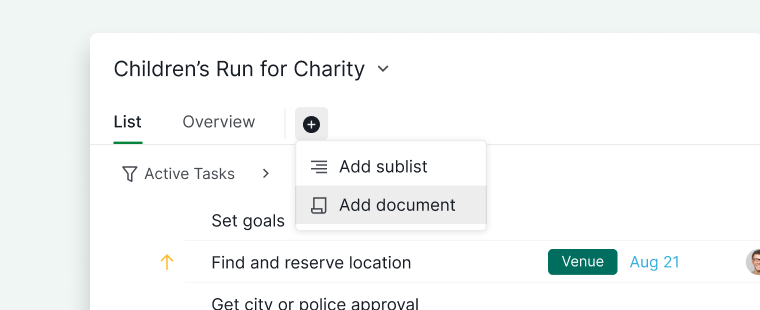
- Navegue até ao local pretendido (por exemplo, um projeto).
- Clique no ícone + no topo.
- Selecione Adicionar documento.
- Introduza um nome para o documento.
- (Opcional) Personalize o ícone e a cor.
- Defina as permissões do documento.
- Clique em Criar.
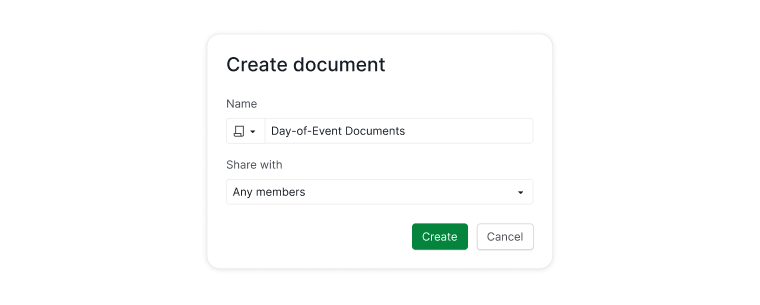


Pode controlar quem acede ao documento escolhendo entre diferentes opções de permissão, incluindo:
- Todos os membros do projeto
- Apenas administradores do projeto
- Membros selecionados
- Uma Equipa externa específica
- Privado (visível apenas para si)
Escrita e Formatação
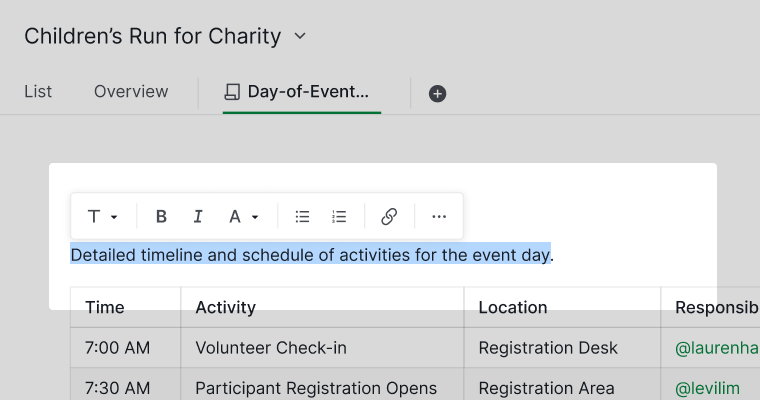
Assim que o documento for criado, pode começar a escrever de imediato.
- Selecione texto para abrir a barra de ferramentas de formatação
- Altere estilos de texto, cores, adicione ligações e muito mais
-
Use ferramentas de texto enriquecido para documentação estruturada

Nota: Para ver a atividade e os detalhes do documento, clique no ícone do painel de detalhes no lado direito do documento, ou prima SPACE para o abrir rapidamente.
Usar Comandos de Barra
Ao escrever o comando de barra /, abre-se um menu de blocos de conteúdo e opções de formatação que pode inserir no documento, incluindo:
- Títulos
- Tabelas
- Listas de verificação
- Menções a membros da equipa
- Referências a tarefas
- Gráficos
À medida que escreve após /, a lista filtra automaticamente. Pode navegar no menu com as teclas de seta ↑ / ↓.

Índice
Para documentos longos, um Índice permite aos leitores saltar para qualquer secção instantaneamente.
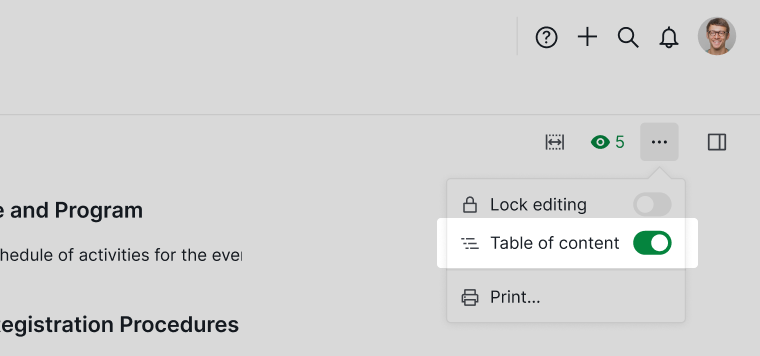
- Clique no ícone de mais opções no canto superior direito.
-
Selecione Índice para o ativar.

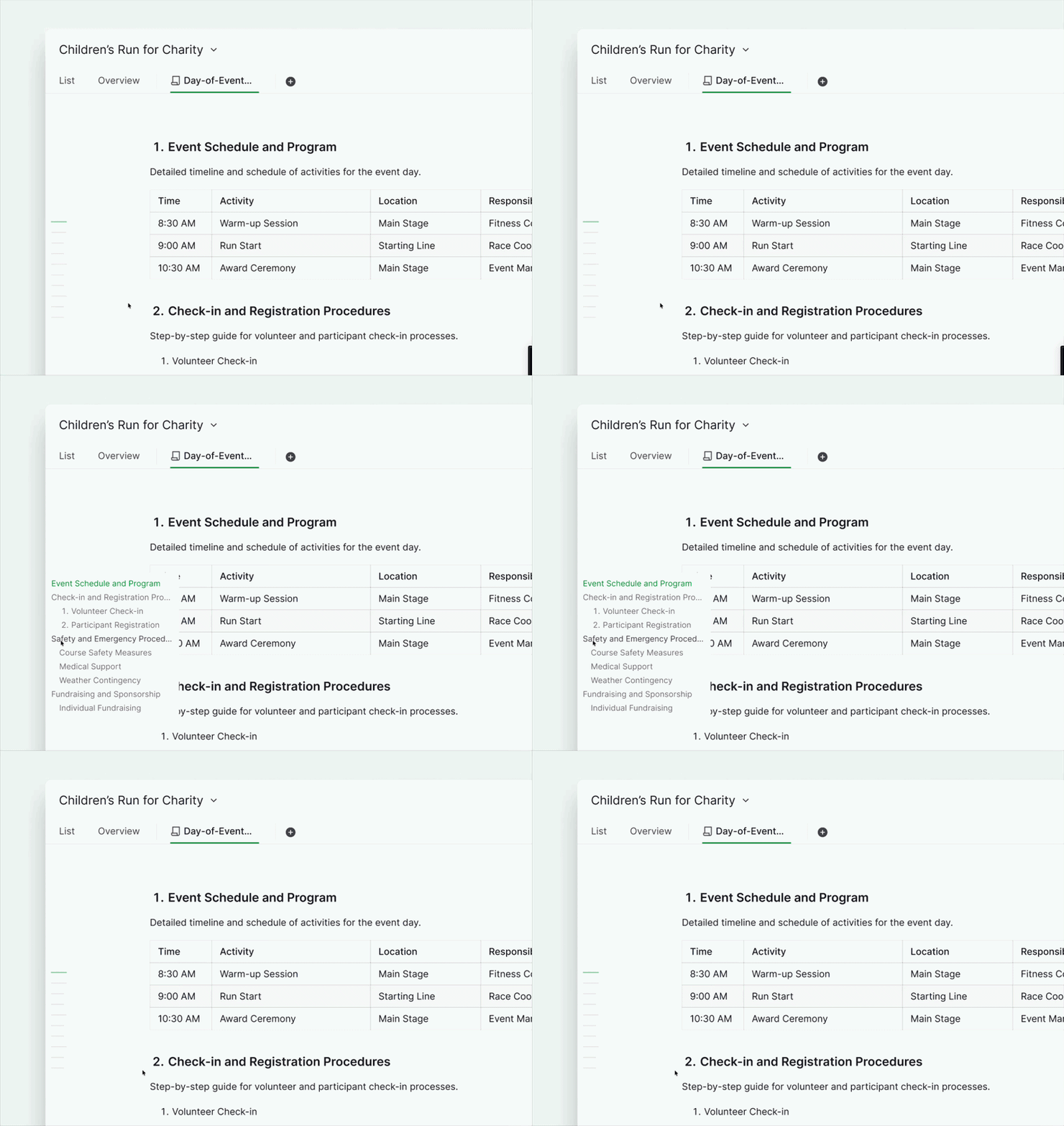
O índice lista todos os títulos do documento como ligações clicáveis. Ao visualizar um documento, os marcadores de título também aparecem na lateral para mostrar a estrutura do documento e indicar a posição atual de deslocamento.
Nota: O Índice está disponível apenas em Documentos. Não é suportado nos detalhes de tarefas nem nos comentários.
Ajustar o Layout do Documento
Modo de Largura Total
Para se concentrar na escrita e ver mais conteúdo de uma vez:
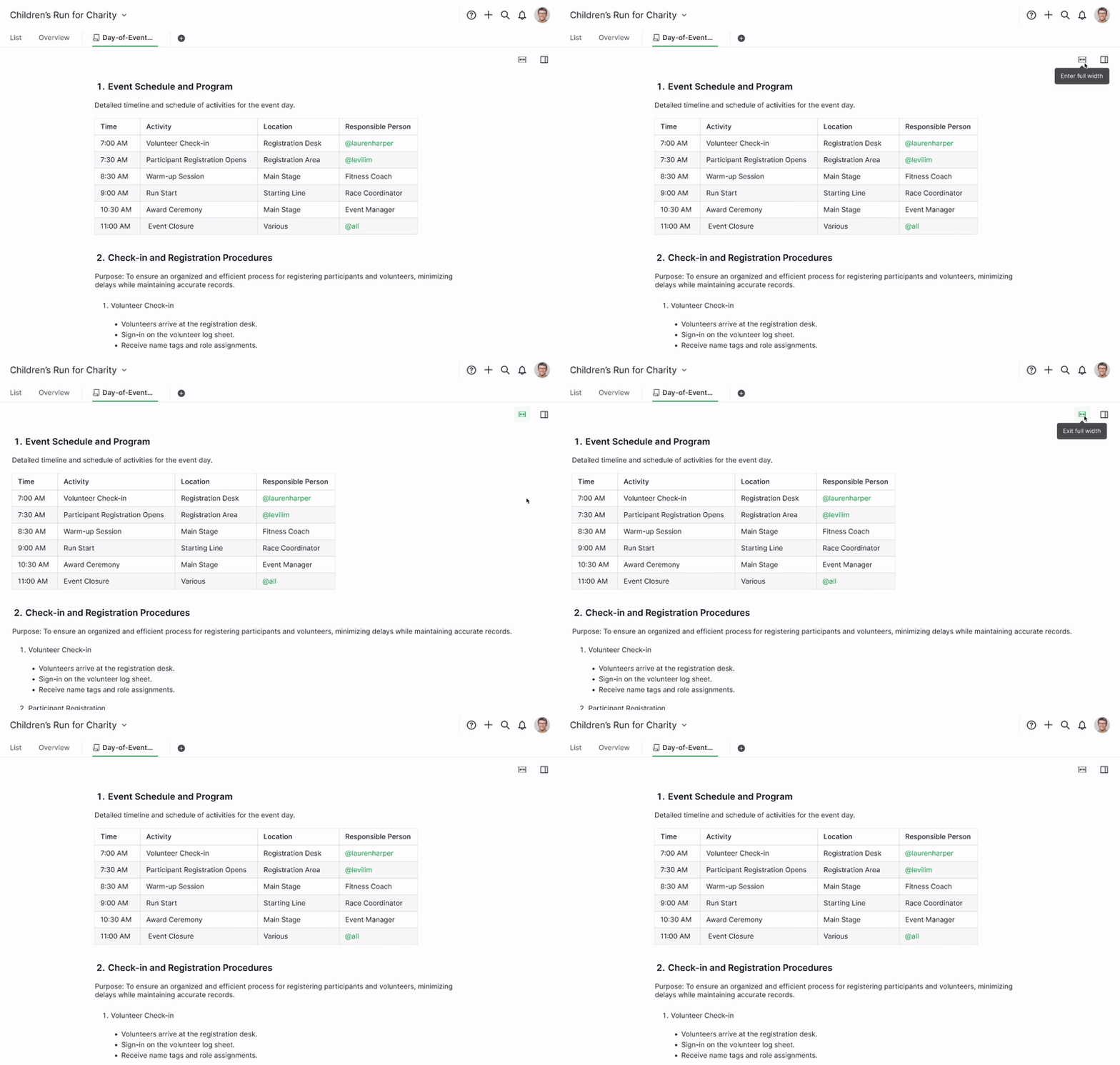
- Clique no ícone de expandir no lado direito do documento.
- O documento muda para o modo de largura total.
Seguir e Receber Atualizações
Seguir um documento permite-lhe receber notificações sempre que forem efetuadas alterações.
- Clique no ícone do painel de detalhes no lado direito.
-
Clique no ícone de olho no topo do painel.
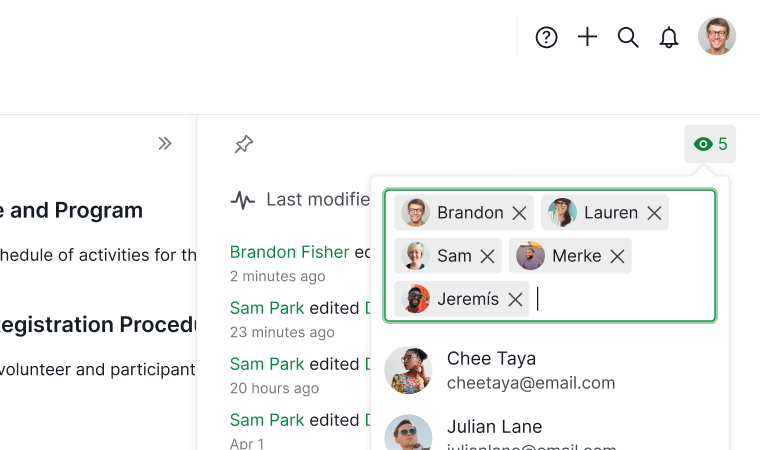

Nota: Apenas os membros do projeto podem ser adicionados como seguidores.
Bloquear e Desbloquear Documentos
Bloquear Edição
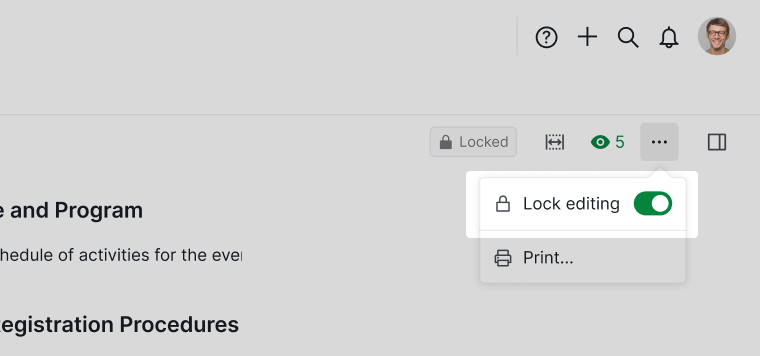
Bloquear um documento evita edições acidentais e torna-o apenas de leitura.
- Clique no ícone de mais opções no canto superior direito.
-
Selecione Bloquear edição.

Desbloquear Temporariamente
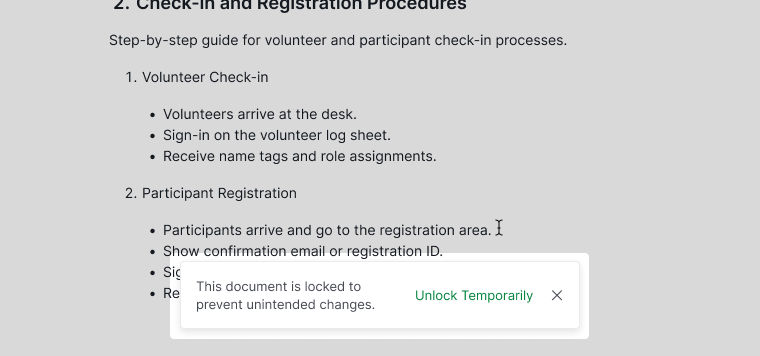
- Clique em Desbloquear temporariamente para fazer edições rápidas
-
O documento volta a bloquear automaticamente quando muda de vista ou de projeto

Desbloquear Completamente
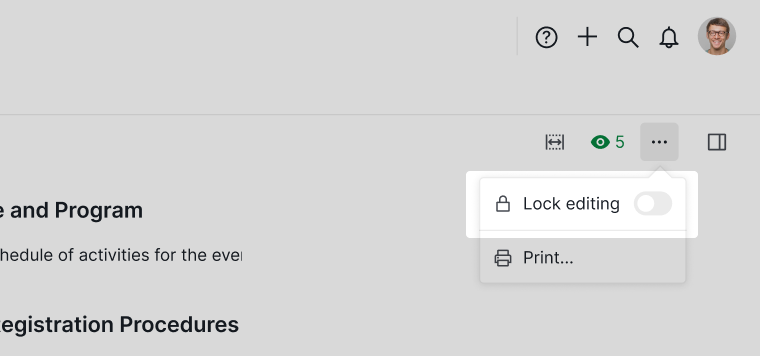
- Clique novamente no ícone de mais opções.
-
Desative Bloquear edição.

Imprimir e Partilhar Documentos
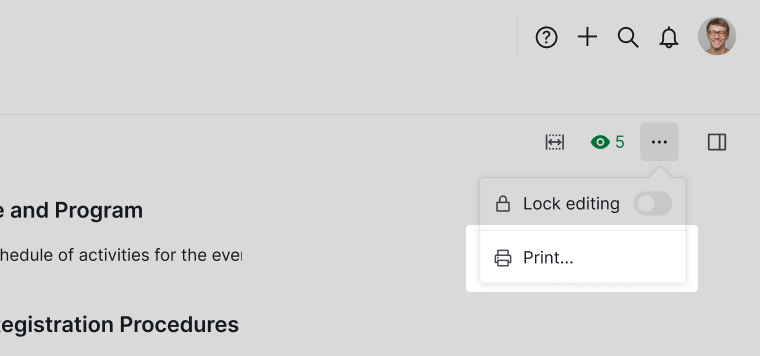
- Clique no ícone de mais opções no canto superior direito.
-
Selecione Imprimir.

Renomear ou Partilhar Link
Para renomear um documento:
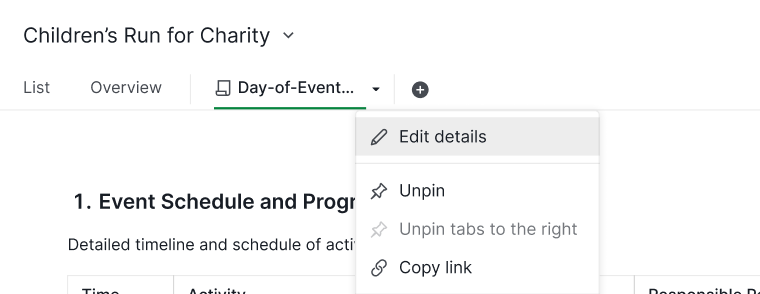
- Clique com o botão direito no separador do documento.
- Selecione Editar Detalhes.
-
Atualize o nome.

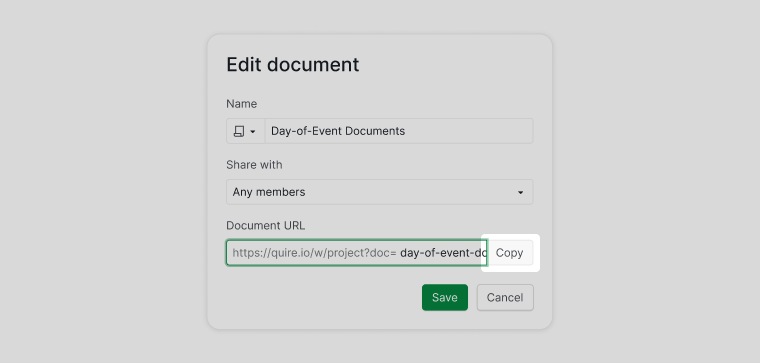
Para partilhar o link de um documento:
- Clique em Copiar URL
-
Partilhe o link com a sua equipa para abrir o documento diretamente

Dica: Pode referenciar documentos em qualquer lugar usando:
#:document_id(mesmo projeto)#{project_id:document_id}(projeto diferente) Clicar na referência abre o documento diretamente.
Organizar Documentos
Fixar ou Desafixar um Documento
Os documentos fixados ficam facilmente acessíveis.
- Clique com o botão direito no separador do documento.
- Selecione Fixar ou Desafixar.
Os novos documentos que criar ficam fixados por predefinição.

Duplicar um Documento
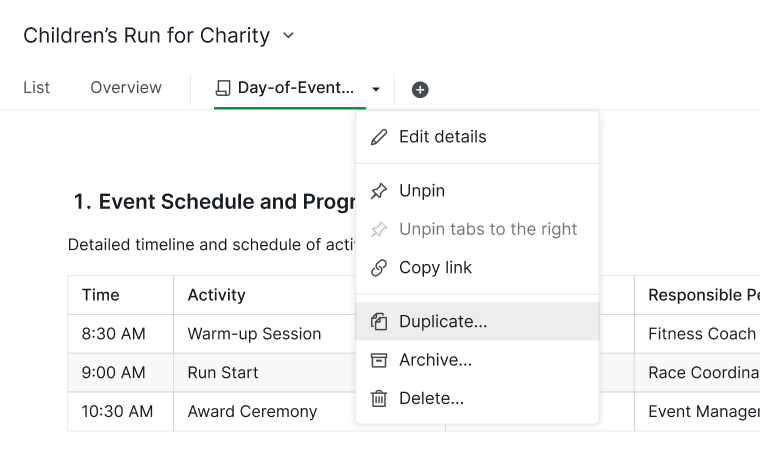
- Clique com o botão direito no separador do documento.
- Selecione Duplicar.
- Introduza um novo nome.
-
Clique em Guardar.

Arquivar um Documento
Arquivar oculta documentos que já não precisa, mantendo-os acessíveis.
- Clique com o botão direito no separador do documento.
-
Selecione Arquivar.
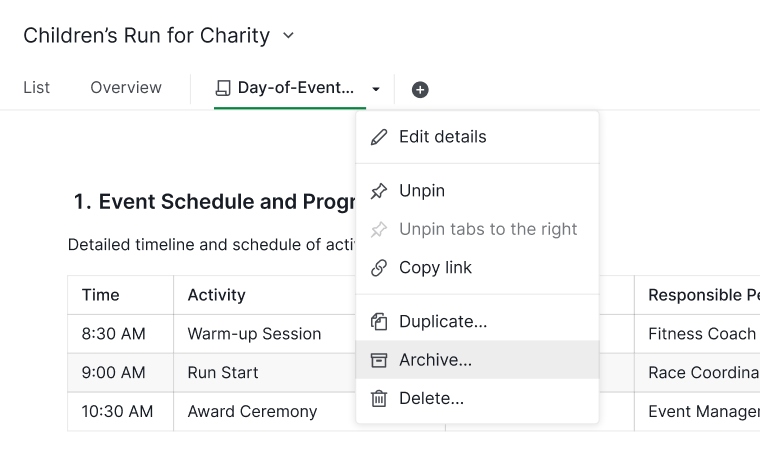

Nota: Os documentos arquivados aparecem na categoria Arquivado no menu de documentos.
Eliminar um Documento
- Clique com o botão direito no separador do documento.
-
Selecione Eliminar.
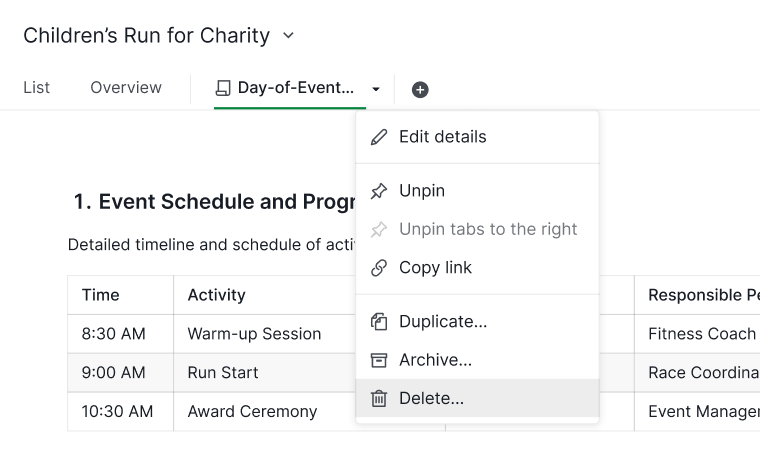

Nota: Os documentos eliminados podem ser restaurados por um tempo limitado a partir do menu de mais opções antes da remoção permanente. Reveja cuidadosamente antes de prosseguir com a eliminação.
Editar Documentos Offline
O Quire funciona 100% offline. Pode editar documentos em projetos que abriu anteriormente enquanto estava online, mesmo sem ligação à internet. Todas as alterações sincronizam automaticamente assim que a ligação for restabelecida.
Saiba mais sobre os Documentos do Quire no nosso blogue.
Perguntas Frequentes
Por que razão as equipas devem manter a documentação do projeto ao lado das suas tarefas?
A documentação de projeto dá às equipas um espaço partilhado para registar decisões, contexto e materiais de referência num único lugar. Quando a documentação está dentro do projeto em vez de numa ferramenta separada, os membros da equipa encontram o que precisam sem mudar de contexto, e os novos membros ficam a par mais rapidamente. A documentação também preserva o raciocínio por trás das decisões, algo fácil de perder quando o trabalho avança rapidamente. No Quire, os documentos ficam dentro do seu projeto e podem ser organizados em múltiplos separadores para manter diferentes tipos de conteúdo separados, como notas de reuniões, guias de integração e referências técnicas.
Como crio um documento no Quire?
Clique no ícone + no topo do seu projeto, organização, pasta, Pasta Inteligente, As Minhas Tarefas, ou página de perfil de membro, e selecione Adicionar documento. Introduza um nome, defina opcionalmente um ícone e cor, escolha quem pode aceder e clique em Criar.
Como insiro títulos, tabelas ou listas de verificação num documento do Quire?
Escreva / em qualquer lugar do documento para abrir o menu de comandos de barra, que lhe permite inserir títulos, tabelas, listas de verificação, menções a membros, referências a tarefas e muito mais. Use ↑/↓ para navegar na lista e Enter para inserir.
Como sigo um documento no Quire para ser notificado de alterações?
Clique no ícone do painel de detalhes no lado direito do documento (ou prima Space), e depois clique no ícone de olho no topo. Apenas os membros do projeto podem ser adicionados como seguidores.
Como bloqueio um documento do Quire para impedir edições?
Clique no ícone de mais opções no canto superior direito e selecione Bloquear edição. O documento fica apenas de leitura para todos os membros até ser desbloqueado.
Como faço uma edição rápida num documento do Quire bloqueado sem o desbloquear completamente?
Clique em Desbloquear temporariamente para entrar no modo de edição. O documento volta a bloquear automaticamente quando muda de vista ou de projeto.
Como partilho o link de um documento do Quire com a minha equipa?
Clique com o botão direito no separador do documento, selecione Editar Detalhes e clique em Copiar URL. Também pode referenciar um documento inline usando #:document_id (mesmo projeto) ou #{project_id:document_id} (projeto diferente).
Como duplico um documento no Quire?
Clique com o botão direito no separador do documento, selecione Duplicar, introduza um novo nome e clique em Guardar.
Como arquivo ou elimino um documento no Quire?
Clique com o botão direito no separador do documento e selecione Arquivar para o ocultar mantendo-o acessível, ou Eliminar para o remover. Os documentos eliminados podem ser restaurados por um tempo limitado a partir do menu de mais opções.
Como adiciono um índice a um documento do Quire?
Clique no ícone de mais opções no canto superior direito e selecione Índice para o ativar. O índice lista todos os títulos como ligações clicáveis. O Índice está disponível apenas em Documentos. Não é suportado nos detalhes de tarefas nem nos comentários.
Posso editar documentos do Quire offline?
Sim. Pode editar documentos em projetos que abriu anteriormente enquanto estava online, mesmo sem ligação à internet. As alterações sincronizam automaticamente assim que voltar a estar online.