
Definir Datas de Tarefas e Tarefas Recorrentes no Quire Permalink
As tarefas recorrentes automatizam o trabalho repetido para que não seja necessário recriá-lo manualmente em cada ciclo. Definir datas de início e datas limite nas tarefas mantém a equipa alinhada com os prazos e facilita a deteção precoce de conflitos de agendamento. No Quire, pode definir uma tarefa para se repetir com qualquer frequência e visualizar o trabalho futuro nas vistas de Cronograma ou Vista de Calendário.
Definir Datas e Horas
Data Limite
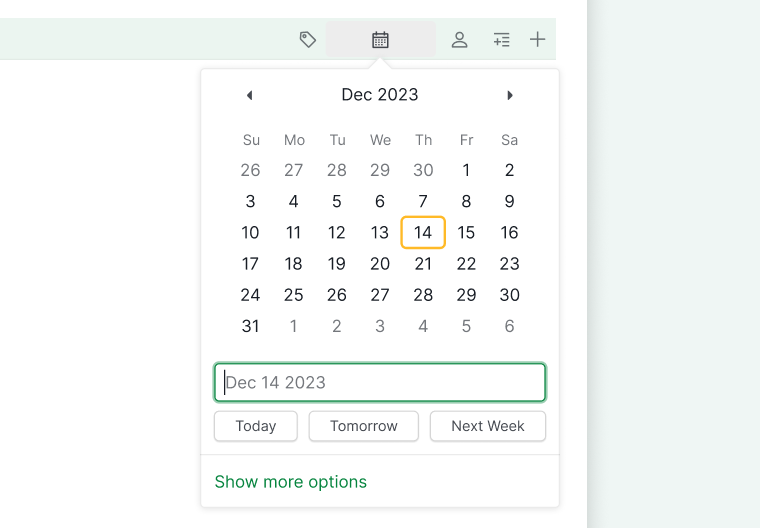
- Clique no ícone de data para atribuir uma data limite, ou prima < quando a tarefa estiver selecionada.

- Clique em Hoje, Amanhã ou Próxima Semana para adicionar rapidamente uma data.


Dica: Prima < ao editar uma tarefa para atribuir uma data limite diretamente na linha.
Quando as suas tarefas tiverem datas limite, um separador de Painel pode acompanhá-las automaticamente. O widget Calendário de Prazos mostra onde as datas limite se concentram ao longo do mês, as Próximas Tarefas lista o que vence hoje ou mais tarde, e as Tarefas em Risco assinala tudo o que está em atraso, próximo do prazo ou sem atualizações há algum tempo.
Data de Início
A definição de data de início só está disponível nos planos Professional, Premium e Enterprise. Mais informações podem ser encontradas na nossa página de preços.
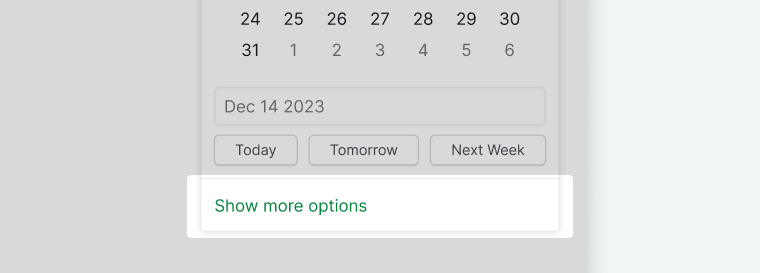
- Clique no ícone de data e depois em Mostrar mais opções.
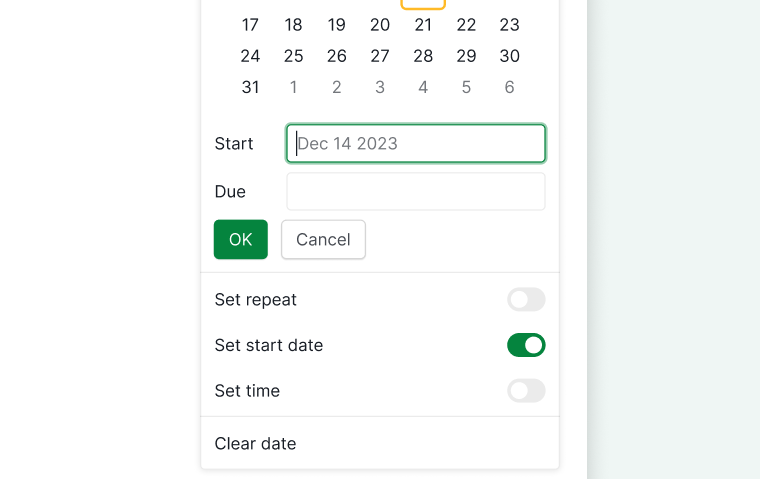
- Ative Definir data de início e selecione ou introduza a sua data de início.


Remover uma Data
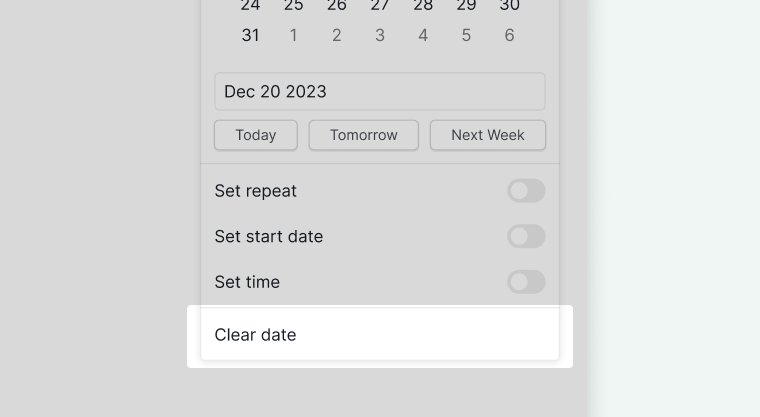
- Clique no ícone de data para abrir o menu do seletor de datas.
- Clique em Limpar data.

Hora da Tarefa
A definição de hora de início só está disponível nos planos Professional, Premium e Enterprise. Mais informações podem ser encontradas na nossa página de preços.
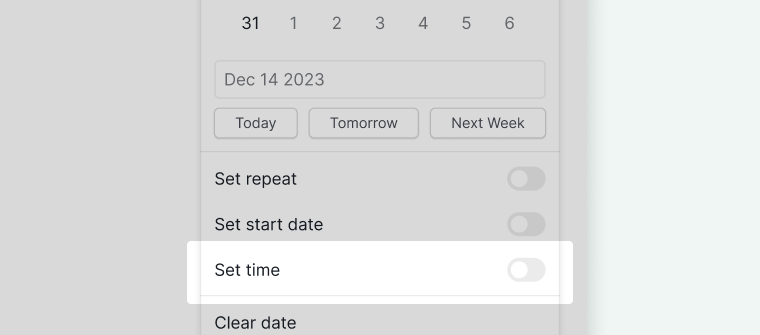
- Clique no ícone de data para abrir o menu do seletor de datas.
- Clique em Mostrar mais opções, ative Definir hora e escolha a hora e os minutos.
- Use as teclas de seta para selecionar a hora ou introduza-a manualmente.
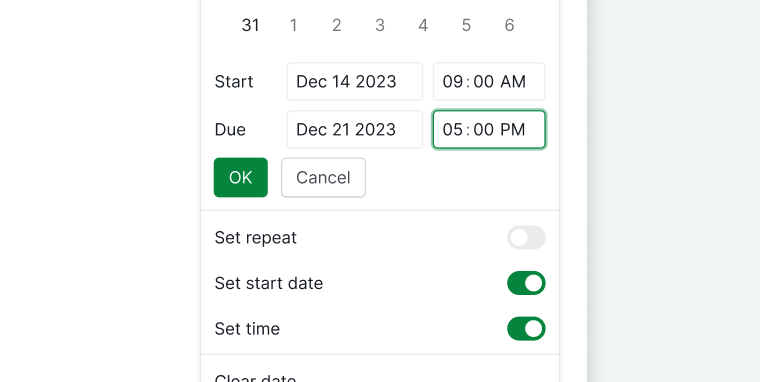


Nota: As tarefas com datas de início e data limite podem mostrar durações quando sincronizadas com o Calendário Google ou outras aplicações.
Dica: Ative o formato de 24 horas nas Definições de Conta.
Tarefas Recorrentes
As tarefas recorrentes regeneram-se automaticamente num cronograma definido após a conclusão, para que as equipas não precisem de recriar manualmente o trabalho repetido em cada ciclo. Os casos de uso mais comuns incluem reuniões semanais de ponto de situação, relatórios mensais e listas de verificação diárias.
Definições de Repetição
A definição de tarefas para repetir diariamente, mensalmente ou anualmente só está disponível nos planos Professional, Premium e Enterprise. Mais informações podem ser encontradas na nossa página de preços.
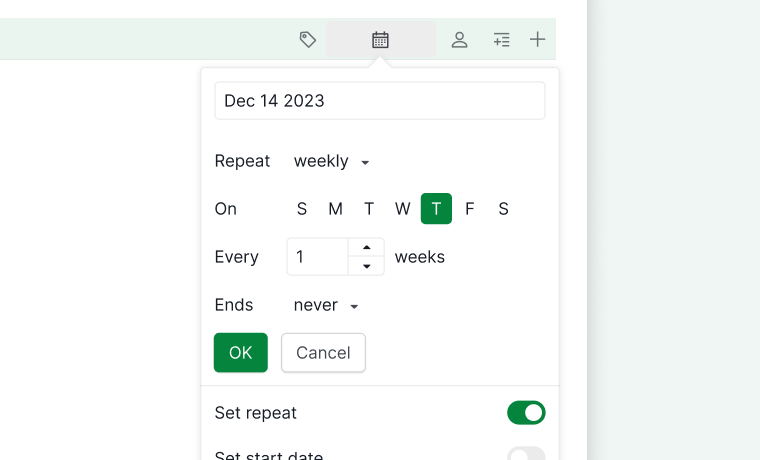
- Clique no ícone de data e ative Definir para repetir.

- Escolha a frequência e o dia.


Desde a Última Conclusão
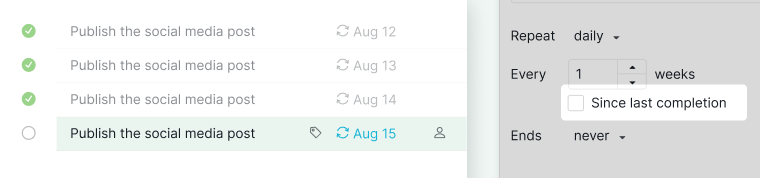
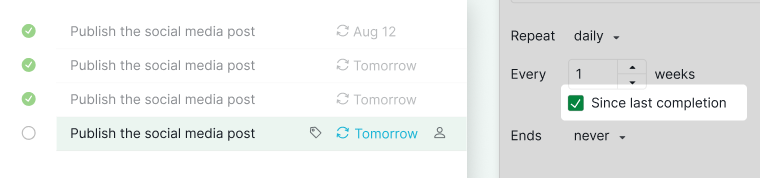
Para tarefas diárias, escolha Desde a última conclusão para basear a próxima data limite na conclusão da tarefa anterior.

Eis um exemplo: defina a tarefa para se repetir a cada 1 dia.
-
Configuração predefinida (Desde a última conclusão não selecionada): Quando a tarefa é concluída hoje, a data limite da próxima tarefa será amanhã. Se a nova tarefa for concluída novamente no dia seguinte, a data limite da próxima tarefa gerada será dois dias depois.
-
Opção selecionada (Desde a última conclusão ativada): Quando a tarefa é concluída hoje, a data limite da primeira nova tarefa será amanhã. Se a nova tarefa for concluída novamente no mesmo dia, a data limite da próxima tarefa será ainda amanhã.


Recorrência de Sub-tarefas
Se uma tarefa pai for recorrente, as suas sub-tarefas recorrerão automaticamente, salvo se desativado no seletor de datas.

Histórico de Comentários
As tarefas recorrentes recém-geradas começam sem comentários anteriores.
- Clique na opção no painel de detalhes para ver os comentários anteriores.
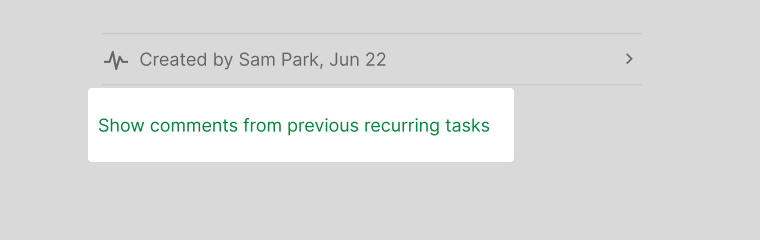
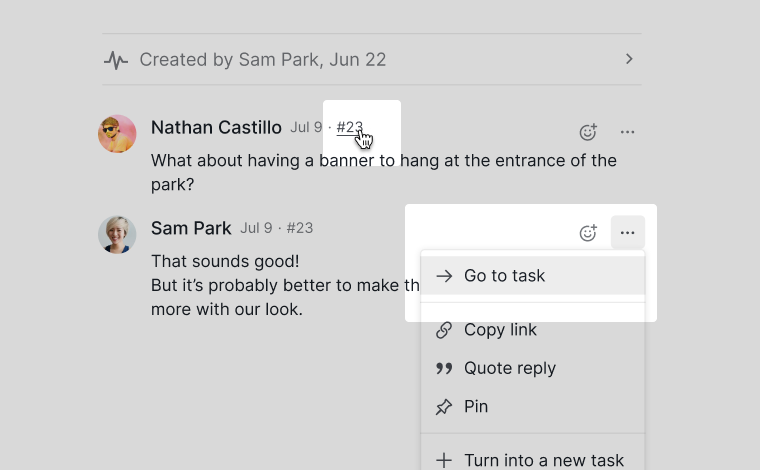
- Ou navegue diretamente através do ID da tarefa ou Ir para a tarefa no menu pendente de mais opções.


Leia mais no nosso blogue sobre definir tarefas recorrentes.
Perguntas Frequentes
O que são datas de tarefas no Quire?
As datas limite estão disponíveis em todos os planos. As datas de início, horas de tarefas e tarefas recorrentes requerem os planos Professional, Premium ou Enterprise. As tarefas com datas podem ser visualizadas nas vistas de Cronograma e Calendário.
O que é a funcionalidade de data limite no Quire?
Clique no ícone de data ou prima < para atribuir um prazo. Estão disponíveis opções rápidas — Hoje, Amanhã, Próxima Semana — para atribuição rápida.
O que é a funcionalidade de data de início no Quire?
Clique em ícone de data > Mostrar mais opções > ative Definir data de início. Disponível nos planos Professional, Premium e Enterprise.
O que é a hora de tarefa no Quire?
Clique em ícone de data > Mostrar mais opções > ative Definir hora para atribuir uma hora e minutos específicos. Disponível nos planos Professional, Premium e Enterprise. Ative o formato de 24 horas nas Definições de Conta.
O que são tarefas recorrentes e quando devem as equipas utilizá-las?
As tarefas recorrentes são tarefas que se regeneram automaticamente num cronograma definido após serem concluídas, para que o trabalho repetido não precise de ser recriado manualmente em cada ciclo. São úteis para tudo o que acontece com uma cadência previsível: reuniões semanais de ponto de situação, relatórios mensais, revisões trimestrais ou listas de verificação diárias. A utilização de tarefas recorrentes reduz o risco de esquecer trabalho de rotina e mantém-no consistentemente visível no projeto. No Quire, pode definir uma tarefa para se repetir diariamente, semanalmente, mensalmente ou anualmente, e escolher se as sub-tarefas também devem recorrer. As tarefas recorrentes requerem um plano Professional, Premium ou Enterprise.
O que é a opção de tarefa recorrente Desde a Última Conclusão no Quire?
Baseia a próxima data limite em quando a tarefa anterior foi efetivamente concluída, em vez de seguir um cronograma fixo. Útil quando o momento das tarefas depende da conclusão real em vez de um calendário recorrente rígido.
O que acontece às sub-tarefas quando uma tarefa recorrente é gerada no Quire?
As sub-tarefas recorrem automaticamente por predefinição. Desative esta opção no seletor de datas se não quiser que as sub-tarefas sejam transferidas.
Posso ver os comentários de um ciclo anterior de uma tarefa recorrente no Quire?
Sim. As novas tarefas recorrentes começam sem comentários anteriores. Clique na opção no painel de detalhes, ou navegue através do ID da tarefa ou Ir para a tarefa em mais opções para ver os comentários anteriores.