
Modelo de OKRs no Quire Permalink
Use este modelo para definir e acompanhar os OKRs (Objetivos e Resultados-Chave) da sua equipa no Quire.
Pode visitar o projeto de OKRs e duplicá-lo para o seu espaço de trabalho, sem precisar de construir tudo de raiz.
Também pode explorar mais modelos prontos a usar para acelerar o seu fluxo de trabalho.
Compreender os OKRs
Os OKRs (Objetivos e Resultados-Chave) são uma metodologia de definição de metas assente em dois elementos: o que se pretende alcançar e como se mede esse progresso. As equipas usam os OKRs para se manterem focadas no que importa, garantirem que todos trabalham em direção aos mesmos objetivos e acompanharem o progresso real em vez de apenas a atividade.
Objetivos
Um Objetivo é uma declaração curta e qualitativa que descreve o que se quer alcançar. Deve ser inspiradora e significativa para toda a equipa. Foque-se em resultados, não em tarefas.
Exemplo: Tornar o apoio ao cliente a nossa maior vantagem competitiva.
Resultados-Chave
Os Resultados-Chave são os resultados mensuráveis que definem o sucesso de cada Objetivo. Cada Objetivo deve ter 2 a 5 Resultados-Chave que sejam específicos, numéricos e mensuráveis ao longo do ciclo de OKRs.
Usando o mesmo Objetivo acima, os Resultados-Chave poderiam ser:
- Reduzir o tempo médio de primeira resposta de 24 horas para 4 horas até ao final do Q3.
- Atingir uma pontuação CSAT de 90% ou superior.
- Resolver 95% dos pedidos de suporte em 48 horas.
Leia mais no nosso blogue sobre a metodologia OKR.
Configurar a Estrutura de OKRs no Quire
Objetivos como Secções
Use o separador Lista para configurar a sua estrutura de OKRs.
- Crie uma secção por Objetivo
- Use o nome da secção como a declaração do Objetivo
- Adicione todos os Resultados-Chave relacionados como tarefas dentro da secção

Resultados-Chave como Tarefas
Adicione uma tarefa em cada secção para cada Resultado-Chave.
- Selecione uma secção e prima Enter, ou clique no ícone Adicionar tarefa abaixo dela.
- Dê à tarefa o nome do Resultado-Chave e inclua a métrica-alvo no título ou na descrição.
- Atribua um responsável a cada Resultado-Chave.

Sub-listas de OKRs
Use sub-listas para criar vistas diferentes dos seus OKRs sem mover tarefas.
Por equipa ou trimestre
Crie uma sub-lista por equipa ou período de hora para dar a cada grupo uma área de trabalho dedicada.
- Crie uma sub-lista e dê-lhe um nome (por exemplo, Marketing, Q1 2025).
- Adicione os Objetivos relevantes à sub-lista.

Por Objetivo
Crie uma sub-lista por Objetivo e use um pré-filtro para a preencher automaticamente. Não é necessário adicionar tarefas manualmente.
- Crie uma sub-lista e dê-lhe o nome do Objetivo.
- Defina um pré-filtro (por exemplo, por nome de secção ou tag) para corresponder aos Resultados-Chave do Objetivo.
- As tarefas correspondentes são adicionadas à sub-lista automaticamente.

Acompanhar e Rever o Progresso
Atualizações de Progresso
Use campos personalizados para acompanhar o progresso dos Resultados-Chave de forma consistente em todo o projeto. Configure-os uma vez no projeto e cada tarefa de Resultado-Chave terá a mesma estrutura para as revisões. Mude para a Vista de tabela para ver todos os Resultados-Chave e os valores dos seus campos lado a lado.
Campos recomendados:
- Valor Inicial (número): o valor de referência no início do ciclo
- Valor-Alvo (número): o objetivo a atingir no final do ciclo
- Valor Atual (número): atualizado manualmente em cada revisão
- Unidade (seleção): a unidade de medida (por exemplo, %, contagem, receita, pontuação NPS)
- % de Progresso (fórmula): calcula automaticamente a conclusão usando
({Current Value} - {Start Value}) / ({Target Value} - {Start Value}) -
Confiança (seleção): o estado de saúde do Resultado-Chave (Em dia, Em risco, Atrasado)
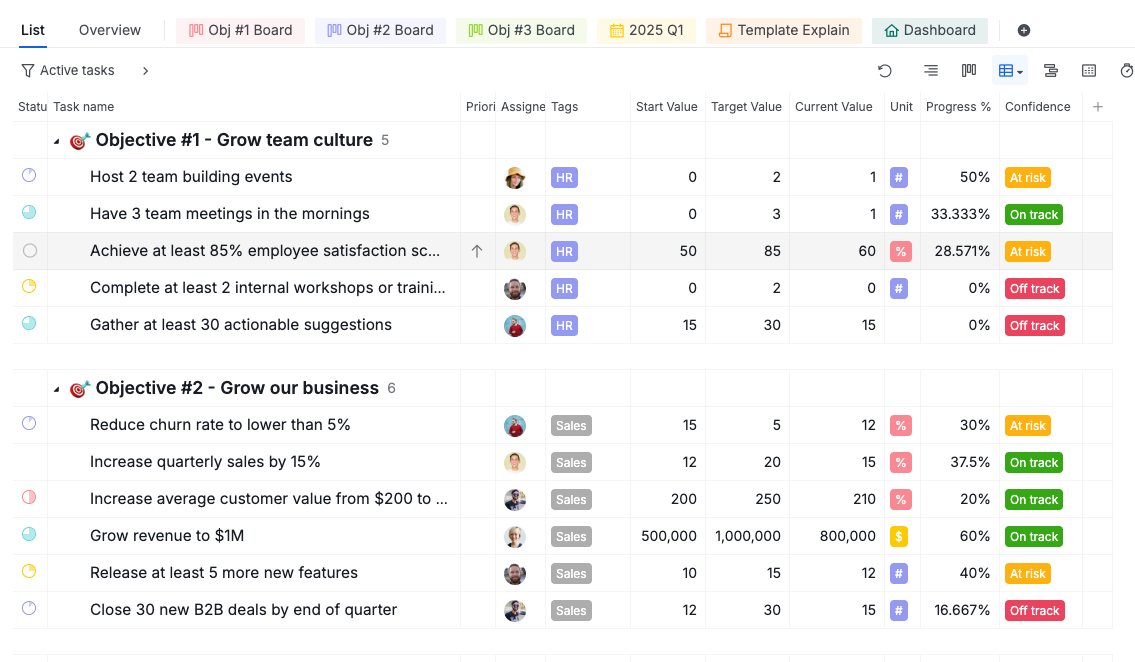

Em cada revisão, atualize os campos diretamente na tarefa.
- Atualize o Valor Atual com o número mais recente
- Atualize a Confiança para refletir o estado de saúde atual
- Atualize o estado da tarefa se a situação tiver mudado
- Adicione um comentário com contexto ou notas sobre a atualização
- Adicione notas de progresso mais detalhadas na descrição da tarefa
Reuniões de Revisão
Para revisões periódicas de OKRs:
- Crie uma sub-lista dedicada às reuniões de revisão.
- Adicione os Objetivos do ciclo atual.
- Mude para a vista de Quadro durante a reunião.
Dica: Renomeie as colunas de estado com percentagens (por exemplo, 0%, 25%, 50%, 75%, 100%) para que o progresso de cada Resultado-Chave seja visível de relance. Também pode adicionar mais estados para corresponder às etapas de revisão da sua equipa.
Durante a reunião, reveja o progresso de cada Resultado-Chave. Para qualquer RC marcado como Em risco ou Atrasado, discuta:
- A diferença entre o valor atual e o objetivo
- Os motivos específicos do atraso
- Os recursos ou decisões necessários para o colocar de volta no rumo certo

Vista de Cronograma
A vista de cronograma está disponível apenas nos planos Professional, Premium e Enterprise. Mais informações na nossa página de preços.
- Mude a sua sub-lista para a Vista de cronograma.
- Atribua datas de início e datas limite a cada Objetivo.
- Reveja visualmente o calendário do trimestre.

Filtros e Vistas
Use filtros para restringir as vistas dos OKRs.
Pode filtrar por:
- Colaborador (para ver os Resultados-Chave de uma pessoa)
- Tag (para agrupar por equipa, prioridade ou ciclo)
- Estado (para mostrar os Objetivos em risco ou concluídos)
Vista de Painel
A vista de painel está disponível apenas nos planos Professional, Premium e Enterprise. Mais informações na nossa página de preços.
A Vista de painel transforma os dados dos seus OKRs numa visão geral visual através de widgets, sem ter de entrar em cada tarefa individualmente.
Adicione widgets para acompanhar o progresso dos OKRs:
- Volume de trabalho do Membro: contagem de Resultados-Chave ativos, concluídos e em atraso de cada responsável, com um indicador de saúde que sinaliza o risco antecipadamente.
- Tarefas em Risco: assinala os Resultados-Chave em atraso, com prazo próximo ou que não foram atualizados há algum tempo, para que os responsáveis possam intervir antes de um prazo ser ultrapassado.
- Tarefas Criadas vs. Concluídas: compara os novos Resultados-Chave com os concluídos ao longo do ciclo, para perceber se a equipa está a manter o ritmo.
Nenhum dos tipos de widget desagrega o progresso por Objetivo ou por equipa de forma independente. Para ver a conclusão de um Objetivo de cada vez, filtre um único widget por Secção, uma vez que cada Objetivo corresponde a uma secção na sua estrutura de OKRs.

Saiba mais sobre a Vista de painel e os seus tipos de widgets.
Perguntas Frequentes
O que são OKRs?
Os OKRs (Objetivos e Resultados-Chave) são uma metodologia de definição de metas utilizada pelas equipas para definir objetivos ambiciosos e acompanhar o progresso através de resultados mensuráveis. Cada Objetivo descreve o que se pretende alcançar, enquanto os Resultados-Chave são metas específicas e numéricas que definem o que significa o sucesso. Os OKRs são tipicamente definidos por trimestre e revistos regularmente ao longo do ciclo.
Como configuro os OKRs no Quire?
Crie uma secção por Objetivo no separador Lista principal e adicione uma tarefa para cada Resultado-Chave dentro dela. Use sub-listas para organizar por equipa ou trimestre e atribua responsáveis a cada Resultado-Chave.
Como acompanho o progresso dos resultados-chave no Quire?
Configure campos personalizados no seu projeto: Valor Inicial, Valor-Alvo, Valor Atual, Unidade, % de Progresso (fórmula) e Confiança. Em cada revisão, atualize o Valor Atual e a Confiança na tarefa. O campo % de Progresso calcula a conclusão automaticamente.
Como organizo os OKRs por equipa ou departamento no Quire?
Crie uma sub-lista por equipa e adicione os Objetivos relevantes. Cada equipa vê apenas os seus OKRs. A lista principal continua a mostrar tudo.
Como conduzo reuniões de revisão de OKRs no Quire?
Crie uma sub-lista dedicada às revisões, adicione os Objetivos do ciclo atual e mude para a vista de Quadro durante a reunião para rever o estado dos Resultados-Chave e discutir os bloqueios.
Como vejo todos os OKRs de todas as equipas numa única vista?
Use o separador Lista principal para ver todos os Objetivos e Resultados-Chave juntos. Filtre por colaborador, tag ou estado para se focar numa equipa ou nível de progresso específico.
Como organizo os OKRs por trimestre no Quire?
Crie uma sub-lista para cada trimestre e adicione os Objetivos planeados. Os trimestres anteriores ficam no projeto para consulta futura.
Existe um modelo de OKR pronto a usar no Quire?
Sim. Visite o projeto de OKRs e duplique-o para o seu espaço de trabalho para começar sem ter de construir a estrutura de raiz.