
Vista de Painel no Quire Permalink
A Vista de Painel transforma os dados das suas Tarefas numa Visão Geral visual através de widgets, facilitando o acompanhamento do progresso sem abrir tarefas individuais.
A Vista de Painel está disponível apenas nos planos Professional, Premium e Enterprise. Mais informações na nossa página de preços.
Saiba mais sobre os tipos de widgets disponíveis na Vista de Painel do Quire.

Criar um Painel
Pode criar separadores de Painel em vários locais, incluindo projetos, organizações, Pastas, Pastas Inteligentes, As Minhas Tarefas e até na página de perfil de um membro.
- Navegue até ao local pretendido (por exemplo, um projeto).
- Clique no ícone + no topo.
- Selecione Adicionar painel.
- Introduza um nome para o separador de Painel.
- Selecione uma permissão para determinar quem pode aceder a este separador de Painel.

Adicionar Widgets
Pode adicionar até 7 widgets por painel no plano Professional, ou 21 widgets no plano Premium. O plano Enterprise suporta widgets ilimitados. Mais informações na nossa página de preços.
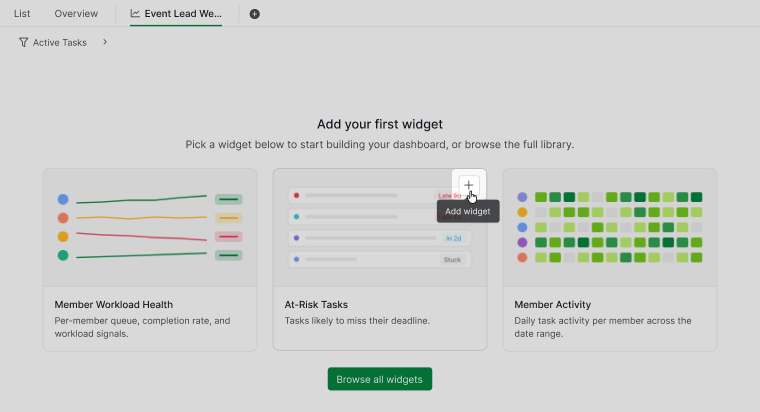
Ao criar um novo painel, o Quire sugere um conjunto de widgets para começar.
- Passe o rato sobre um bloco de widget sugerido.
- Clique no ícone + no canto superior direito para o adicionar ao seu painel.

Para escolher entre mais widgets:
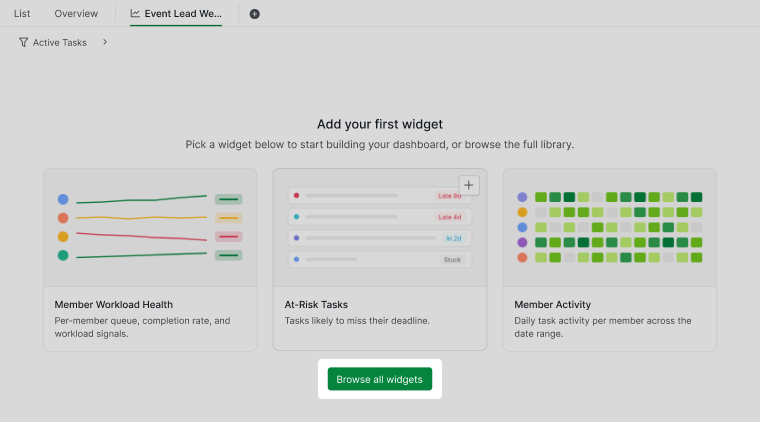
- Clique em Ver todos os widgets.
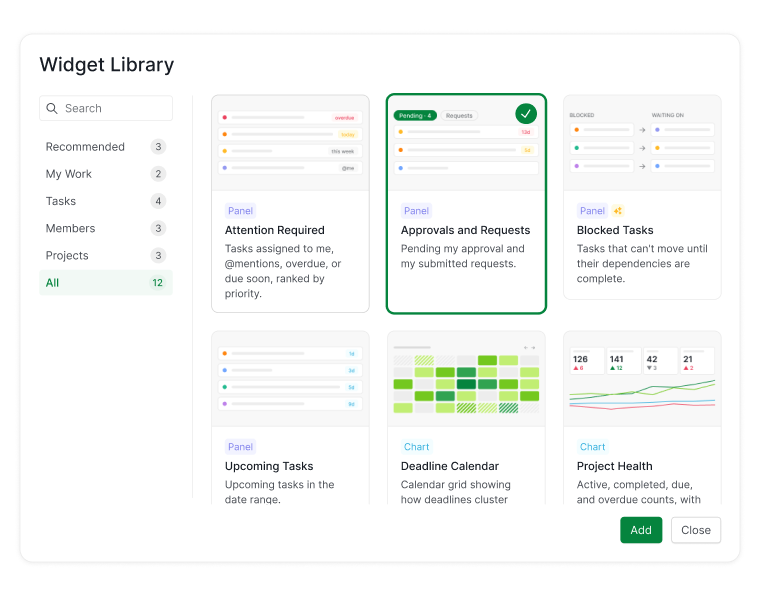
- Selecione um widget na Biblioteca de Widgets. Saiba mais sobre os tipos de widgets disponíveis.


Para adicionar mais widgets depois de o painel estar configurado:
- Clique no ícone + na parte inferior do painel.
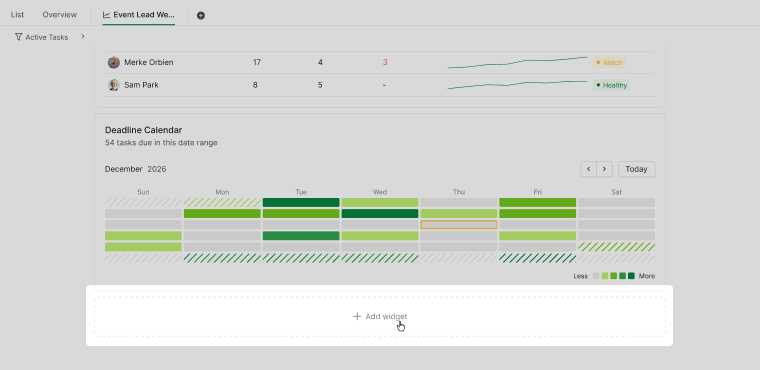
- Selecione um widget na Biblioteca de Widgets.

Arraste um widget para uma nova posição para reorganizar o esquema do seu painel.

Editar um Widget
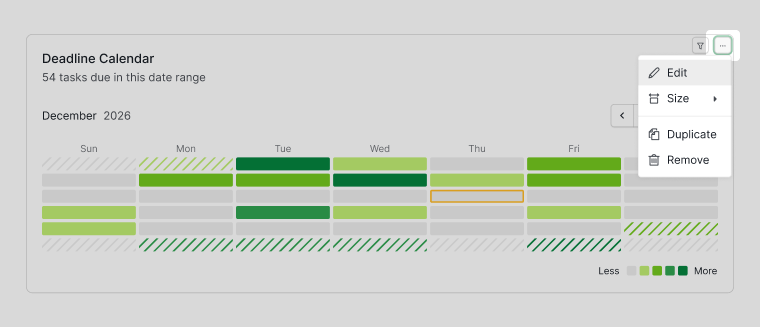
- Passe o rato sobre o widget para revelar o ícone de mais opções.
- Clique no ícone de mais opções.
- Selecione Editar.

Redimensionar um Widget
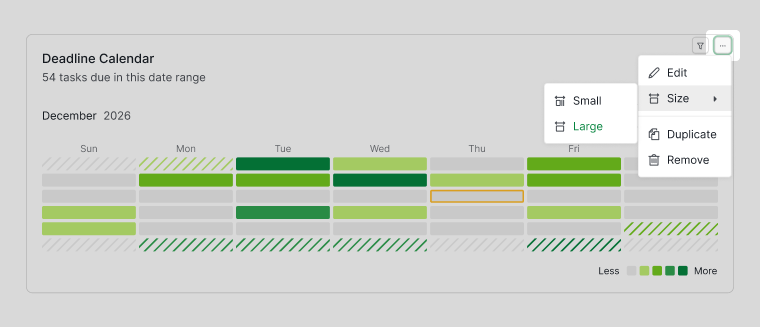
- Passe o rato sobre o widget para revelar o ícone de mais opções.
- Clique no ícone de mais opções.
- Selecione Tamanho.
- Escolha Pequeno ou Grande.

Duplicar um Widget
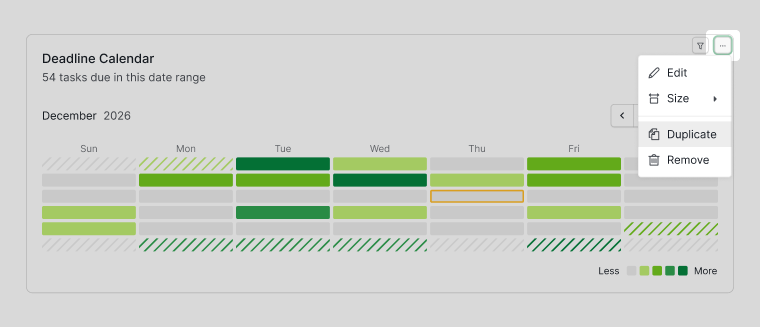
- Passe o rato sobre o widget para revelar o ícone de mais opções.
- Clique no ícone de mais opções.
- Selecione Duplicar.

Remover um Widget
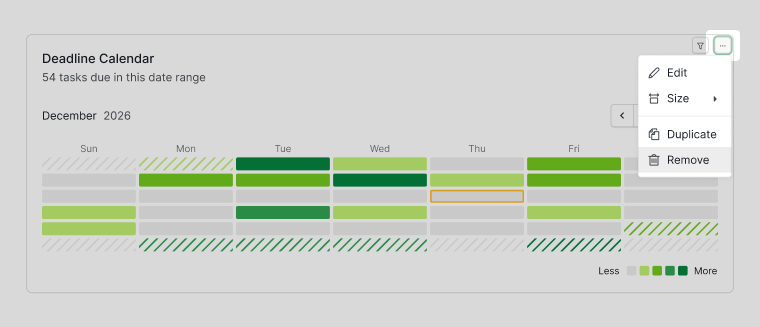
- Passe o rato sobre o widget para revelar o ícone de mais opções.
- Clique no ícone de mais opções.
- Selecione Eliminar.

Filtrar Dados do Painel
Filtrar Todos os Widgets
Uma barra de filtros no topo do painel permite filtrar os dados em todos os widgets de uma só vez, da mesma forma que os filtros funcionam na Vista de Lista ou de Tabela.
- Clique no ícone de filtro no topo do painel.
- Selecione opções de filtro como Prioridade, Etiquetas, Data, Estado, Responsável, etc.
- Clique no ícone + no menu de filtro para adicionar múltiplas condições de filtro.

Filtrar um Widget Individual
Cada widget também pode ser filtrado individualmente, de forma independente do filtro global do painel, da mesma forma que filtra um Gráfico individual.
- Passe o rato sobre o widget.
- Clique no ícone de filtro.
- Aplique as condições de filtro pretendidas.
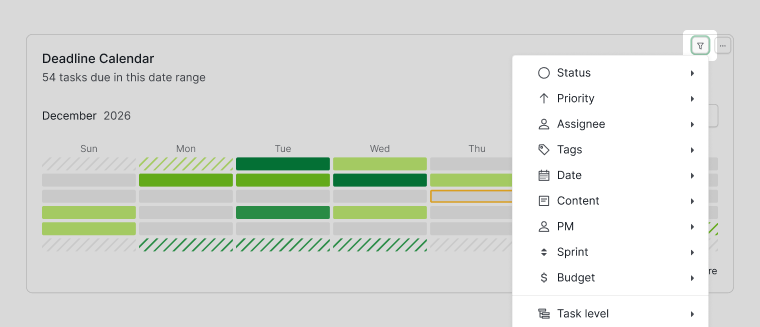

Após aplicar filtros:
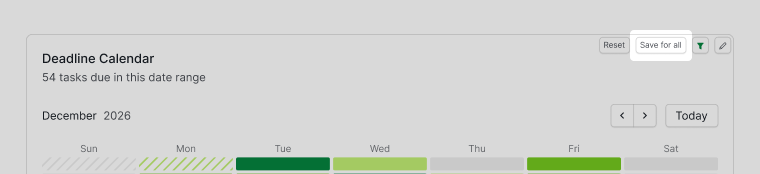
- Clique em Guardar para todos para manter a vista filtrada como predefinição do widget.
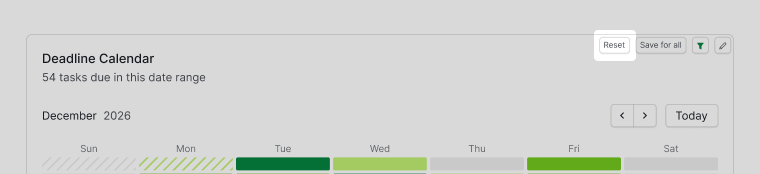
- Clique em Repor para remover os filtros e regressar à vista guardada original.


Editar Detalhes do Painel
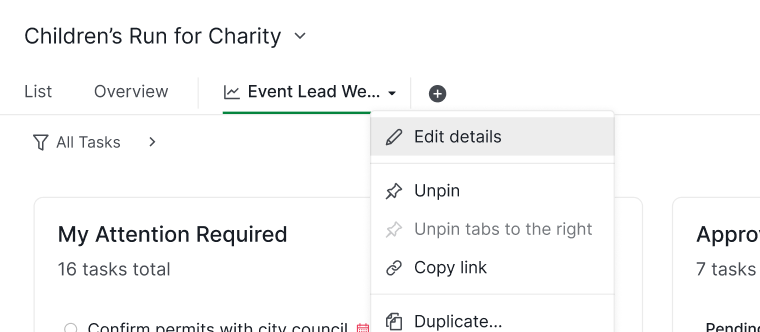
- Clique com o botão direito no separador de Painel.
- Selecione Editar detalhes.
- Edite o nome, a descrição, a opção partilhar com ou o URL do painel.
- Para referenciar um painel numa Tarefa ou comentário:
- No mesmo projeto:
#|dashboard_id - A partir de outro projeto:
#{project_id|dashboard_id}
- No mesmo projeto:

Organizar Painéis
Duplicar painel
- Clique com o botão direito no separador de Painel e selecione Duplicar.
- Introduza um novo nome para o painel duplicado.
- Clique em Guardar para confirmar.
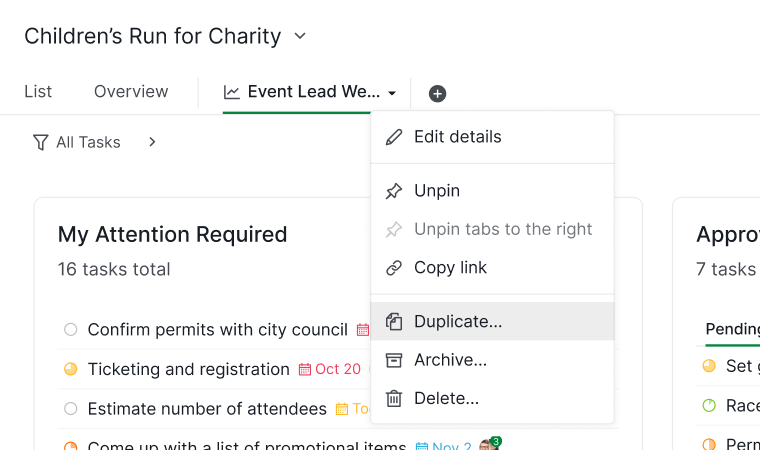

Arquivar Painel
Clique com o botão direito no separador de Painel e selecione Arquivar.

Nota: Os painéis arquivados movem-se para a categoria Arquivado, acessível a partir do ícone de mais opções na barra superior, para fácil acesso.

Eliminar Painel
Clique com o botão direito no separador de Painel e selecione Eliminar.

Nota: Os painéis eliminados podem ser restaurados durante um período limitado através do menu de mais opções. Reveja cuidadosamente antes de confirmar a eliminação.

Saiba mais sobre a Vista de Painel do Quire no nosso blogue.
Perguntas Frequentes
O que é um painel de projeto e por que as equipas o utilizam?
Um ecrã de resumo visual construído a partir de widgets que mostra métricas como conclusão, carga de trabalho e tendências de progresso de relance, sem abrir tarefas individuais ou Relatórios.
O que é a Vista de Painel no Quire?
Um separador de projeto que transforma os dados das suas Tarefas numa Visão Geral visual através de widgets, para acompanhar o progresso sem abrir tarefas individuais.
Que plano é necessário para utilizar a Vista de Painel no Quire?
A Vista de Painel requer o plano Professional, Premium ou Enterprise.
Como posso criar um Painel no Quire?
Clique no ícone + no topo do seu projeto, organização, Pasta, Pasta Inteligente, As Minhas Tarefas ou página de perfil de membro, selecione Adicionar painel, dê um nome ao separador e defina uma permissão.
Como posso adicionar um widget a um Painel do Quire?
Passe o rato sobre um widget sugerido e clique no seu ícone +, ou clique em Ver todos os widgets para escolher na Biblioteca de Widgets.
Como posso redimensionar um widget num Painel do Quire?
Passe o rato sobre o widget, clique no ícone de mais opções, selecione Tamanho e escolha Pequeno ou Grande.
Como posso duplicar um widget num Painel do Quire?
Passe o rato sobre o widget, clique no ícone de mais opções e selecione Duplicar.
Para onde vão os Painéis do Quire arquivados?
Os painéis arquivados movem-se para a categoria Arquivado, acessível a partir do ícone de mais opções na barra superior.
Posso restaurar um Painel do Quire eliminado?
Sim, durante um período limitado através do menu de mais opções.