
Panel de control Permalink
La vista de panel de control convierte los datos de tus tareas en una visión general visual mediante widgets, lo que facilita hacer seguimiento del progreso sin tener que abrir tareas individuales.
La vista de panel de control solo está disponible en los planes Professional, Premium y Enterprise. Puedes encontrar más información en nuestra página de precios.
Descubre más sobre los tipos de widget disponibles en la vista de panel de control de Quire.

Crear un panel de control
Puedes crear pestañas de panel de control en varios lugares, incluidos proyectos, organizaciones, carpetas, carpetas inteligentes, Mis Tareas e incluso la página de perfil de un miembro.
- Ve al lugar deseado (por ejemplo, un proyecto).
- Haz clic en el icono + en la parte superior.
- Selecciona Añadir panel de control.
- Introduce un nombre para la pestaña de panel de control.
- Selecciona un permiso para determinar quién puede acceder a esta pestaña de panel de control.

Añadir widgets
Puedes añadir hasta 7 widgets por panel de control en el plan Professional, o 21 widgets en el plan Premium. El plan Enterprise admite widgets ilimitados. Puedes encontrar más información en nuestra página de precios.
Cuando creas un nuevo panel de control, Quire sugiere un conjunto de widgets para empezar.
- Pasa el cursor sobre un bloque de widget sugerido.
- Haz clic en el icono + en la esquina superior derecha para añadirlo a tu panel de control.
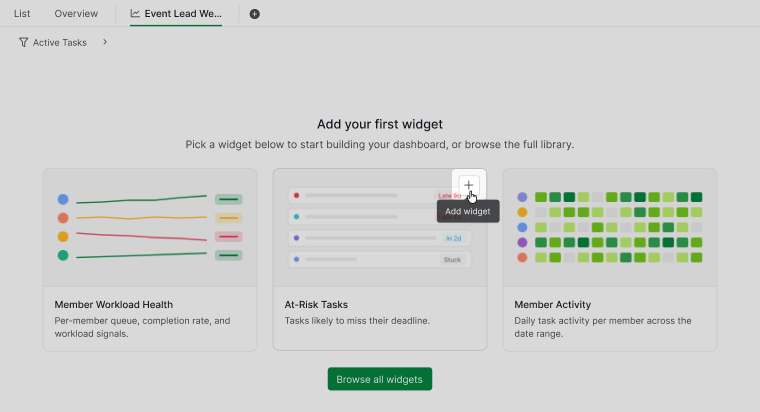

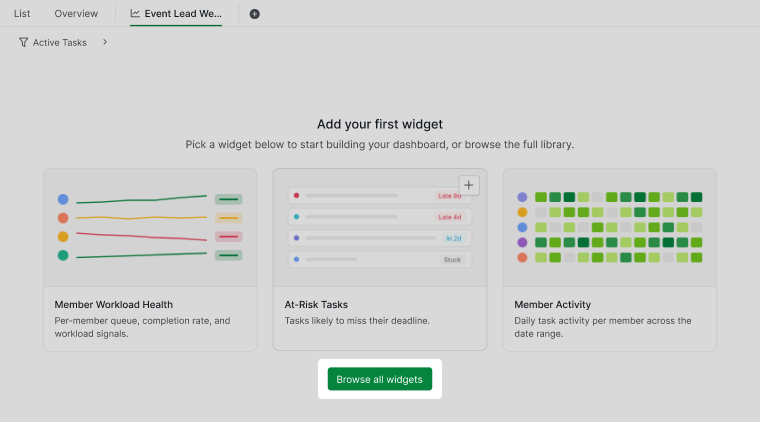
Para elegir entre más widgets:
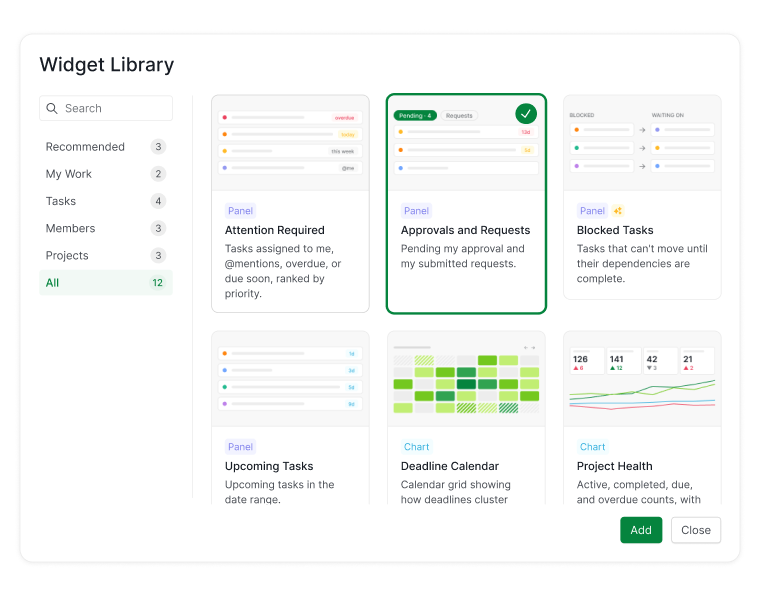
- Haz clic en Explorar todos los widgets.
- Selecciona un widget de la biblioteca de widgets. Descubre más sobre los tipos de widget disponibles.


Para añadir más widgets después de configurar tu panel de control:
- Haz clic en el icono + en la parte inferior del panel de control.
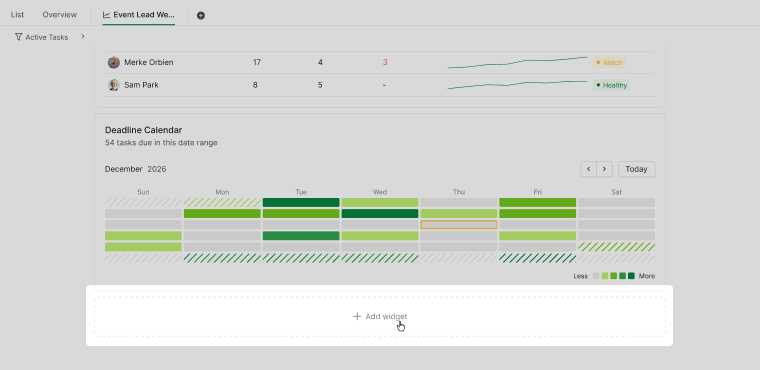
- Selecciona un widget de la biblioteca de widgets.

Arrastra un widget a una nueva posición para reorganizar la disposición de tu panel de control.

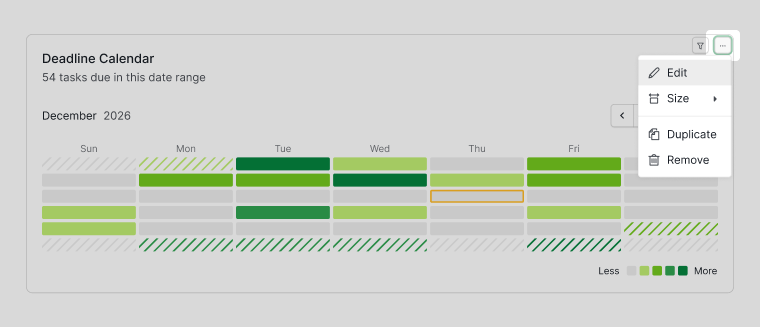
Editar un widget
- Pasa el cursor sobre el widget para que aparezca el icono de más opciones.
- Haz clic en el icono de más opciones.
- Selecciona Editar.

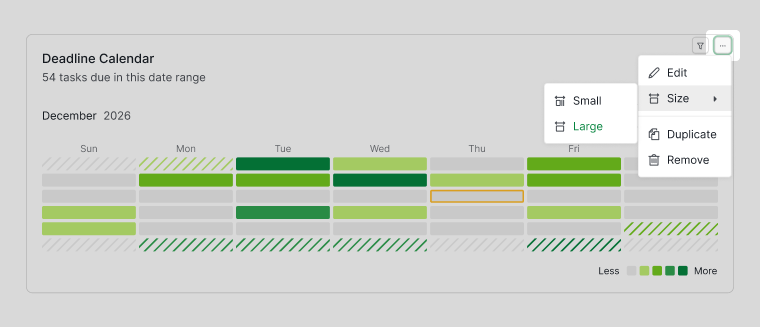
Redimensionar un widget
- Pasa el cursor sobre el widget para que aparezca el icono de más opciones.
- Haz clic en el icono de más opciones.
- Selecciona Tamaño.
- Elige Pequeño o Grande.

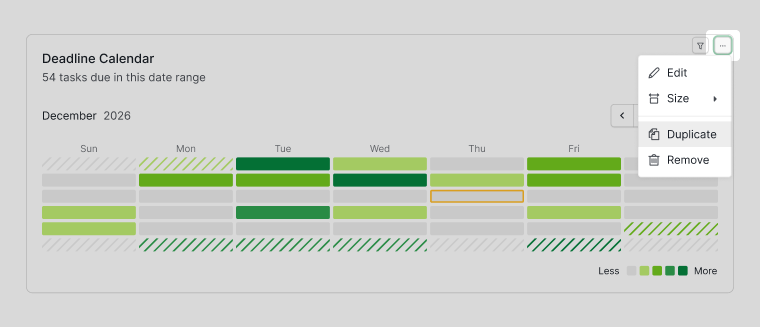
Duplicar un widget
- Pasa el cursor sobre el widget para que aparezca el icono de más opciones.
- Haz clic en el icono de más opciones.
- Selecciona Duplicar.

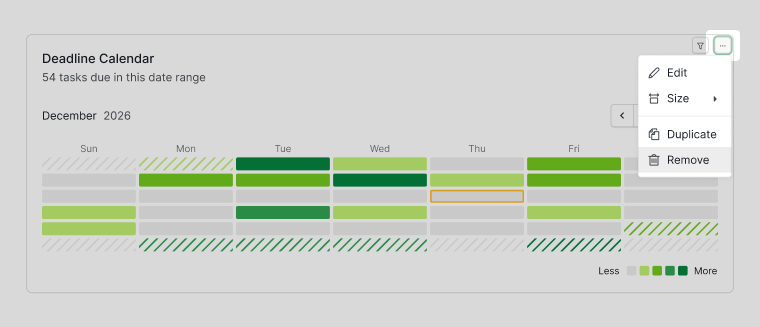
Eliminar un widget
- Pasa el cursor sobre el widget para que aparezca el icono de más opciones.
- Haz clic en el icono de más opciones.
- Selecciona Eliminar.

Filtrar los datos del panel de control
Filtrar todos los widgets
Una barra de filtro en la parte superior del panel de control te permite filtrar los datos de todos los widgets a la vez, de la misma manera que funcionan los filtros en la vista de lista o de tabla.
- Haz clic en el icono de filtro en la parte superior del panel de control.
- Selecciona opciones de filtro como prioridad, etiquetas, fecha, estado, responsable, etc.
- Haz clic en el icono + del desplegable de filtro para añadir varias condiciones de filtro.

Filtrar un solo widget
Cada widget también se puede filtrar por su cuenta, de forma independiente al filtro general del panel de control, de la misma manera que se filtra un gráfico individual.
- Pasa el cursor sobre el widget.
- Haz clic en el icono de filtro.
- Aplica las condiciones de filtro que desees.
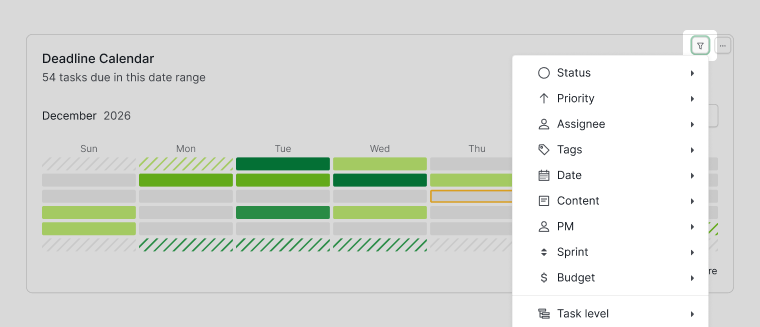

Después de aplicar los filtros:
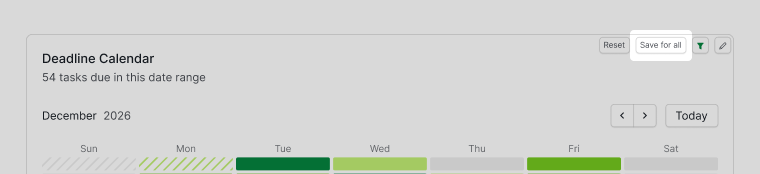
- Haz clic en Guardar para todos para conservar la vista filtrada como el estado predeterminado del widget.
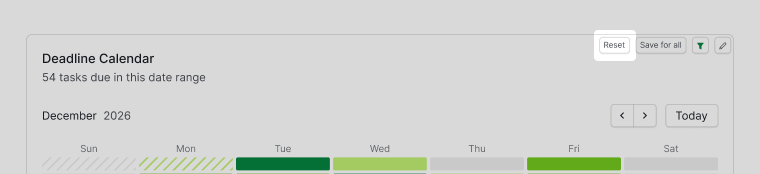
- Haz clic en Restablecer para eliminar los filtros y volver a la vista guardada original.


Editar los detalles del panel de control
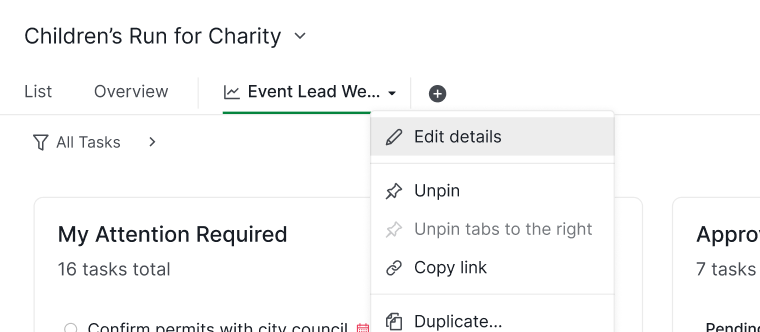
- Haz clic con el botón derecho en la pestaña del panel de control.
- Selecciona Editar detalles.
- Edita el nombre, la descripción, compartir con o la URL del panel de control.
- Para hacer referencia a un panel de control en una tarea o comentario:
- Dentro del mismo proyecto:
#|dashboard_id - Desde otro proyecto:
#{project_id|dashboard_id}
- Dentro del mismo proyecto:

Organizar paneles de control
Duplicar el panel de control
- Haz clic con el botón derecho en la pestaña del panel de control y selecciona Duplicar.
- Introduce un nuevo nombre para el panel de control duplicado.
- Haz clic en Guardar para confirmar.
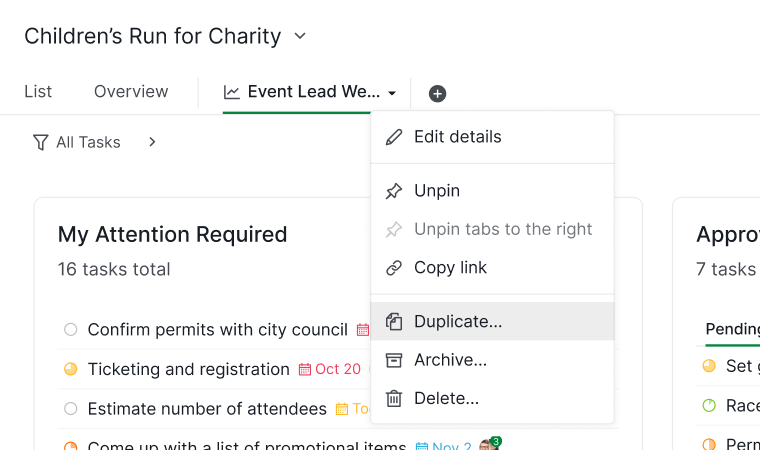

Archivar el panel de control
Haz clic con el botón derecho en la pestaña del panel de control y selecciona Archivar.

Nota: los paneles de control archivados se trasladan a la categoría Archivados, accesible desde el icono de más opciones en la barra superior, para un acceso fácil.

Eliminar el panel de control
Haz clic con el botón derecho en la pestaña del panel de control y selecciona Eliminar.

Nota: los paneles de control eliminados se pueden restaurar durante un tiempo limitado a través del menú de más opciones. Revísalos con cuidado antes de proceder con la eliminación.

Descubre más sobre la vista de panel de control de Quire en nuestro blog.
Preguntas frecuentes
¿Qué es un panel de control de proyecto y por qué lo usan los equipos?
Una pantalla de resumen visual construida con widgets que muestra métricas como la finalización, la carga de trabajo y las tendencias de progreso de un vistazo, sin abrir tareas o informes individuales.
¿Qué es la vista de panel de control en Quire?
Una pestaña de proyecto que convierte los datos de tus tareas en una visión general visual mediante widgets, para que puedas hacer seguimiento del progreso sin abrir tareas individuales.
¿Qué plan necesito para usar la vista de panel de control en Quire?
La vista de panel de control requiere el plan Professional, Premium o Enterprise.
¿Cómo creo un panel de control en Quire?
Haz clic en el icono + en la parte superior de tu proyecto, organización, carpeta, carpeta inteligente, Mis Tareas o página de perfil de un miembro, luego selecciona Añadir panel de control, nombra la pestaña y establece un permiso.
¿Cómo añado un widget a un panel de control de Quire?
Pasa el cursor sobre un widget sugerido y haz clic en su icono +, o haz clic en Explorar todos los widgets para elegir de la biblioteca de widgets.
¿Cómo redimensiono un widget en un panel de control de Quire?
Pasa el cursor sobre el widget, haz clic en el icono de más opciones, selecciona Tamaño y luego elige Pequeño o Grande.
¿Cómo duplico un widget en un panel de control de Quire?
Pasa el cursor sobre el widget, haz clic en el icono de más opciones y luego selecciona Duplicar.
¿A dónde van los paneles de control archivados de Quire?
Los paneles de control archivados se trasladan a la categoría Archivados, accesible desde el icono de más opciones en la barra superior.
¿Puedo restaurar un panel de control de Quire eliminado?
Sí, durante un tiempo limitado a través del menú de más opciones.