
Comentarios Permalink
Añadir comentarios a las tareas mantiene las conversaciones organizadas y vinculadas a los elementos de trabajo correspondientes. Puedes comentar para dar actualizaciones, hacer preguntas o colaborar con tu equipo.
Descubre más sobre el registro de actividad de la tarea, donde se registra cada comentario junto con otras ediciones y actualizaciones.
Publicar un comentario
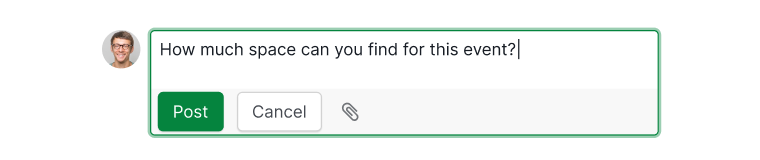
- Haz clic en Añadir comentario en los detalles de la tarea.
- Escribe tu comentario. Automáticamente te conviertes en seguidor de la tarea.
-
Los asignados, los seguidores actuales y los miembros del proyecto vinculados a la tarea recibirán una notificación.

Atajos de teclado
- Pulsa C para añadir rápidamente un comentario a una tarea seleccionada.
- Activa el Modo Avanzado para previsualizar los indicadores de comentario pulsando I (Windows) o ⌥ (Mac).
Dar estilo a tus comentarios
Selecciona cualquier texto de tu comentario para abrir la barra de herramientas de formato. Puedes aplicar estilos al texto, añadir color, crear hipervínculos y mucho más a través del editor enriquecido.

Comandos de barra diagonal
Escribir / abre un menú de comandos donde puedes insertar:
- Encabezados
- Tablas
- Listas de verificación
- Menciones (@)
- Referencias a tareas
- Y más
A medida que escribes, los resultados se filtran automáticamente. Navega con las teclas de flecha para seleccionar el comando.

Editar un comentario
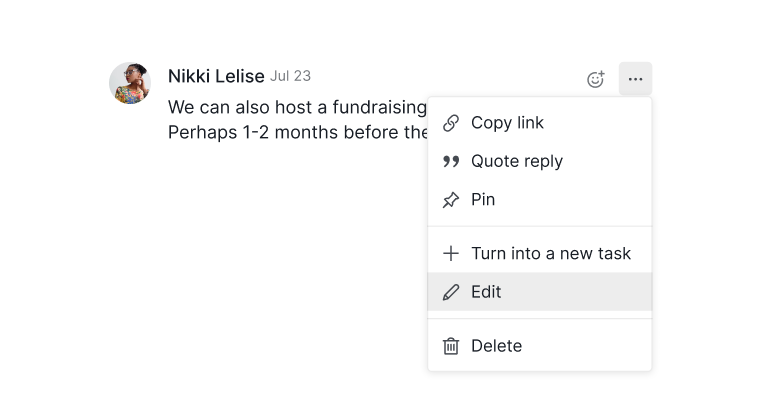
- Haz clic en el icono de más opciones del comentario y selecciona Editar.
-
O pulsa la flecha hacia arriba mientras estás en el campo Añadir comentario para editar tu último comentario.

Nota: Solo los usuarios con los permisos adecuados pueden editar comentarios. Los miembros invitados solo pueden añadir comentarios, no editar los de otros.
Reaccionar a los comentarios
- Pasa el cursor sobre un comentario y haz clic en el icono de emoji para añadir una reacción.
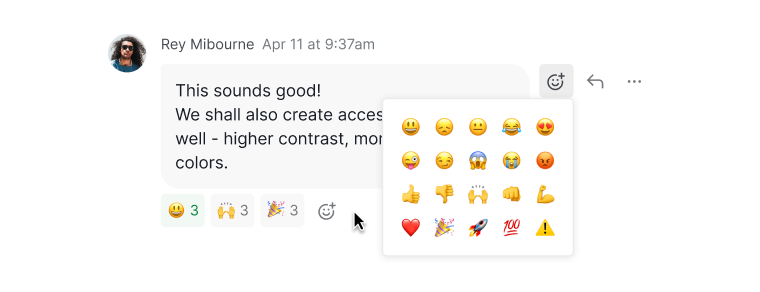
- Haz clic en un emoji existente para añadir la misma reacción.
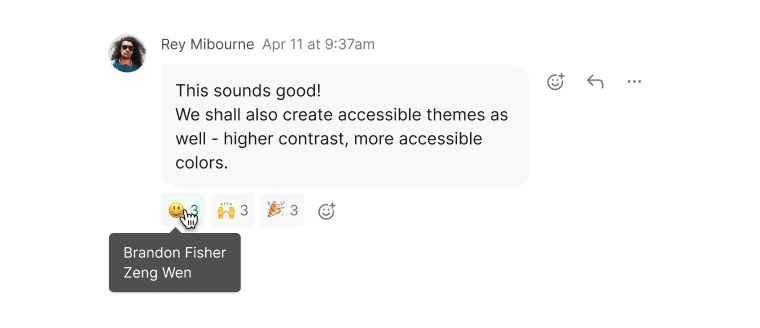
- Pasa el cursor sobre cualquier emoji para ver qué miembros reaccionaron.


Cita de texto seleccionado en tu respuesta
- Selecciona el texto que deseas citar.
- Pulsa:
- Windows: Alt + Q
- Mac: Ctrl + Q
El texto citado aparecerá en tu respuesta.

O haz clic en el icono de más opciones y selecciona Cita de respuesta para citar un comentario completo.

Convertir un comentario en una tarea
- Haz clic en el icono de más opciones.
- Selecciona Convertir en nueva tarea.
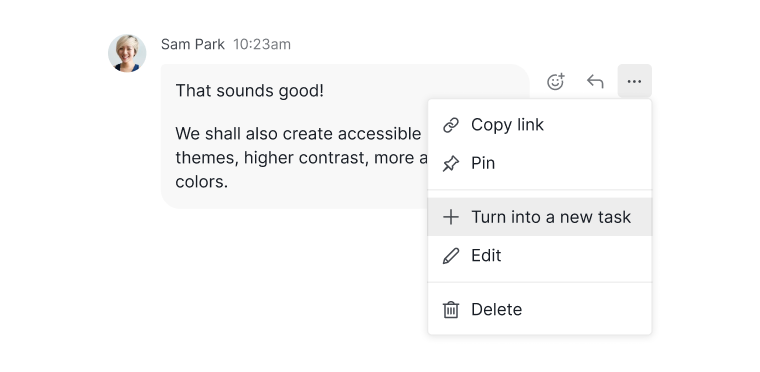
- En el cuadro emergente, puedes:
- Editar el título y la descripción de la tarea
- Seleccionar una tarea padre
- Elegir si copiar los detalles de la tarea

Se añade automáticamente un enlace al comentario original.

Consejo: Al convertir un comentario dentro de Mis Tareas, seleccionar Ninguno en proyecto mantendrá la nueva tarea exclusivamente en Mis Tareas.

Fijar un comentario
- Haz clic en el icono de más opciones.
-
Selecciona Fijar.
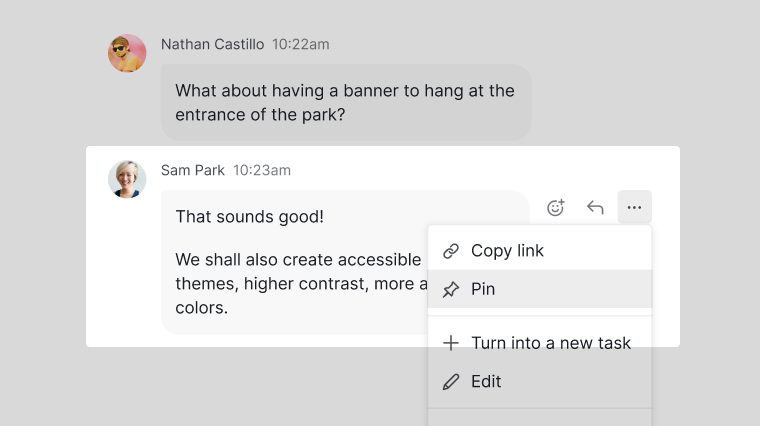

Los comentarios fijados aparecen en la parte superior de la tarea para consultarlos fácilmente.

Eliminar un comentario
- Haz clic en el icono de más opciones.
-
Selecciona Eliminar.
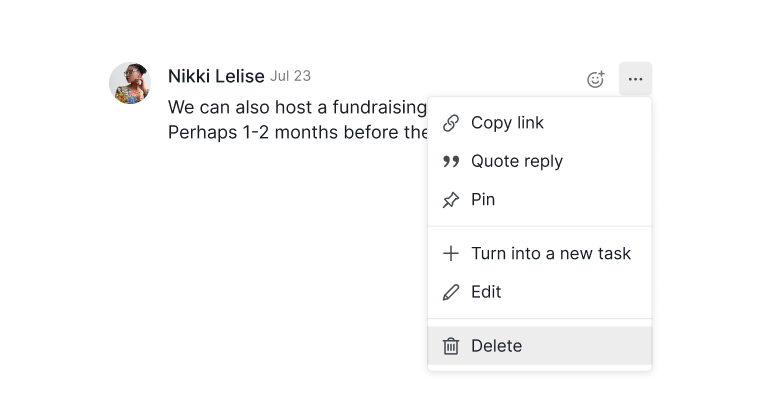

Nota: Los comentarios eliminados pueden restaurarse durante un tiempo limitado usando el menú de más opciones. Transcurrido ese período, se eliminan de forma permanente. Revisa todos los comentarios con cuidado antes de eliminarlos.
Preguntas frecuentes
¿Cómo añado un comentario a una tarea en Quire?
Haz clic en Añadir comentario en los detalles de la tarea, escribe tu comentario y envíalo. Pulsa C para abrir rápidamente el campo de comentario en una tarea seleccionada.
¿Cómo doy formato al texto en un comentario de Quire?
Selecciona cualquier texto de tu comentario para abrir la barra de herramientas de formato. Puedes poner texto en negrita, cursiva, añadir color, insertar hipervínculos y mucho más.
¿Qué comandos de barra diagonal están disponibles en los comentarios de Quire?
Escribe / en el campo de comentario para abrir el menú de comandos con encabezados, tablas, listas de verificación, menciones (@), referencias a tareas y más.
¿Cómo cito el comentario de alguien en mi respuesta en Quire?
Selecciona el texto que deseas citar y pulsa Alt+Q (Windows) o Ctrl+Q (Mac). Para citar un comentario completo, haz clic en el icono de más opciones y selecciona Cita de respuesta.
¿Cómo edito un comentario en Quire?
Haz clic en el icono de más opciones del comentario y selecciona Editar. O pulsa la flecha hacia arriba mientras estás en el campo Añadir comentario para editar tu último comentario.
¿Cómo fijo un comentario en Quire?
Haz clic en el icono de más opciones del comentario y selecciona Fijar. Los comentarios fijados aparecen en la parte superior de los detalles de la tarea.
¿Puedo convertir un comentario en una tarea en Quire?
Sí. Haz clic en el icono de más opciones y selecciona Convertir en nueva tarea. Puedes editar el título, la descripción y la tarea padre; se añade automáticamente un enlace al comentario original.
¿Puedo recuperar un comentario eliminado en Quire?
Sí, durante un tiempo limitado. Usa el menú de más opciones para restaurarlo. Una vez transcurrido ese período, el comentario se elimina de forma permanente.