
Quire의 업무 댓글 Permalink
업무에 댓글을 달면 팀과의 대화가 관련 항목에 체계적으로 정리됩니다. 댓글을 통해 업무 현황을 공유하거나, 질문하거나, 팀과 협업할 수 있습니다.
업무의 활동 기록에서 모든 댓글과 기타 편집 및 업데이트 내역을 확인할 수 있습니다.
댓글 작성하기
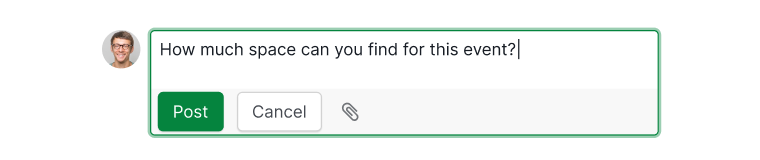
- 업무 패널에서 댓글 추가를 클릭합니다.
- 댓글을 입력합니다. 자동으로 업무 팔로워가 됩니다.
-
해당 업무에 연결된 담당자, 현재 팔로워, 프로젝트 멤버에게 알림이 전송됩니다.

키보드 단축키
- C를 누르면 선택된 업무에 빠르게 댓글을 추가할 수 있습니다.
- 고급 모드를 켜면 I(Windows) 또는 ⌥(Mac)를 눌러 댓글 표시기를 미리 볼 수 있습니다.
댓글 스타일 지정하기
댓글에서 텍스트를 선택하면 서식 도구 모음이 열립니다. 리치 에디터를 통해 텍스트 스타일 지정, 색상 추가, 하이퍼링크 생성 등 다양한 서식을 적용할 수 있습니다.

슬래시 명령
/를 입력하면 다음 항목을 삽입할 수 있는 명령 메뉴가 열립니다:
- 제목
- 표
- 체크리스트
- 멘션 (@)
- 업무 참조
- 기타 항목
입력하는 동안 결과가 자동으로 필터링됩니다. 화살표 키로 탐색하여 명령을 선택합니다.

댓글 편집하기
- 댓글의 더 보기 아이콘을 클릭하고 편집을 선택합니다.
-
또는 댓글 추가 필드에서 위쪽 화살표를 눌러 마지막 댓글을 편집합니다.
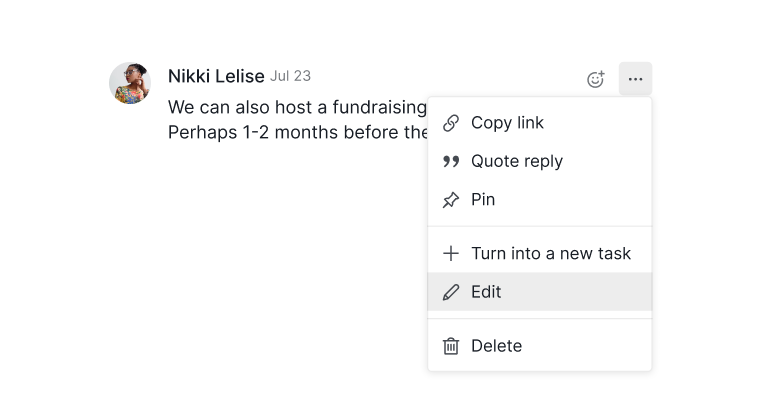

참고: 적절한 권한을 가진 사용자만 댓글을 편집할 수 있습니다. 게스트 멤버는 댓글을 추가할 수만 있고 다른 사람의 댓글은 편집할 수 없습니다.
댓글에 반응하기
- 댓글 위에 마우스를 올리고 이모지 아이콘을 클릭하여 반응을 추가합니다.
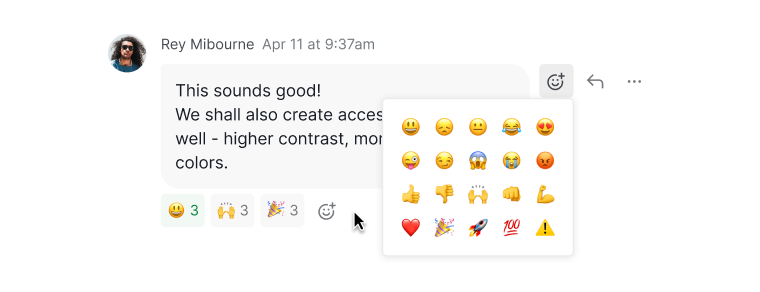
- 기존 이모지를 클릭하여 동일한 반응을 추가합니다.
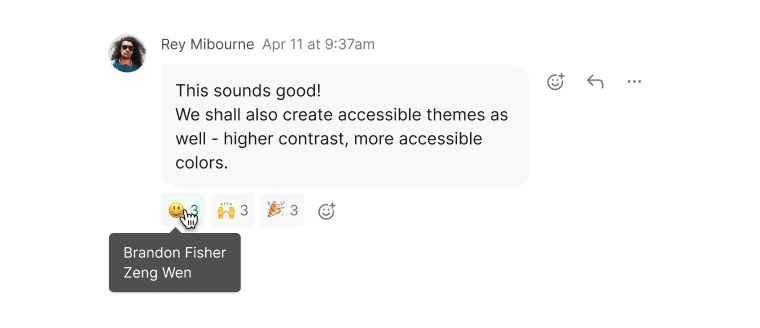
- 이모지 위에 마우스를 올리면 어떤 멤버가 반응했는지 확인할 수 있습니다.


답글에 선택한 텍스트 인용문 삽입하기
- 인용할 텍스트를 선택합니다.
- 다음 키를 누릅니다:
- Windows: Alt + Q
- Mac: Ctrl + Q
선택한 텍스트가 답글에 인용문으로 표시됩니다.

또는 더 보기 아이콘을 클릭한 후 답글 인용하기를 선택하여 전체 댓글을 인용문으로 삽입합니다.

댓글을 업무로 전환하기
- 더 보기 아이콘을 클릭합니다.
- 새 업무로 전환을 선택합니다.
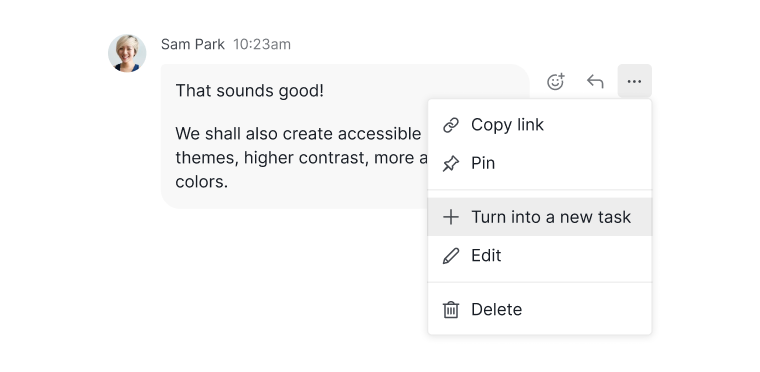
- 팝업에서 다음을 수행할 수 있습니다:
- 업무 제목 및 설명 편집
- 상위 작업 선택
- 업무 세부 정보 복사 여부 선택

원본 댓글로의 링크가 자동으로 추가됩니다.

팁: 내 업무 내의 댓글을 변환할 때 프로젝트에서 없음을 선택하면 새 업무가 내 업무에만 남게 됩니다.

댓글 고정하기
- 더 보기 아이콘을 클릭합니다.
-
고정을 선택합니다.
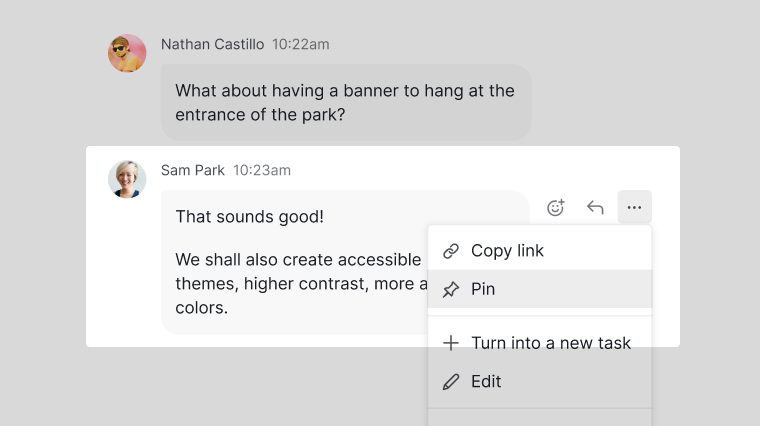

고정된 댓글은 쉽게 참조할 수 있도록 업무 상단에 표시됩니다.

댓글 삭제하기
- 더 보기 아이콘을 클릭합니다.
-
삭제를 선택합니다.
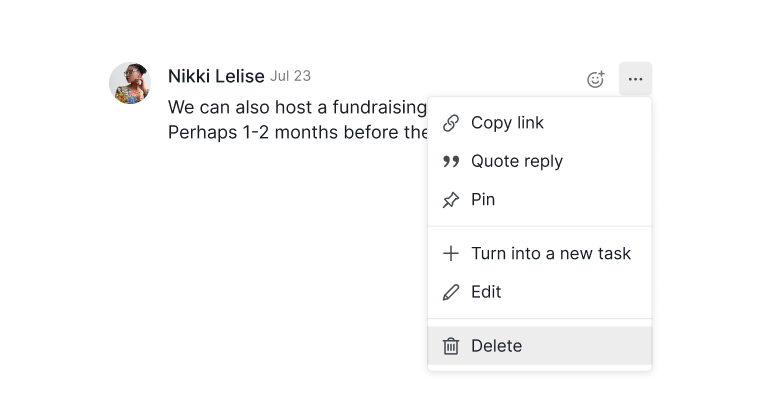

참고: 삭제된 댓글은 제한된 시간 동안 더 보기 메뉴를 통해 복원할 수 있습니다. 이 기간이 지나면 영구적으로 삭제됩니다. 삭제 전에 모든 댓글을 신중하게 검토하세요.
자주 묻는 질문
Quire에서 업무에 댓글을 추가하려면 어떻게 하나요?
업무 패널에서 댓글 추가를 클릭하고 댓글을 입력한 후 제출합니다. C를 누르면 선택된 업무의 댓글 필드를 빠르게 열 수 있습니다.
Quire 댓글에서 텍스트 서식을 지정하려면 어떻게 하나요?
댓글에서 텍스트를 선택하면 서식 도구 모음이 열립니다. 굵게, 기울임꼴, 색상 추가, 하이퍼링크 삽입 등 다양한 서식을 적용할 수 있습니다.
Quire 댓글에서 사용할 수 있는 슬래시 명령은 무엇인가요?
댓글 필드에서 /를 입력하면 제목, 표, 체크리스트, 멘션(@), 업무 참조 등을 삽입할 수 있는 명령 메뉴가 열립니다.
Quire에서 답글에 다른 사람의 댓글을 인용문으로 삽입하려면 어떻게 하나요?
인용할 텍스트를 선택하고 Alt+Q(Windows) 또는 Ctrl+Q(Mac)를 누릅니다. 전체 댓글을 인용하려면 더 보기 아이콘을 클릭하고 답글 인용하기를 선택합니다.
Quire에서 댓글을 편집하려면 어떻게 하나요?
댓글의 더 보기 아이콘을 클릭하고 편집을 선택합니다. 또는 댓글 추가 필드에서 위쪽 화살표를 누르면 마지막 댓글을 편집할 수 있습니다.
Quire에서 댓글을 고정하려면 어떻게 하나요?
댓글의 더 보기 아이콘을 클릭하고 고정을 선택합니다. 고정된 댓글은 업무 패널 상단에 표시됩니다.
Quire에서 댓글을 업무로 변환할 수 있나요?
네. 더 보기 아이콘을 클릭하고 새 업무로 전환을 선택합니다. 제목, 설명, 상위 작업을 편집할 수 있으며, 원본 댓글로의 링크가 자동으로 추가됩니다.
Quire에서 삭제된 댓글을 복구할 수 있나요?
네, 제한된 시간 동안 가능합니다. 더 보기 메뉴를 통해 복원합니다. 해당 시간이 지나면 댓글이 영구적으로 삭제됩니다.