
Quire의 승인 워크플로 Permalink
승인 워크플로는 업무가 완료된 것으로 간주되기 전에 공식적인 검토 단계를 추가합니다. 팀 멤버가 스스로 작업을 완료로 표시하는 대신, 상사나 이해관계자에게 사인오프를 받기 위해 제출하므로 결정 사항이 문서로 남고 누락되거나 어긋난 작업이 발생할 가능성이 줄어듭니다. Quire에서는 승인 기능을 통해 검토용으로 업무를 보내고 업무 목록에서 직접 승인 상태를 추적할 수 있습니다.
승인 기능은 Premium 및 Enterprise 요금제에서만 사용할 수 있습니다. 자세한 내용은 요금제 페이지를 참고하세요.
승인 요청 보내기
- 업무 패널을 엽니다.
- 오른쪽 상단의 추가 옵션 아이콘을 클릭합니다.
-
승인 요청 보내기를 선택합니다.
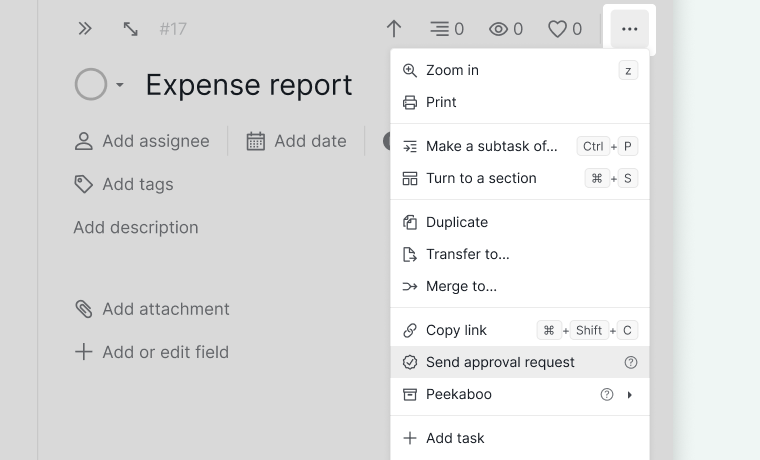

컨텍스트 메뉴를 사용해 승인을 요청할 수도 있습니다.
- 업무를 마우스 오른쪽 버튼으로 클릭합니다.
-
승인 요청 보내기를 선택합니다.
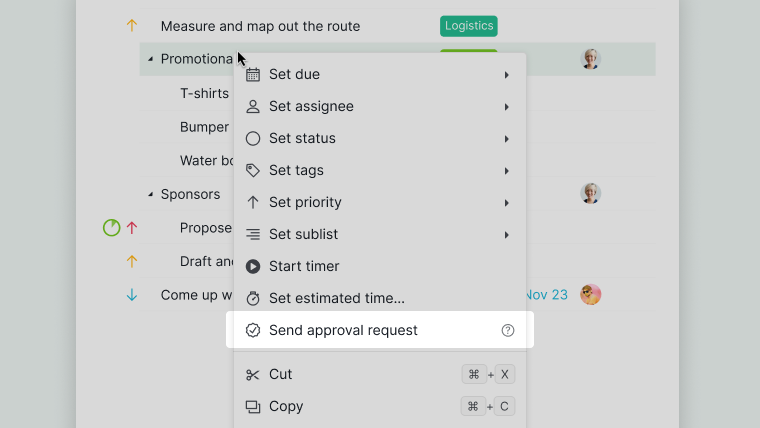

참고: “승인 요청 보내기” 옵션이 보이지 않는 경우, 프로젝트 관리자에게 승인 권한을 확인하세요.
요청을 보낸 후
승인 요청을 보낸 후 표시되는 화면은 권한에 따라 다릅니다.
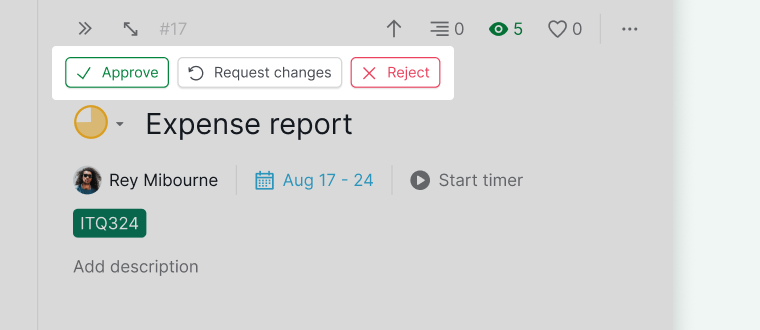
- 업무를 승인할 수 있는 경우, 세 개의 작업 버튼이 나타납니다.
- 승인
- 변경 요청
- 거부
-
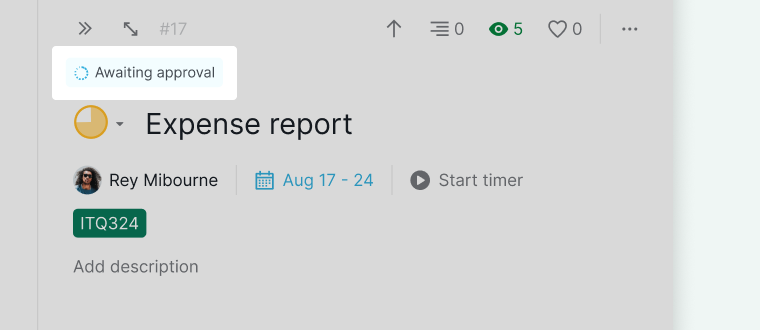
업무를 승인할 수 없는 경우, 요청이 전송되었음을 확인하는 승인 대기 배지가 나타납니다.


업무 승인
승인, 변경 요청, 또는 거부
승인 요청을 받으면 다음 중 하나를 선택할 수 있습니다.
- 승인 – 업무를 승인됨으로 표시합니다.
- 변경 요청 – 업데이트를 요청하고 변경해야 할 내용을 코멘트로 남깁니다.
-
거부 – 요청을 거부하고 피드백을 제공합니다.
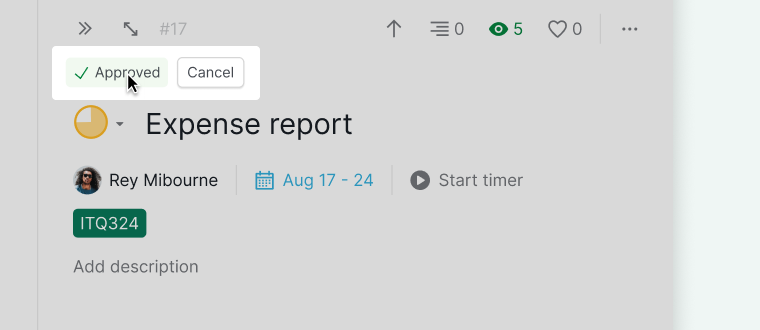
승인됨
- 업무 패널에 승인됨 배지가 나타납니다.
-
승인을 취소해야 하는 경우, 배지 위에 마우스를 올리면 취소 버튼이 나타납니다.

변경 요청
-
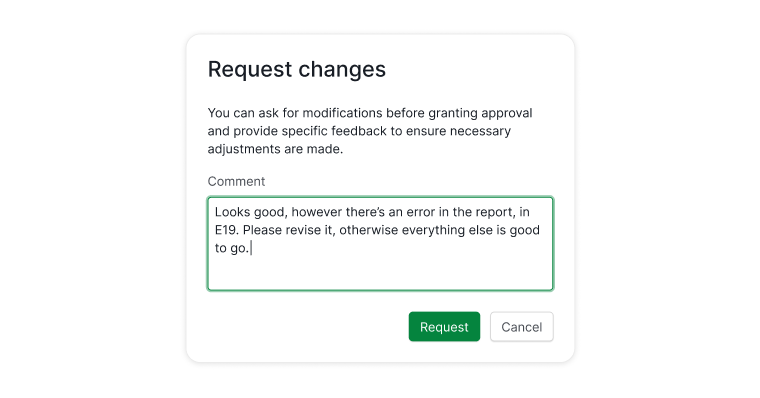
업데이트가 필요한 내용을 설명할 수 있도록 코멘트 대화 상자가 열립니다.
-
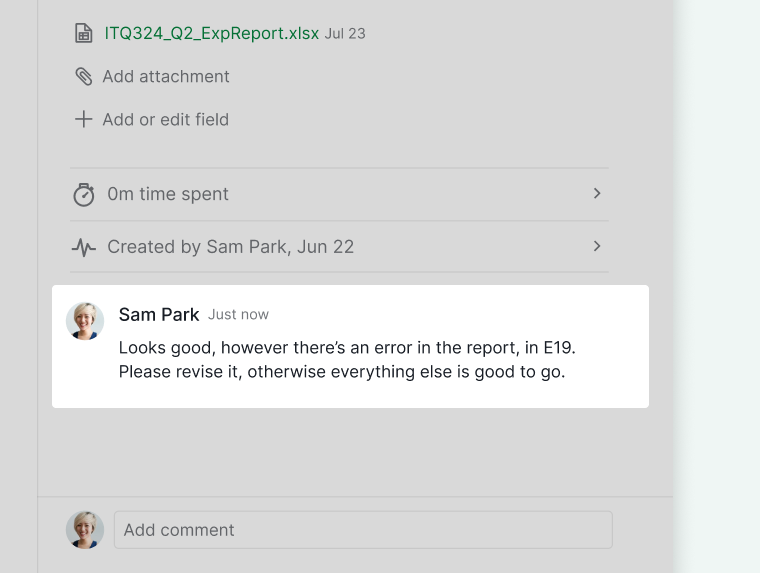
코멘트는 업무 패널에 표시됩니다.
-
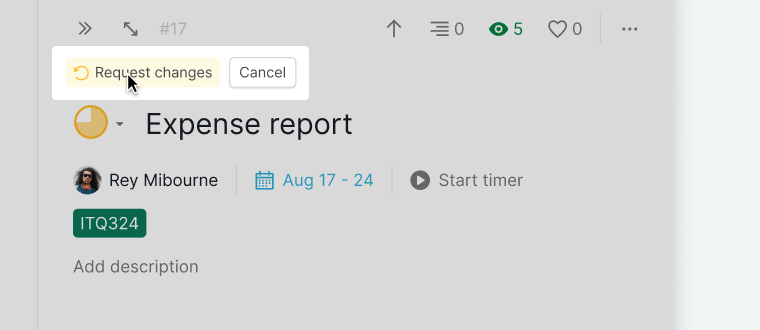
업무에 변경 요청 배지가 추가됩니다.
-
필요한 경우 배지 위에 마우스를 올려 요청을 취소할 수 있습니다.


거부됨
-
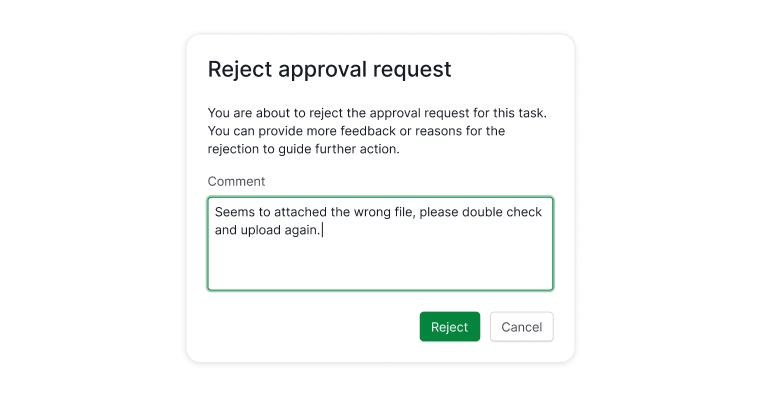
업무를 거부한 이유를 설명하는 코멘트를 남길 수 있습니다.
-
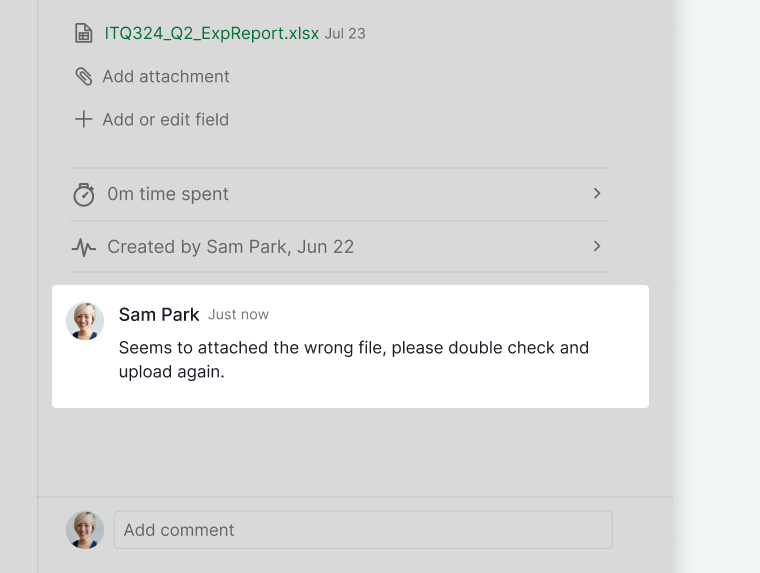
코멘트는 업무 패널에 표시됩니다.
-
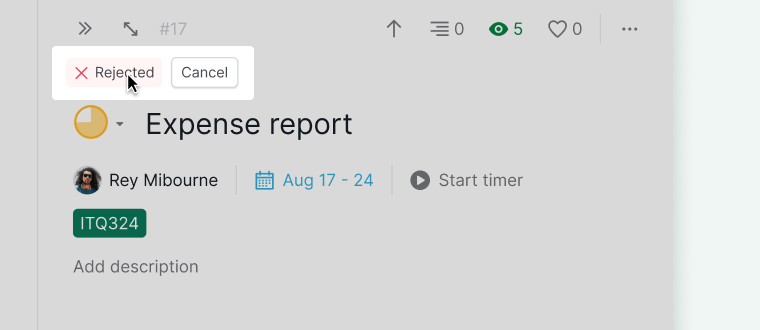
업무 패널에 거부됨 배지가 나타납니다.
-
필요한 경우 배지 위에 마우스를 올려 거부를 취소할 수 있습니다.


승인 요청이 있는 업무 식별
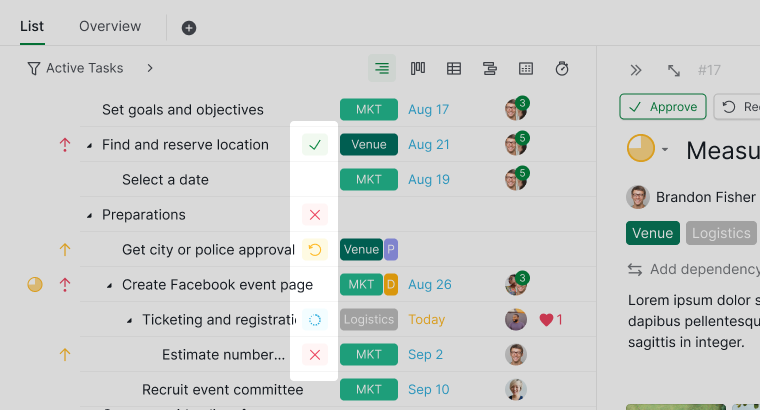
트리 뷰에서 승인 활동이 있는 업무는 시각적 표시로 구분됩니다.
- 점선 원 – 승인 요청 중
- 녹색 체크 표시 – 승인됨
- 노란색 원형 화살표 – 변경 요청됨
-
빨간색 X – 거부됨

필터 바를 사용해 다음과 같은 업무를 표시할 수도 있습니다.
- 승인이 필요한 업무
- 변경 요청된 업무
- 승인된 업무
-
거부된 업무
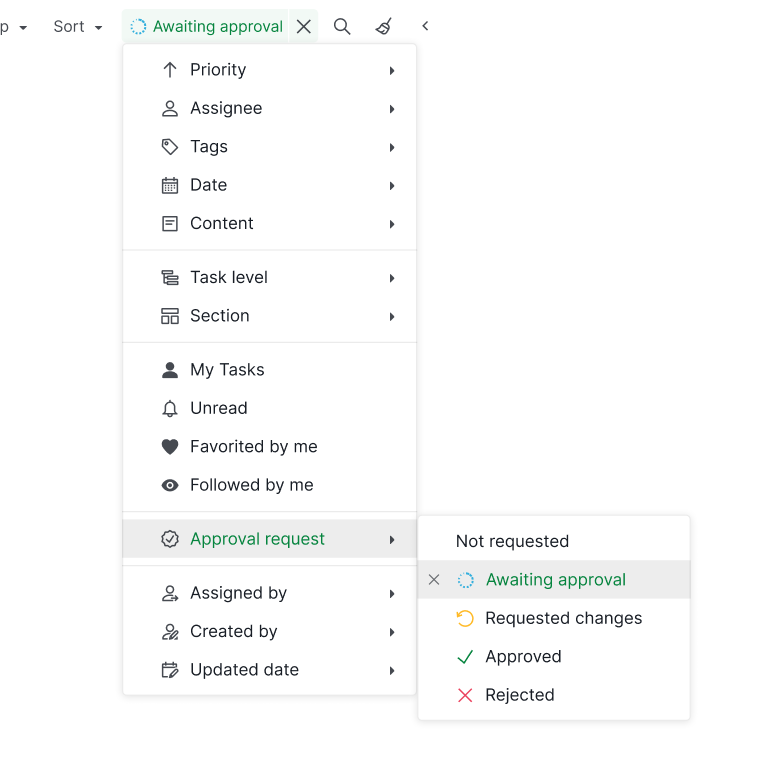

대기 중인 승인은 대시보드에서도 확인할 수 있습니다. 승인 및 요청 위젯은 나를 기다리고 있는 승인을 오래된 것부터 순서대로 표시하며, 각 요청이 얼마나 오래 대기 중인지를 나타내는 에이징 배지와 함께 내가 제출한 요청과 현재 상태도 함께 보여줍니다.
승인 대기 중일 때 완료 차단
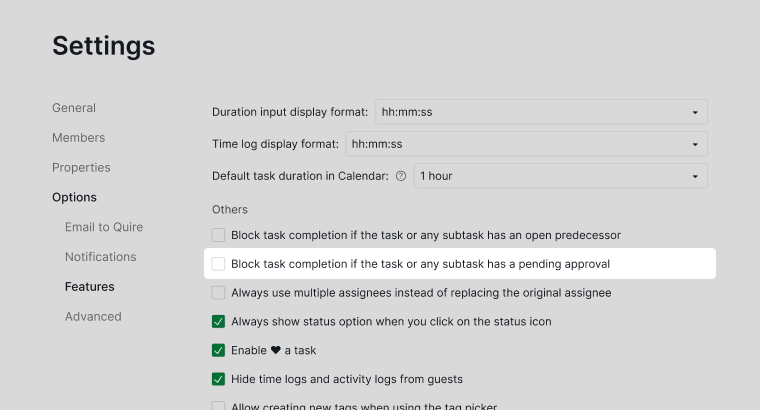
이 설정이 켜져 있으면, 업무 자체 또는 하위 업무에 해결되지 않은 승인 요청이 있는 한 해당 업무를 완료로 표시할 수 없습니다.
이 설정을 활성화하려면:
- 프로젝트 이름 옆의 드롭다운 메뉴를 클릭하고 옵션을 선택합니다.
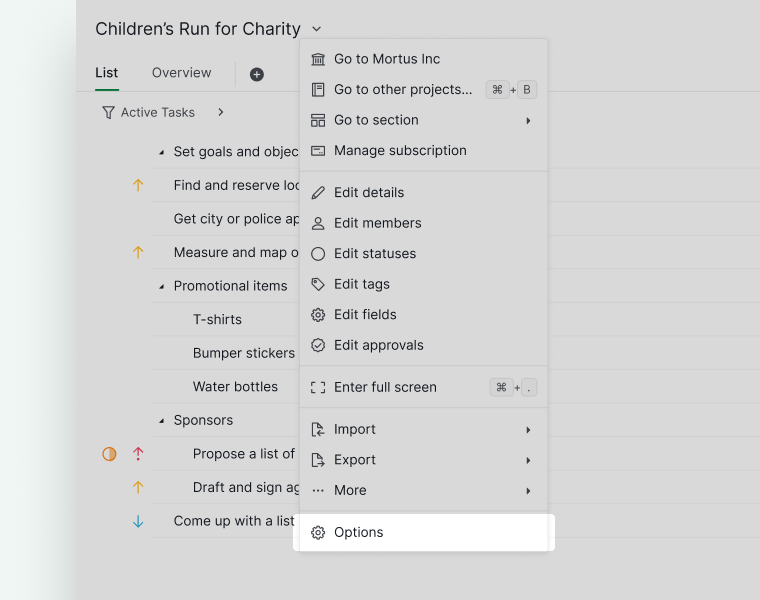
- 기능 설정에서 업무 또는 하위 업무에 대기 중인 승인이 있는 경우 업무 완료 차단을 켭니다.


참고: 프로젝트 관리자만 이 설정을 변경할 수 있습니다.
승인 권한 관리
권한 편집
승인 권한은 누가 승인을 요청할 수 있고 누가 업무를 승인할 수 있는지를 제어합니다.
참고: 프로젝트 관리자만 승인 카테고리와 멤버 권한을 관리할 수 있습니다.
권한을 편집하려면:
- 프로젝트 이름 옆의 드롭다운 메뉴를 클릭합니다.
- 승인 편집을 선택합니다.
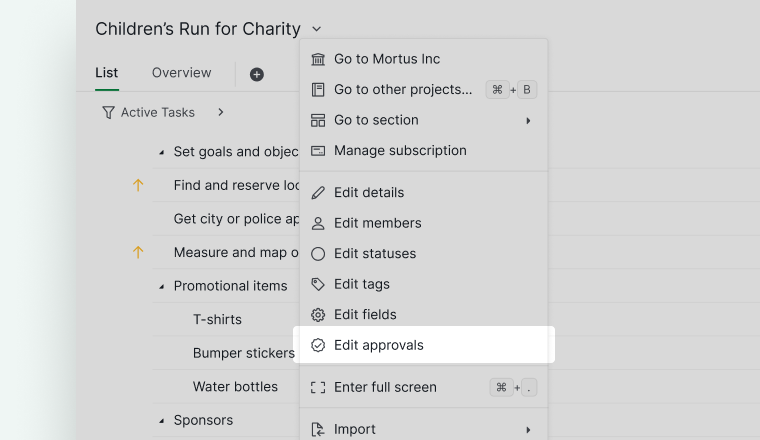
- 승인 카테고리 위로 마우스를 올린 다음 펜 아이콘을 클릭합니다.
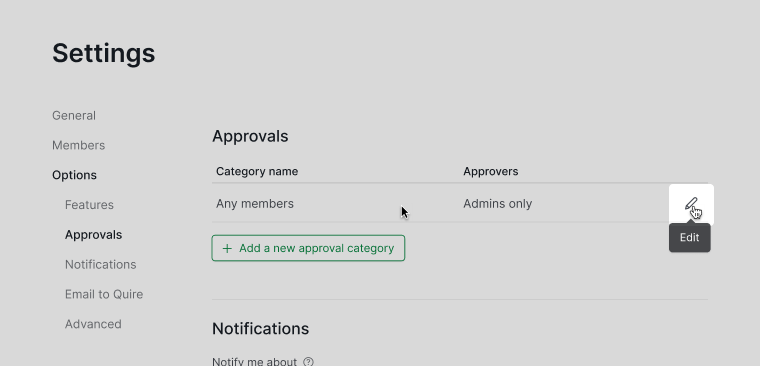


권한은 다음과 같이 지정할 수 있습니다.
- 모든 멤버
- 관리자만
-
선택된 멤버
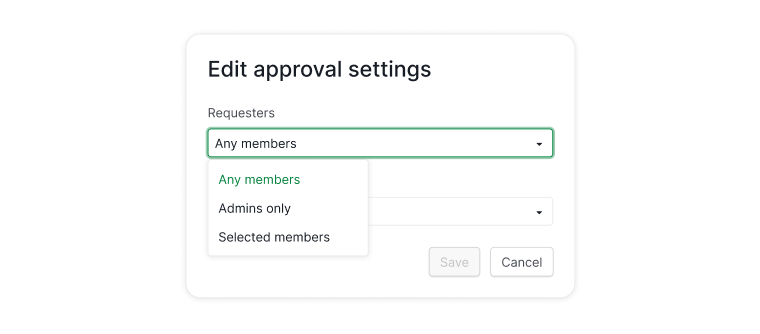

참고: 모든 멤버를 선택하면 외부 팀 멤버를 포함한 모든 프로젝트 멤버가 포함됩니다.
다양한 승인 카테고리 만들기
여러 승인 카테고리 만들기는 Enterprise 요금제에서만 사용할 수 있습니다. 자세한 내용은 요금제 페이지를 참고하세요.
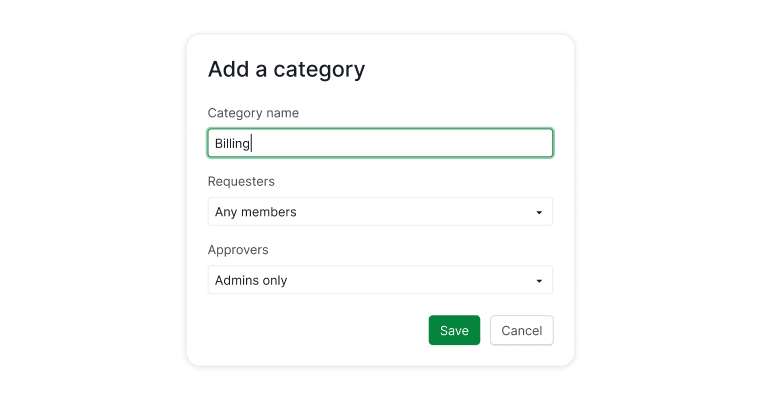
승인 카테고리를 사용하면 서로 다른 승인 워크플로를 정의할 수 있습니다. 예를 들어 하나는 디자인 검토용, 다른 하나는 최종 캠페인 승인용으로 사용할 수 있습니다.
참고: 프로젝트 관리자만 승인 카테고리를 만들거나 편집할 수 있습니다.
새 승인 카테고리를 추가하려면:
- 프로젝트 이름 옆의 드롭다운 메뉴를 클릭합니다.
- 승인 편집을 선택합니다.
- 새 승인 카테고리 추가를 클릭합니다.
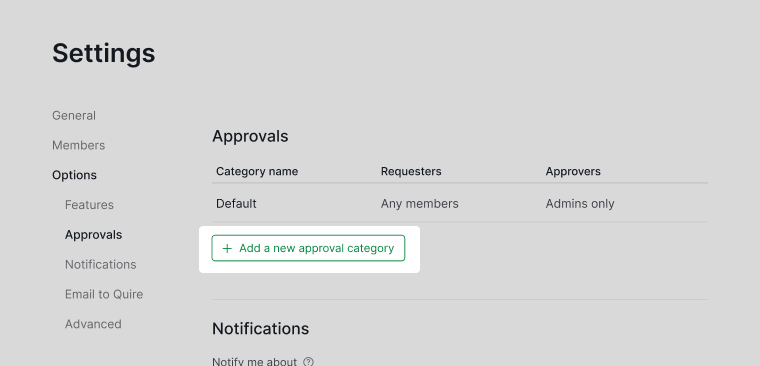
- 카테고리 이름을 정하고 요청 및 승인 권한을 가진 사람을 지정합니다.


팁: Professional 요금제 사용자는 승인 상태 스트림을 대안으로 사용할 수 있습니다.
승인 기능에 대한 자세한 내용은 블로그에서 확인하세요.
자주 묻는 질문
프로젝트 관리에서 승인 워크플로란 무엇인가요?
승인 워크플로는 작업이 완료된 것으로 간주되기 전에 지정된 사람이 사인오프해야 하는 공식적인 검토 프로세스입니다. 팀은 품질 기준을 유지하고, 책임 소재를 문서화하며, 누가 무엇을 언제 승인했는지에 대한 감사 기록을 만들기 위해 이를 사용합니다. Quire에서 승인자는 업무 패널에서 직접 코멘트와 함께 업무를 승인하거나, 변경을 요청하거나, 거부할 수 있습니다.
Quire에서 업무를 승인할 수 있는 사람을 어떻게 관리하나요?
프로젝트 드롭다운 > 승인 편집으로 이동해 카테고리 위로 마우스를 올린 다음 펜 아이콘을 클릭합니다. 모든 멤버, 관리자만, 또는 선택된 멤버로 설정하세요. 프로젝트 관리자만 이 설정을 변경할 수 있습니다.
Quire에서 승인 요청을 보낸 후에는 어떻게 되나요?
승인할 수 있는 권한이 있으면 승인, 변경 요청, 거부의 세 가지 버튼이 나타납니다. 승인할 수 없는 경우, 승인 대기 배지가 요청이 전송되었음을 확인해 줍니다.
Quire에서 업무를 승인하거나 변경을 요청하거나 거부하려면 어떻게 하나요?
요청이 대기 중일 때 패널에 세 가지 작업 버튼이 나타납니다. 승인하면 승인됨 배지가 추가됩니다. 변경 요청과 거부는 피드백을 위한 코멘트 대화 상자를 엽니다.
Quire에서 승인이나 거부를 취소할 수 있나요?
네. 패널의 승인됨, 변경 요청, 거부됨 배지 위에 마우스를 올리면 취소 버튼이 나타납니다.
Quire에서 승인 상태로 필터링할 수 있나요?
네. 필터 바를 사용해 승인이 필요한, 변경 요청된, 승인된, 또는 거부된 업무를 표시할 수 있습니다. 트리 뷰에서는 각 승인 상태에 대한 시각적 아이콘도 함께 표시됩니다.
Quire에서 여러 승인 카테고리를 어떻게 만드나요?
프로젝트 드롭다운 > 승인 편집 > 새 승인 카테고리 추가. Enterprise 요금제에서만 사용할 수 있습니다. 프로젝트 관리자만 카테고리를 만들 수 있습니다.
Quire에서 승인이 대기 중인 동안 업무가 완료되지 않도록 막을 수 있나요?
네. 프로젝트 설정에서 업무 또는 하위 업무에 대기 중인 승인이 있는 경우 업무 완료 차단을 활성화하세요. 켜져 있으면 승인이 처리될 때까지 업무를 완료로 표시할 수 없습니다. 이는 해당 업무와 모든 하위 업무에 적용됩니다.