
Quire에서 앱 설치 및 연동하기 Permalink
Quire는 워크스페이스를 확장할 수 있는 공식 및 커뮤니티 제작 연동 앱을 설치할 수 있는 앱 디렉토리를 제공합니다.
앱 설치 및 관리
탐색 및 설치
- Quire 앱 디렉토리를 방문하여 사용 가능한 앱을 탐색합니다.
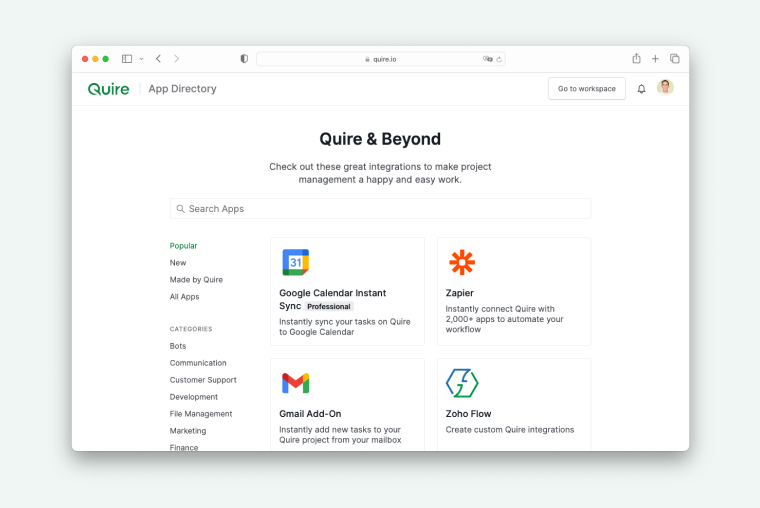
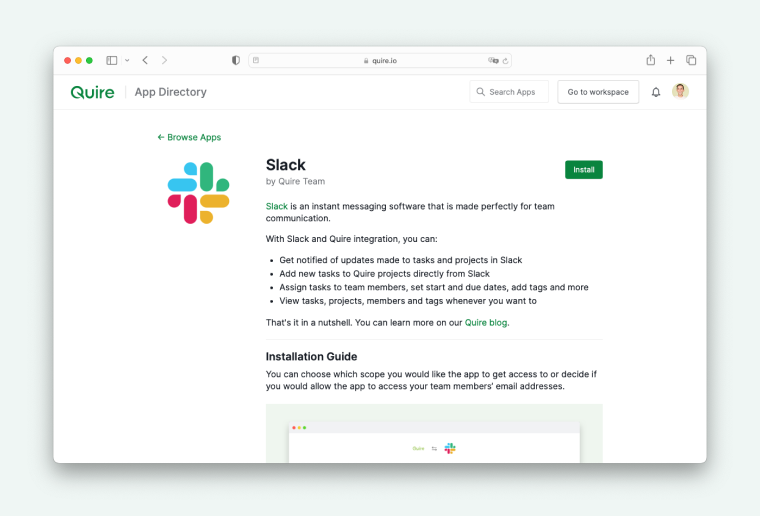
- 앱 페이지 오른쪽 상단의 설치 버튼을 클릭합니다. 승인 절차가 시작되고 앱이 Quire 워크스페이스에 추가됩니다.
- 앱에 부여할 액세스 범위를 선택합니다. 앱이 팀 멤버의 이메일 주소에 접근할 수 있도록 허용할지도 결정할 수 있습니다.
- 허용을 클릭하여 설치를 완료합니다. 앱이 Quire 워크스페이스에 성공적으로 추가됩니다.

승인된 앱 관리
- 계정 설정에서 앱으로 이동하거나, 프로필 사진을 클릭하고 내 앱을 선택합니다.
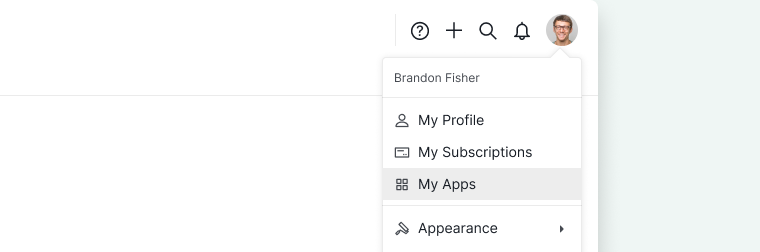
- Quire 계정에 액세스 권한이 있는 모든 앱을 검토합니다.
- 권한을 취소하거나 변경하려면 내 앱 섹션에서 해당 앱을 클릭합니다.
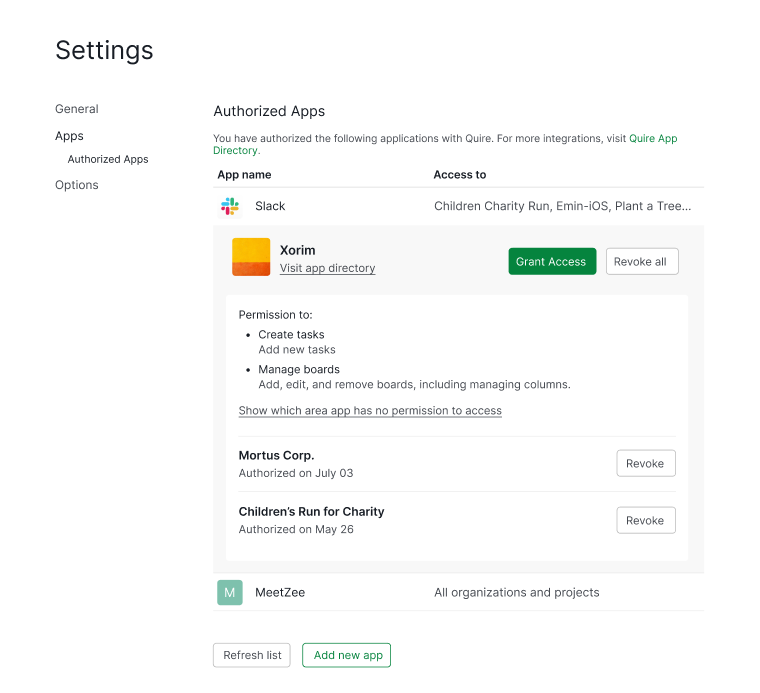


앱 승인 및 권한
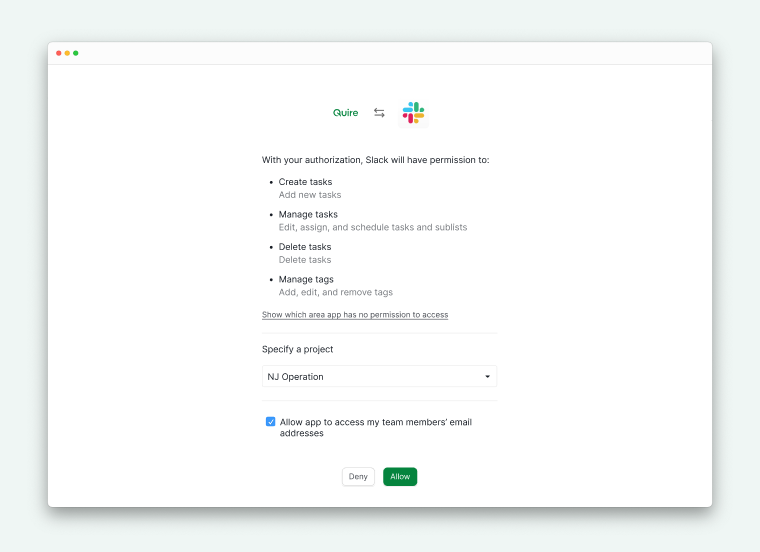
앱을 승인할 때 Quire는 해당 앱이 요청하는 권한 범위를 표시합니다. 각 범위는 앱이 워크스페이스에서 수행할 수 있는 작업을 정의합니다. 액세스를 허용하기 전에 꼼꼼히 검토하세요.
주요 권한 범위는 다음과 같습니다.
| 권한 | 허용 내용 |
|---|---|
| 프로필 관리 | 이름, 설명, 공개 여부, 보관 상태, 시작일, 마감일, 사용자 정의 필드 등 프로젝트 및 조직 설정 편집 |
| 업무 생성 | 새 업무 추가 |
| 업무 관리 | 업무 및 하위 목록 편집, 할당, 일정 조정 |
| 업무 삭제 | 업무 삭제 |
| 태그 관리 | 태그 추가, 편집, 제거 |
| 상태 관리 | 상태 추가, 편집, 제거 |
| 알림 관리 | 사용자에게 알림 전송 |
모든 앱이 모든 범위를 요청하는 것은 아닙니다. 앱은 승인 과정에서 사용자가 명시적으로 허용한 권한만 받습니다.
Quire에서 Google로 Google 캘린더 동기화
Quire 업무를 Google 캘린더와 연결하여 업무 일정을 확인하고, 프로젝트를 추적하며, 미리 계획을 세울 수 있습니다.

설정
- 앱 페이지에서 설치를 클릭하여 Quire와 Google 캘린더를 연결합니다.
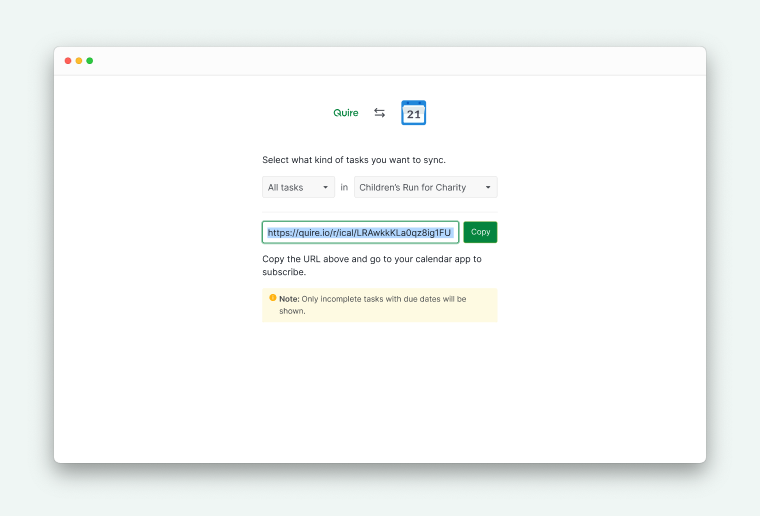
- Google 캘린더에 동기화할 업무 유형을 선택합니다.
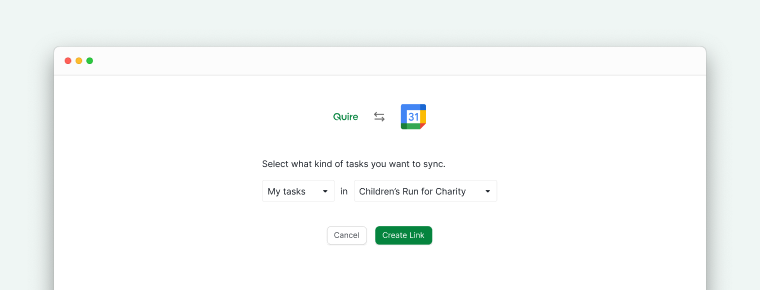
- 제공된 링크를 복사하고 화면의 안내에 따라 동기화를 완료합니다. 마감일이 있는 미완료 업무만 Google 캘린더에 표시됩니다.
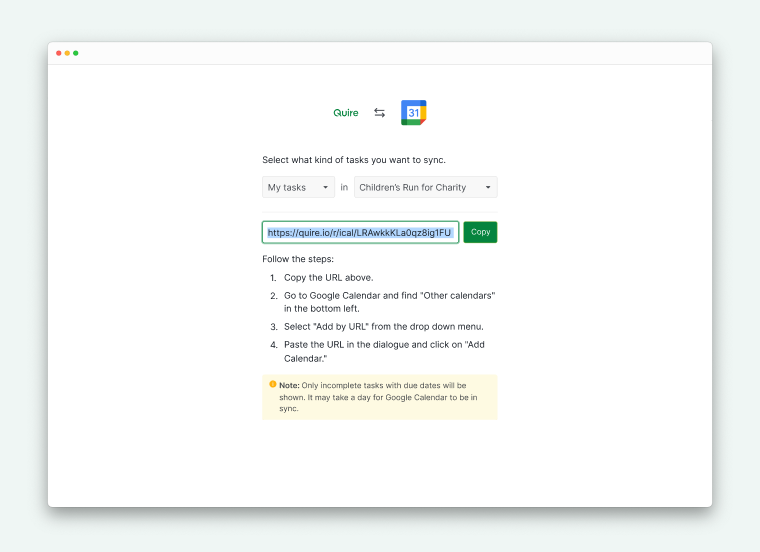


참고: 이 연동은 Quire에서 Google 캘린더로의 단방향 동기화를 지원합니다.
팁: 양방향 동기화를 원하시나요? 이 앱을 사용해 보세요.
동기화 제거
- Google 캘린더를 열고 동기화된 캘린더를 찾습니다.
- 캘린더 이름 옆의 x 아이콘을 클릭하여 삭제합니다.
- 내 앱 페이지에서 액세스를 취소하여 연동을 완전히 해제합니다.
참고:
- Google 캘린더에서 캘린더를 삭제해도 Quire 프로젝트의 업무는 삭제되지 않습니다.
- 내 앱 페이지에서만 권한을 취소하면 캘린더가 Google 캘린더에 계속 남아 있습니다.
Google에서 Quire로 Google 캘린더 동기화
Google에서 Quire로의 Google 캘린더 동기화는 Premium 및 Enterprise 플랜에서만 사용 가능합니다. 자세한 내용은 요금제 페이지를 참고하세요.
이 연동을 통해 Google 캘린더의 이벤트를 동기화하여 Quire의 업무로 변환할 수 있습니다.

설정
- 설치를 클릭하여 Quire와 Google 캘린더를 연결합니다.
- Google 캘린더 이벤트를 업무로 표시할 Quire 프로젝트를 선택합니다.
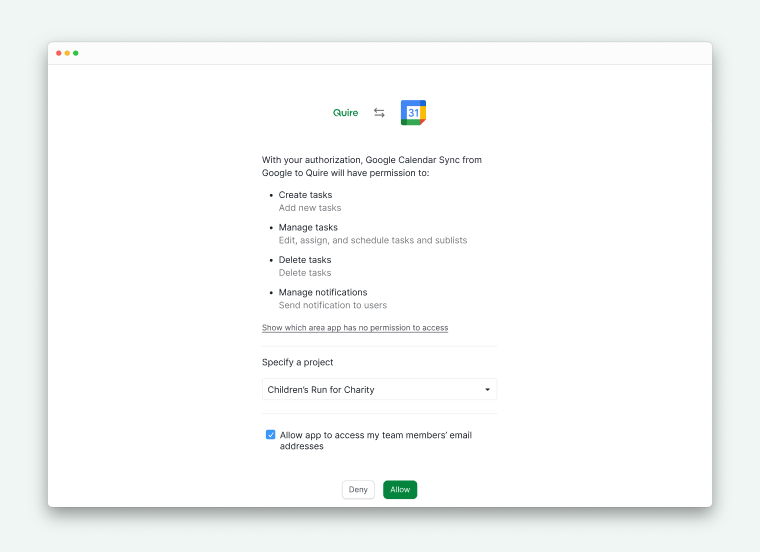
- 승인 단계에 따라 Google 계정을 연결합니다.
- 동기화할 업무 유형을 선택합니다.
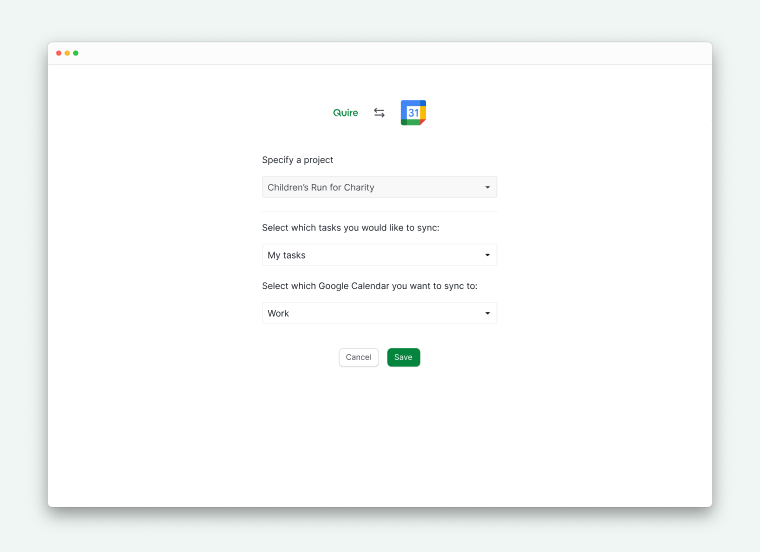
- 선택적으로 서로 다른 Quire 프로젝트를 위해 Google 캘린더에 별도의 캘린더를 만들거나, 여러 Quire 프로젝트를 하나의 캘린더에 동기화할 수 있습니다.


참고:
- 이 연동은 Quire에서 Google 캘린더로의 단방향 동기화를 지원합니다.
- 프로젝트가 이미 양방향 동기화를 통해 Google 캘린더와 연결되어 있는 경우, Google에서 Quire로의 단방향 동기화는 자동으로 비활성화됩니다. 한 번에 하나의 연동만 사용할 수 있습니다.
팁: 양방향 동기화를 원하시나요? 이 앱을 사용해 보세요.
Google API 공지: Quire는 로그인하거나 Quire 앱 및 서비스를 사용할 때 Google API를 활용합니다. 저희는 제한적 사용 요건을 포함한 Google API 서비스 사용자 데이터 정책을 준수합니다.
동기화 제거
- Google 캘린더를 열고 동기화된 캘린더를 찾습니다.
- 캘린더 이름 옆의 x 아이콘을 클릭하여 삭제합니다.
- 내 앱 페이지에서 액세스를 취소하여 연동을 완전히 해제합니다.
참고:
- Google 캘린더에서 캘린더를 삭제해도 Quire 프로젝트의 업무는 삭제되지 않습니다.
- 내 앱 페이지에서만 권한을 취소하면 캘린더가 Google 캘린더에 계속 남아 있습니다.
Google 캘린더 실시간 동기화
Google 캘린더 실시간 동기화는 Professional, Premium, Enterprise 플랜에서만 사용 가능합니다. 자세한 내용은 요금제 페이지를 참고하세요.
이 연동을 통해 Quire 업무를 Google 캘린더와 실시간으로 동기화하여 프로젝트 일정을 실시간으로 추적할 수 있습니다. Quire 업무에 변경 사항이 생기면 즉시 Google 캘린더에 반영됩니다.

설정
- 설치를 클릭하여 Quire와 Google 캘린더를 연결합니다.
- Google 계정에 로그인하고 승인 절차를 완료합니다.
- Google 캘린더와 동기화할 Quire 프로젝트를 선택합니다.
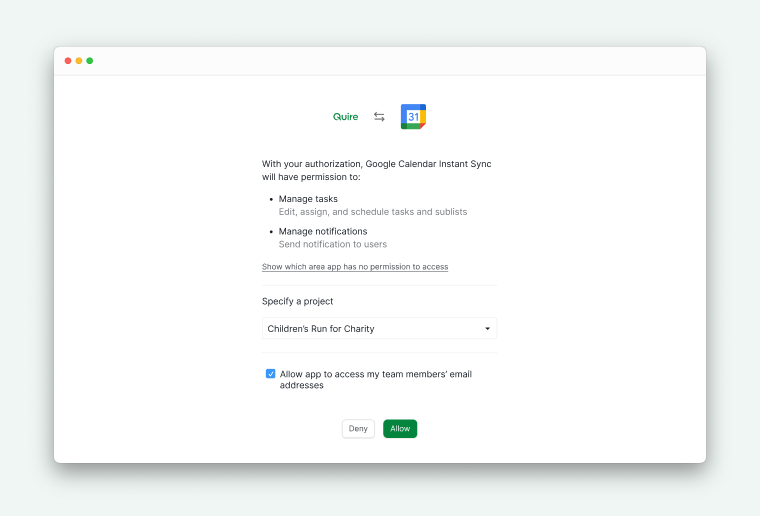

업무 범위
프로젝트를 선택한 후 Google 캘린더에 표시할 업무를 결정할 수 있습니다.
- 동기화할 업무 유형을 선택합니다.
- 내 업무를 선택하면 선택한 Quire 프로젝트에서 나에게 할당된 업무만 동기화됩니다.
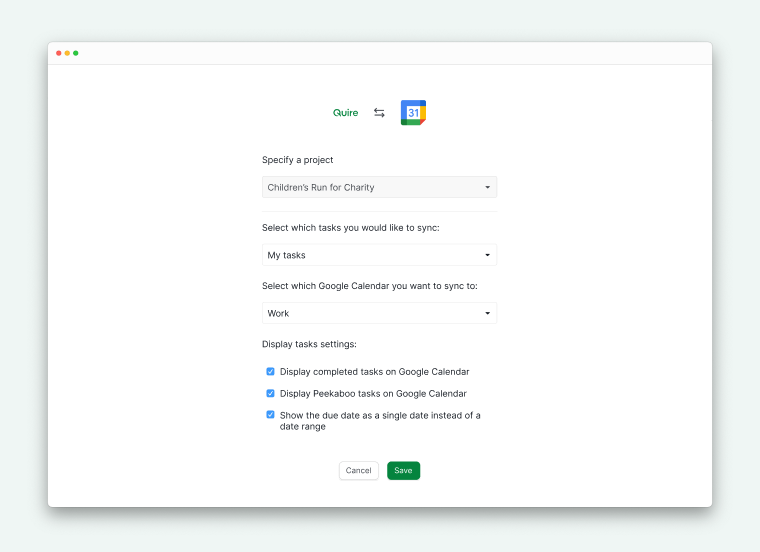
- 서로 다른 Quire 프로젝트를 별도의 Google 캘린더에 연결하거나, 필요에 따라 여러 프로젝트를 하나의 캘린더에 동기화할 수 있습니다.

참고: 이 연동은 Quire에서 Google 캘린더로의 단방향 동기화를 지원합니다.
팁: 양방향 동기화를 원하시나요? 이 Google 캘린더 양방향 동기화 앱을 확인해 보세요.
Google API 공지: Quire는 Google 계정으로 로그인하거나 Quire 앱 및 서비스를 사용할 때 Google API를 활용합니다. Google API에서 받은 정보의 사용은 제한적 사용 요건을 포함한 Google API 서비스 사용자 데이터 정책을 준수합니다.
동기화 제거
Quire 업무가 더 이상 Google 캘린더에 표시되지 않도록 하려면 다음 단계에 따라 동기화를 제거하세요.
- Google 캘린더를 열고 Quire가 생성한 캘린더를 찾습니다.
- 캘린더 이름 옆의 x 아이콘을 클릭하여 삭제합니다.
- Quire의 내 앱 페이지로 이동하여 액세스를 취소해 연동을 완전히 해제합니다.
참고:
- Google 캘린더에서 캘린더를 삭제해도 Quire 프로젝트의 업무는 삭제되지 않습니다.
- 내 앱 페이지에서만 권한을 취소하면 캘린더가 Google 캘린더에 계속 남아 있습니다.
Google 캘린더 양방향 동기화
Google 캘린더 양방향 동기화는 Premium 및 Enterprise 플랜에서만 사용 가능합니다. 자세한 내용은 요금제 페이지를 참고하세요.
Google 캘린더 양방향 동기화를 사용하면 Quire와 Google 캘린더 간에 업무를 양방향으로 동기화할 수 있습니다. Quire 또는 Google 캘린더 중 어느 쪽에서 변경해도 자동으로 최신 상태로 유지되어, 어느 도구에서든 일정과 업무를 효율적으로 관리할 수 있습니다.

설정
- Google 캘린더 양방향 동기화 앱에서 설치를 클릭합니다.
- Google 계정에 로그인하고 승인 절차를 완료합니다.
- Google 캘린더 이벤트를 업무로 동기화할 Quire 프로젝트를 선택합니다.
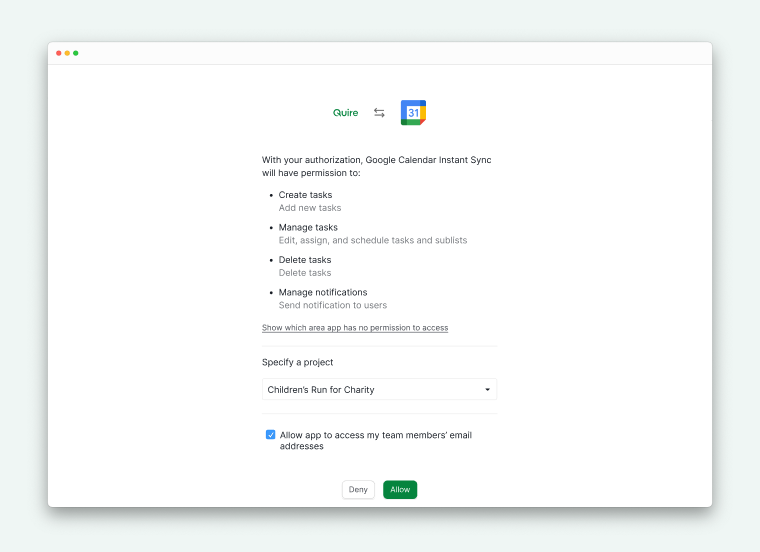

업무 및 캘린더 범위
계정을 연결한 후 Quire와 Google 캘린더 간에 동기화할 항목을 세부적으로 설정할 수 있습니다.
- 모든 업무 또는 내 업무만 동기화할지 선택합니다.
- 내 업무를 선택한 경우:
- Google 캘린더에서 가져온 이벤트는 Quire에서 자동으로 나에게 할당됩니다.
- 나에게 할당된 업무만 동기화된 Google 캘린더에 표시됩니다.
- 선택한 Quire 프로젝트와 동기화할 Google 캘린더를 선택합니다.
- Google 캘린더에서 업무가 표시되는 방식을 설정한 후 저장을 클릭하여 설정을 완료합니다.
워크플로에 따라 서로 다른 Quire 프로젝트를 별도의 Google 캘린더에 연결하거나, 여러 Quire 프로젝트를 하나의 캘린더에 동기화할 수 있습니다.

Google API 공지: Quire는 Google 계정으로 로그인하거나 Quire 앱 및 서비스를 사용할 때 Google API를 활용합니다. Google API에서 받은 정보의 사용은 제한적 사용 요건을 포함한 Google API 서비스 사용자 데이터 정책을 준수합니다.
동기화 제거
Quire 업무가 더 이상 Google 캘린더에 표시되지 않도록 하려면 다음 단계에 따라 동기화를 제거하세요.
- Google 캘린더를 열고 Quire가 생성한 캘린더를 찾습니다.
- 캘린더 이름 옆의 x 아이콘을 클릭하여 삭제합니다.
- Quire의 내 앱 페이지로 이동하여 액세스를 취소해 연동을 완전히 해제합니다.
참고:
- Google 캘린더에서 캘린더를 삭제해도 Quire 프로젝트의 업무는 삭제되지 않습니다.
- 내 앱 페이지에서만 권한을 취소하면 캘린더가 Google 캘린더에 계속 남아 있습니다.
Apple 캘린더 동기화
Quire 업무를 Apple 캘린더와 동기화하여 프로젝트를 추적하고, 앞으로의 계획을 세우며, 업무 일정을 한 곳에서 확인하세요. 하나의 캘린더 안에서 여러 프로젝트에 대해 여러 링크를 만들 수 있습니다. 업데이트는 Quire에서 Apple 캘린더로만 흐른다는 점을 참고하세요.

설정
- Apple 캘린더 동기화 앱에서 설치를 클릭합니다.
- 동기화할 업무 유형을 선택하고 링크 생성을 클릭합니다.
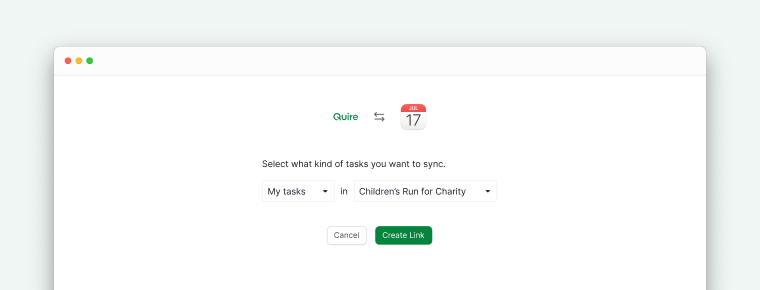
- 제공된 URL을 복사합니다.
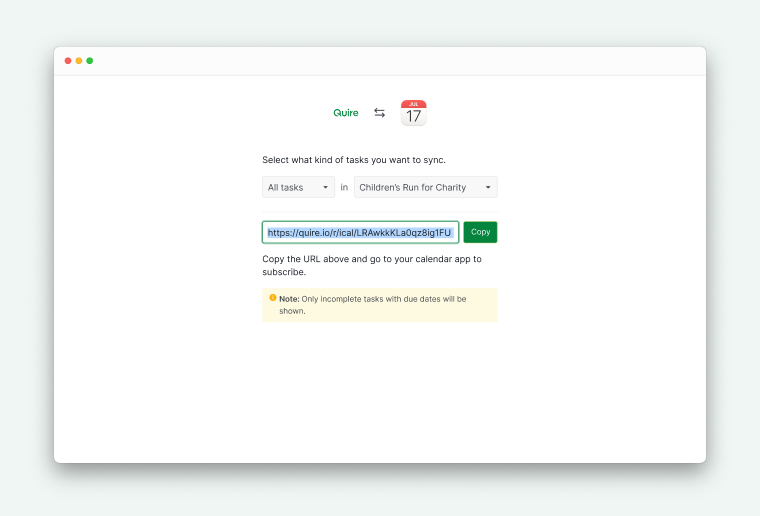
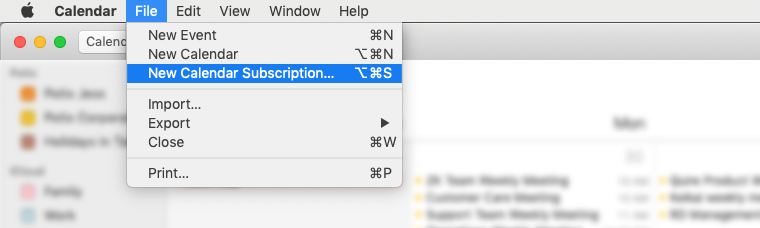
- Apple 캘린더 앱을 열고 상단 메뉴 바에서 파일 → 새 캘린더 구독을 클릭합니다.
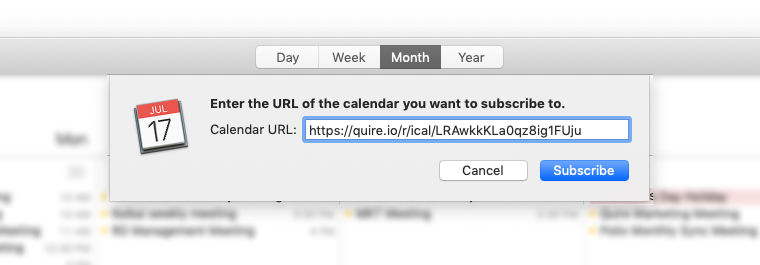
- Quire에서 복사한 URL을 캘린더 URL 필드에 붙여넣고 구독을 클릭합니다.
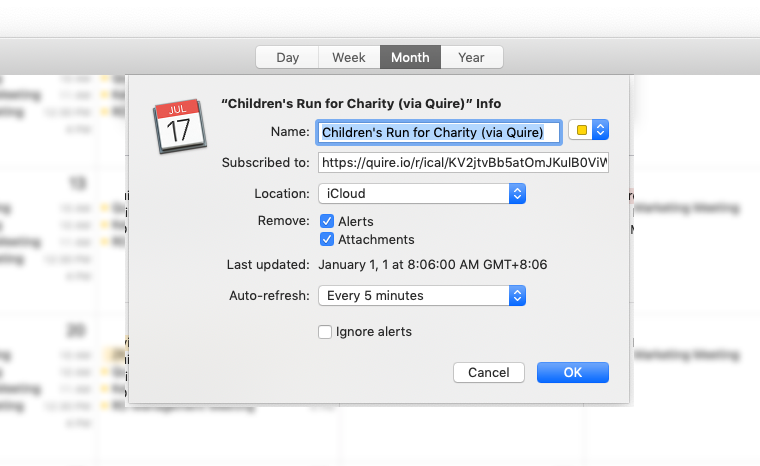
- 자동 새로 고침을 5분마다로 설정하는 등 환경 설정을 구성한 후 확인을 클릭합니다.


Outlook 캘린더 동기화
Quire 업무를 Outlook 캘린더와 동기화하여 일정을 관리하고 프로젝트 마감일을 놓치지 마세요. 모든 업무 또는 특정 프로젝트의 업무만 동기화할 수 있습니다. 업데이트는 Quire에서 Outlook으로 전송되며 반영까지 최대 24시간이 걸릴 수 있습니다. Outlook에서 변경한 내용은 Quire에 다시 동기화되지 않습니다.

설정
- Outlook 캘린더 동기화 앱에서 설치를 클릭합니다.
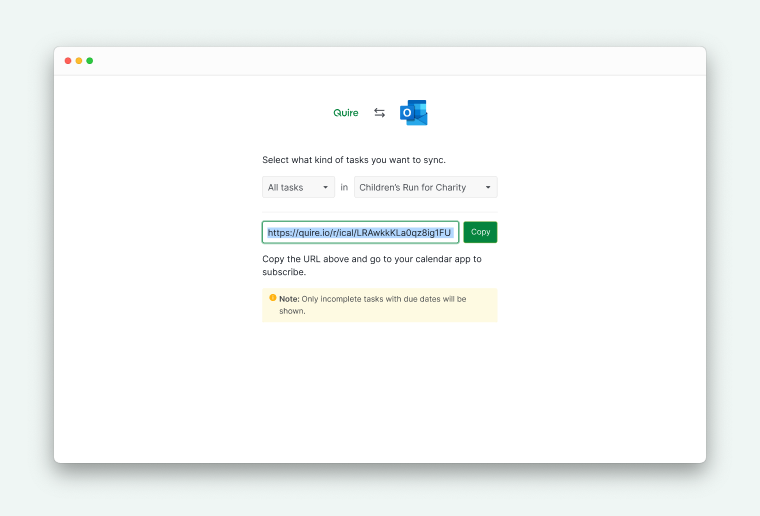
- 동기화할 업무 유형을 선택하고 링크 생성을 클릭합니다.
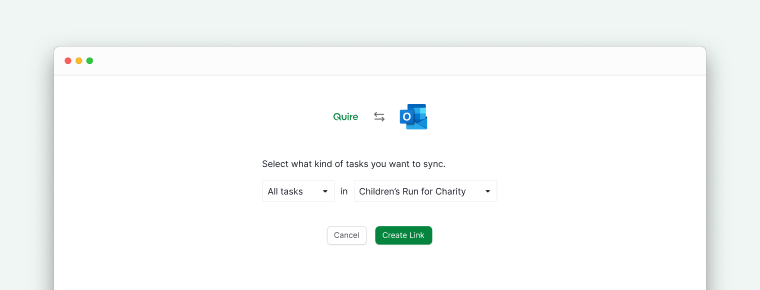
- 제공된 URL을 복사합니다.
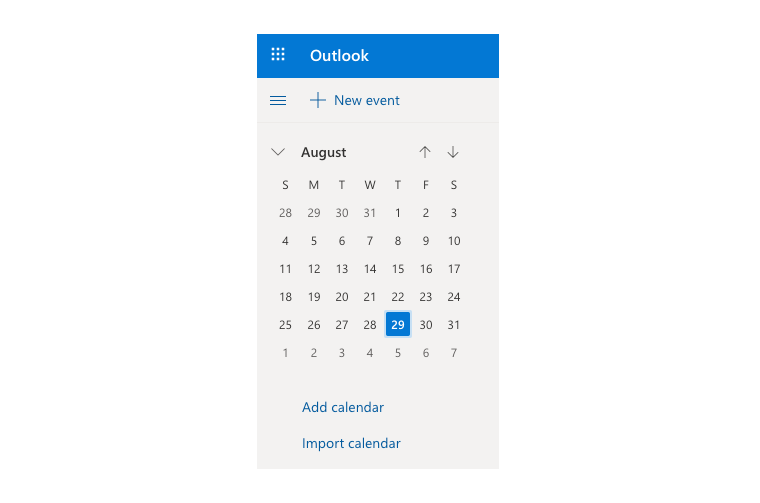
- Outlook 캘린더를 열고 캘린더 추가 → 인터넷에서를 클릭합니다.
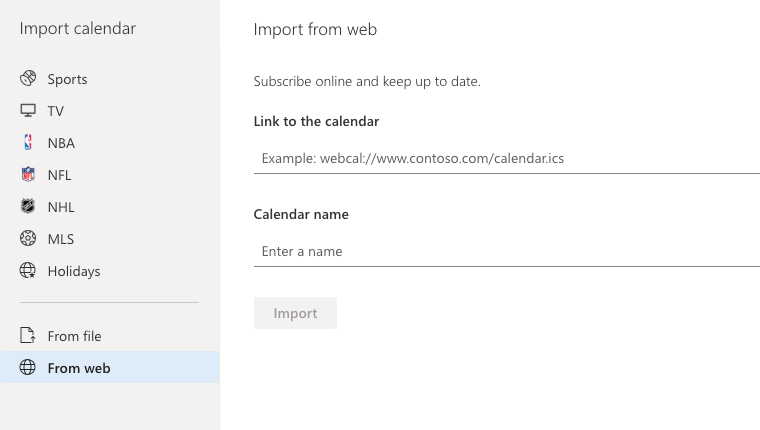
- 캘린더 링크 필드에 Quire URL을 붙여넣고, 캘린더 이름을 지정한 후 가져오기를 클릭합니다.


캘린더 / 기타 캘린더 앱
Quire 업무를 iCalendar 호환 앱과 동기화하여 일정을 모니터링하고 프로젝트를 효율적으로 관리하세요. 하나 또는 여러 프로젝트의 업무를 동기화할 수 있습니다. Quire의 변경 사항은 캘린더에 자동으로 반영되지만, 캘린더에서 변경한 내용은 Quire에 다시 반영되지 않습니다.

설정
- 캘린더 동기화 앱에서 설치를 클릭합니다.
- 동기화할 업무 유형을 선택하고 링크 생성을 클릭합니다.
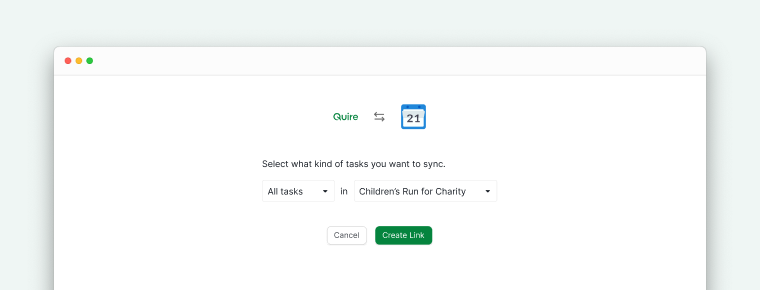
- 생성된 URL을 복사합니다.
- 해당 URL을 사용하여 iCalendar 호환 앱에 구독합니다.


Github
GitHub을 Quire에 연결하여 팀의 코드 변경 사항을 추적할 수 있습니다. 연동 후 커밋을 업무에 직접 연결하여 프로젝트 추적을 더욱 효과적으로 할 수 있습니다.

설정
- Quire에서 GitHub 연동 페이지를 열고 설치를 클릭합니다.
- 리포지토리 접근 또는 팀 멤버의 이메일 주소 접근 등 앱에 부여할 권한 범위를 선택합니다.
- 허용을 클릭하여 연동을 승인합니다.
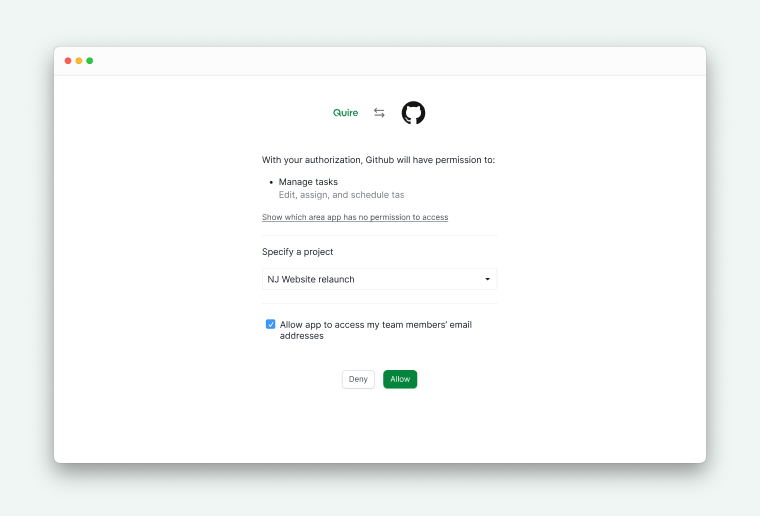
- GitHub 앱이 Quire 워크스페이스에 성공적으로 추가되었으며, 이제 커밋을 업무에 연결할 수 있습니다.

Slack
Slack 채널 안에서 Quire 프로젝트 업데이트를 받고, 프로젝트에 업무를 추가하고, 업무에 댓글을 달고, 그 외 다양한 작업을 수행할 수 있습니다.
 </picture>
설치
- Quire에서 Slack 연동 페이지로 이동하여 설치를 클릭합니다.
- 부여할 액세스 수준을 선택합니다. 팀 멤버의 이메일 주소에 앱이 접근할 수 있도록 허용할지도 선택합니다.
- 허용을 클릭하여 연동을 승인합니다.

채널 연결
- Quire 프로젝트와 연결할 Slack 채널을 엽니다.
- 다음 명령어를 입력합니다.
/quire link [project ID or project URL]

Slack 명령어
채널 및 업무 관리를 위한 기본 명령어:
- 채널을 프로젝트에 연결:
/quire link [project ID or project URL] - 채널과 프로젝트 연결 해제:
/quire unlink - 업무 추가:
/quire add [task name] - 멤버, 우선순위, 태그, 마감일 할당:
/quire assign [task ID] [@team member name] [!priority] [#tag] [<due>] - 업무에 댓글 달기:
/quire comment [task ID] comment - 업무 완료 처리:
/quire complete [task ID 1] [task ID 2] - 알림을 위해 업무 팔로우하기 또는 팔로우 취소:
/quire [follow or unfollow] [task ID 1] [task ID 2] - 알림을 위해 프로젝트 팔로우하기 또는 팔로우 취소:
/quire [follow or unfollow] project [project ID 1] [project ID 2] - 나에게 할당된 업무 팔로우하기 또는 팔로우 취소:
/quire [follow or unfollow] --mine [task ID 1] [task ID 2] - 나에게 할당된 업무가 있는 프로젝트 팔로우하기 또는 팔로우 취소:
/quire [follow or unfollow] project --mine [project ID 1] [project ID 2]
참고: 나와 관련된 업무에 대한 알림만 받으려면 프로젝트 설정 → 알림에서 업무 활동을 나에게 할당된 업무만으로 설정하세요.
도움말 명령어:
- 간단한 도움말:
/quire - 전체 도움말:
/quire help
연동 제거
- Slack 앱 디렉토리의 Quire 앱 페이지로 이동합니다.
- 구성 탭으로 이동합니다.
- 앱 제거를 클릭하여 Slack 워크스페이스에서 Quire를 제거합니다.
Slack 연동의 전체 명령어 목록은 블로그에서 확인하세요.
Microsoft Teams
Microsoft Teams는 채팅과 협업 기능을 통해 팀원들이 공동 공간에서 함께 작업하고 정보를 공유할 수 있는 대화 기반 협업 플랫폼입니다. Quire와의 연동을 통해 사용자는 Quire 프로젝트에서 직접 작업하면서 팀원들과 소통할 수 있습니다.
설치
- Microsoft Teams를 열고 앱 탭으로 이동합니다.
- Quire를 검색합니다.
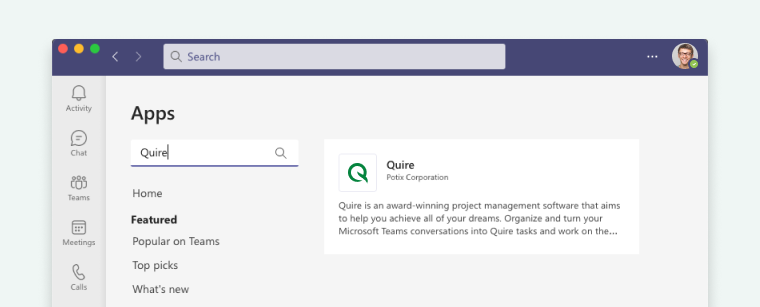
- Quire 로고를 클릭하고 추가를 선택하여 앱을 설치합니다.
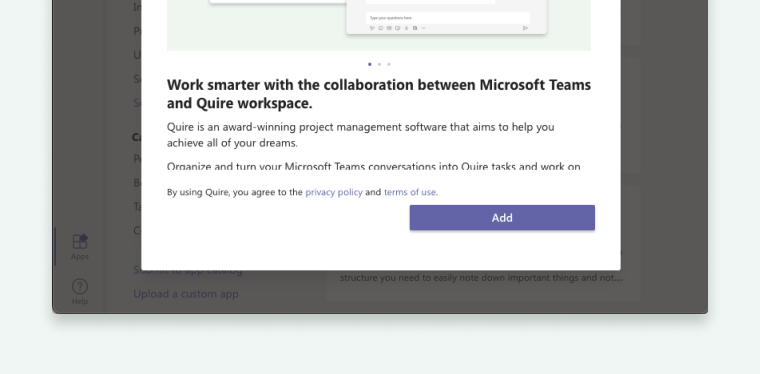


팁: Teams 앱에서 Quire task를 검색하면 결과를 더 좁힐 수 있습니다.
워크스페이스 연결
- 설치 후 Quire 봇과의 1:1 채팅으로 이동합니다.
- Quire 계정에 로그인하거나 새 계정을 만드세요.
Login을 입력하면 로그인 버튼이 표시됩니다.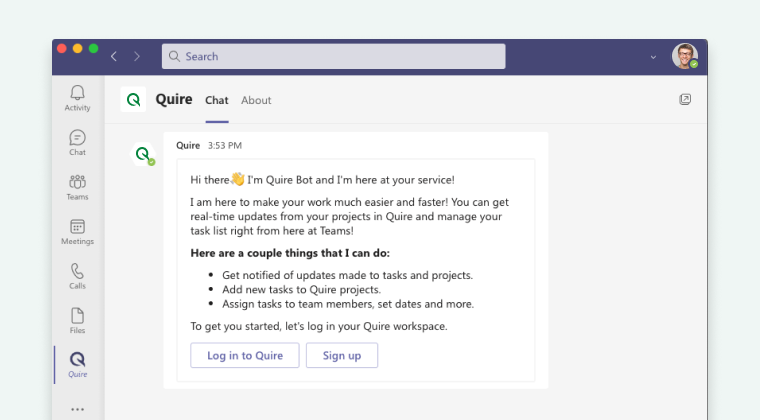
- Teams가 액세스할 Quire 워크스페이스를 선택한 후 허용을 클릭하여 권한을 부여합니다.
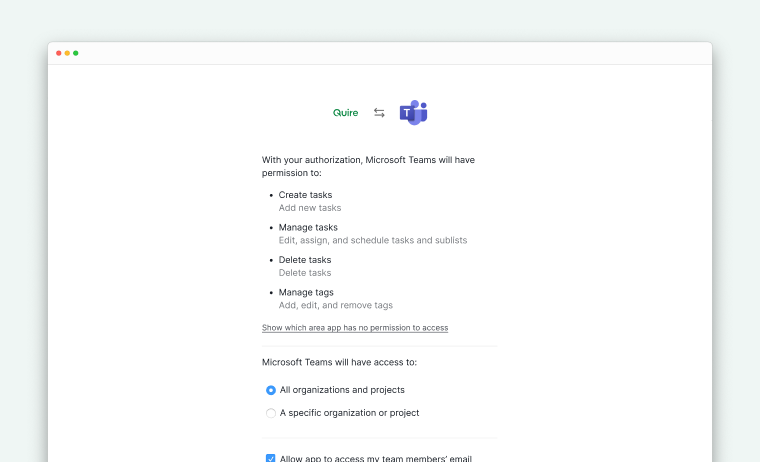
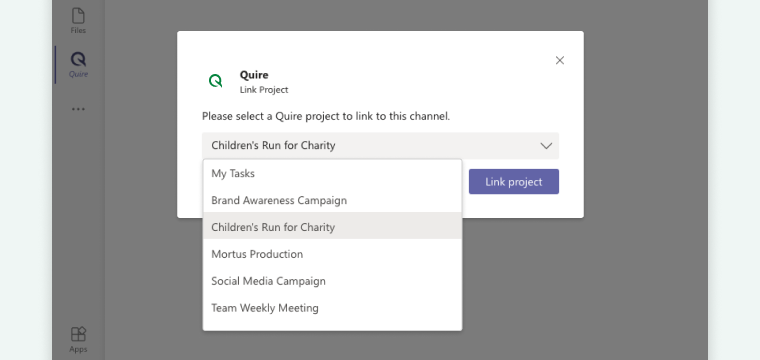
- Microsoft Teams가 액세스할 특정 Quire 프로젝트를 연결합니다.


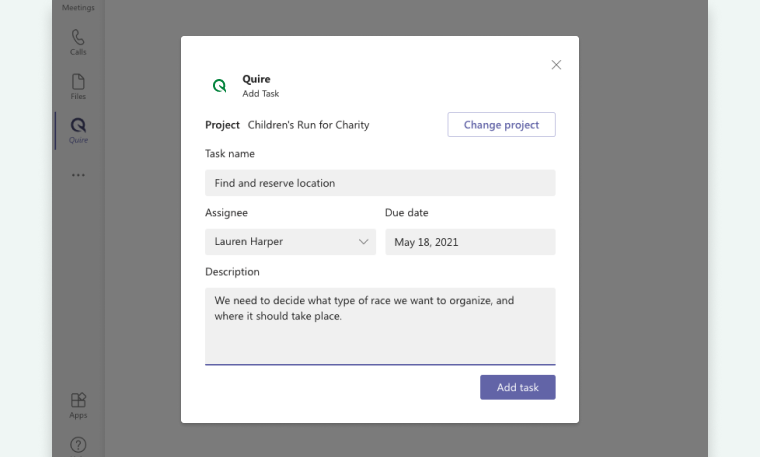
업무 생성
- 메시지 작성창에 업무 추가를 입력하고 업무 추가 버튼을 선택합니다.
- 업무 세부 정보를 입력합니다.
- 업무 추가를 클릭하여 확인합니다.
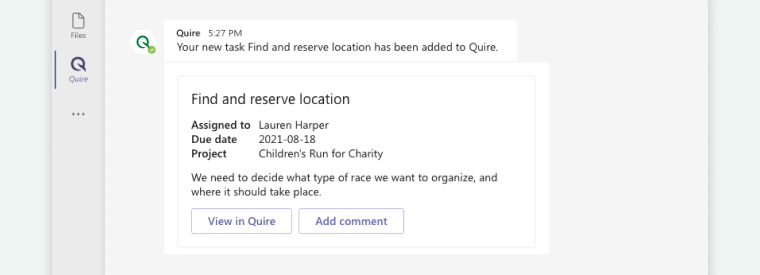
- Quire에서 새로 생성된 업무를 확인하거나 표시된 옵션을 사용하여 직접 댓글을 추가합니다.


프로젝트 팔로우하기
- 메시지 작성창에
Follow project를 입력합니다. - 채널에서 팔로우할 프로젝트를 선택합니다.
Quire 프로젝트에 변경 사항이 생길 때마다 Microsoft Teams에서 알림을 받게 됩니다.

업무 검색
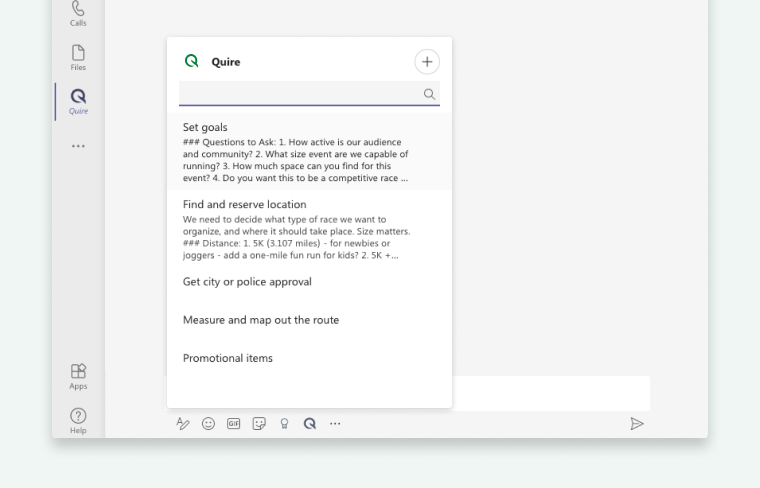
- 메시지 작성창에서 Quire 로고를 클릭합니다.
- 찾고 싶은 업무 이름을 입력합니다.

봇 명령어
- 메시지 작성창에
Help를 입력합니다. - Quire-Microsoft Teams 연동에서 사용 가능한 명령어 목록이 표시됩니다.
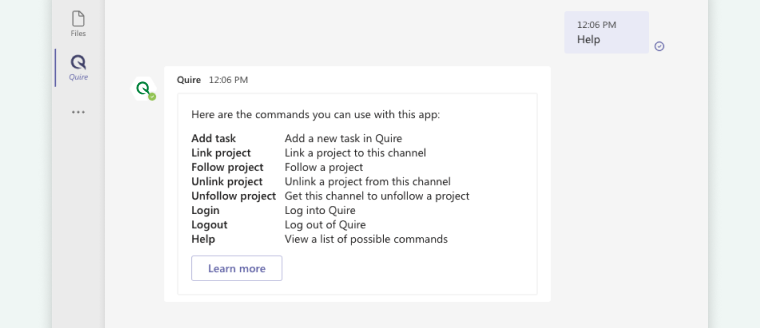

Zapier
Zapier를 사용하면 Quire를 수천 개의 다른 앱과 연결하고 반복적인 루틴 워크플로를 자동화할 수 있습니다.
 </picture>
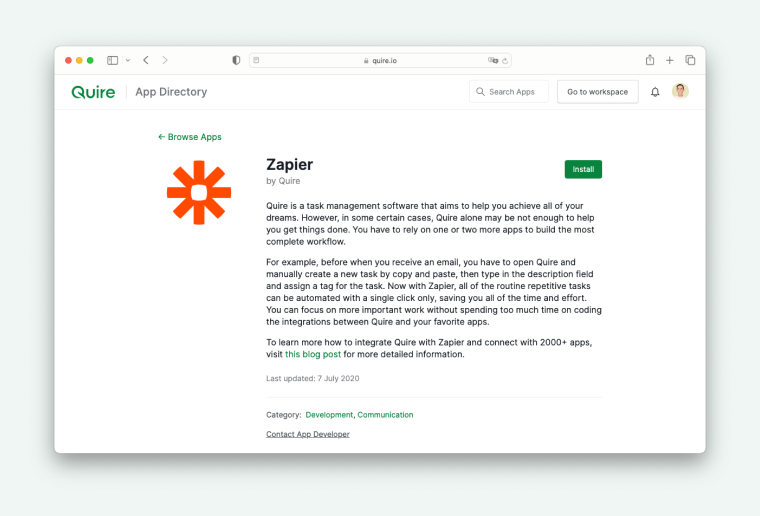
n8n
n8n을 사용하면 Quire를 다양한 앱 및 서비스와 연동하여 워크플로를 자동화하고, 반복 업무를 효율화하며, 팀 생산성을 높일 수 있습니다.
 </picture>
요구 사항
- Quire 계정
- n8n 인스턴스(셀프 호스팅 또는 클라우드)
- n8n 인스턴스에 대한 관리자 액세스 권한
Quire 앱 생성
-
API 액세스를 위한 클라이언트 ID와 클라이언트 시크릿을 얻으려면 Quire 앱을 생성합니다.
- Quire 앱 생성 튜토리얼을 따라 진행하세요.
- Quire 앱 설정에서 리디렉션 URL을 다음과 같이 설정합니다.
https://your-n8n-instance.com/rest/oauth2-credential/callback
참고: 개인 용도로만 사용하는 앱이라면 “공개 배포”를 활성화하지 마세요. 활성화하면 앱이 Quire 앱 디렉토리에 공개됩니다.
Quire 노드 설치
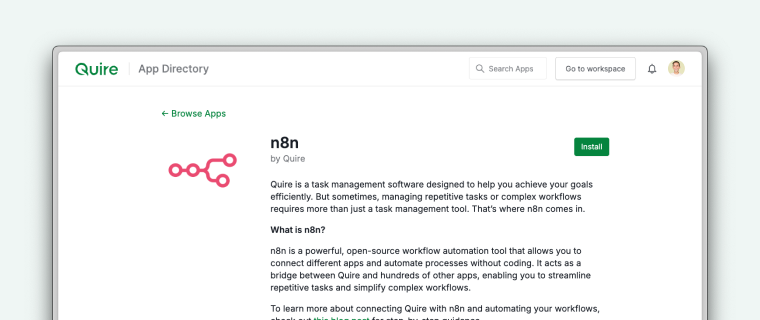
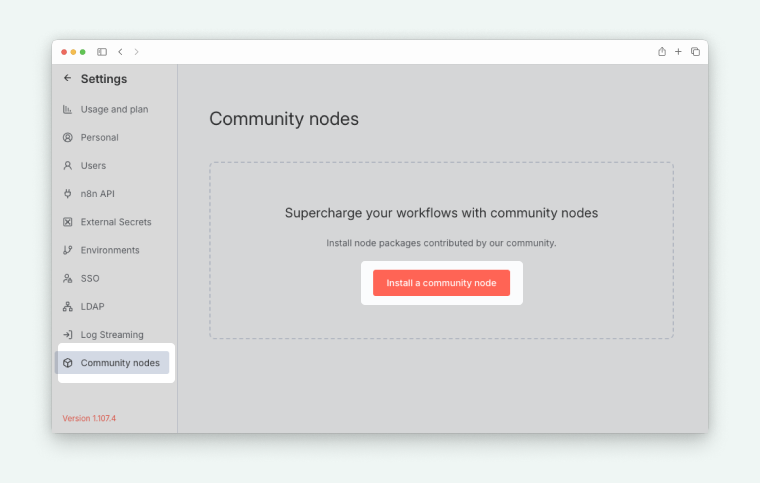
- n8n 왼쪽 하단 모서리의 사용자 아이콘을 클릭하고 설정을 선택합니다.
- 커뮤니티 노드 탭으로 이동합니다.

 </picture>
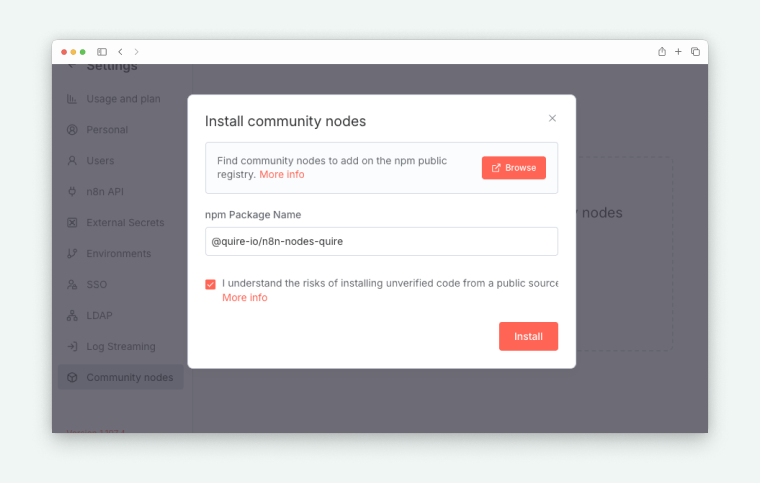
- npm 패키지 이름
@quire-io/n8n-nodes-quire를 입력하고 설치를 클릭합니다.
 </picture>
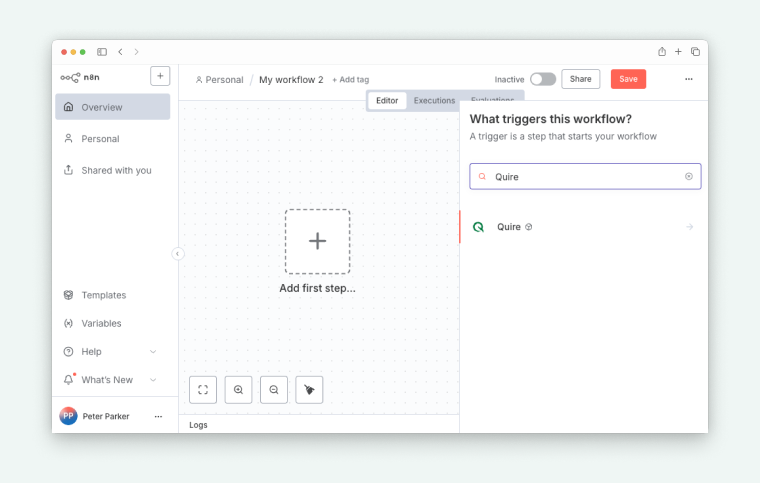
- 설치가 완료되면 노드 패널에 Quire 노드가 표시됩니다.
 </picture>
OAuth 자격증명 설정
다음으로 n8n이 Quire 계정에 안전하게 액세스할 수 있도록 인증 자격증명을 설정해야 합니다.
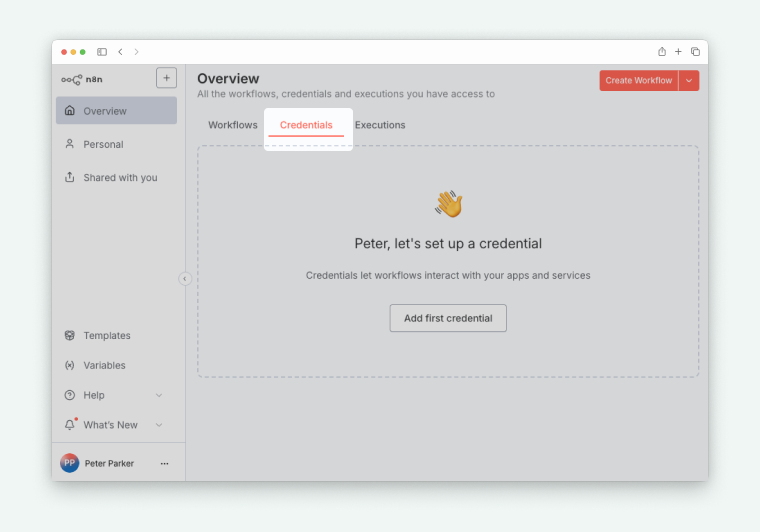
- n8n 워크스페이스의 자격증명 섹션으로 이동합니다.
 </picture>
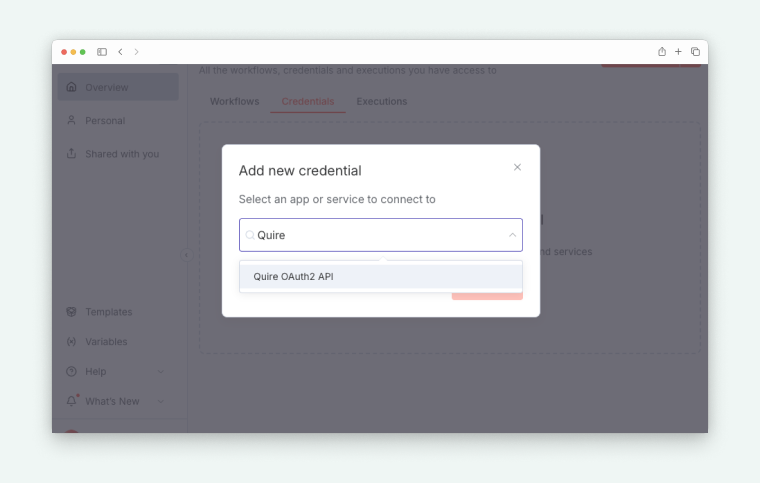
- 자격증명 생성을 클릭하고 Quire OAuth2 API를 검색합니다.
 </picture>
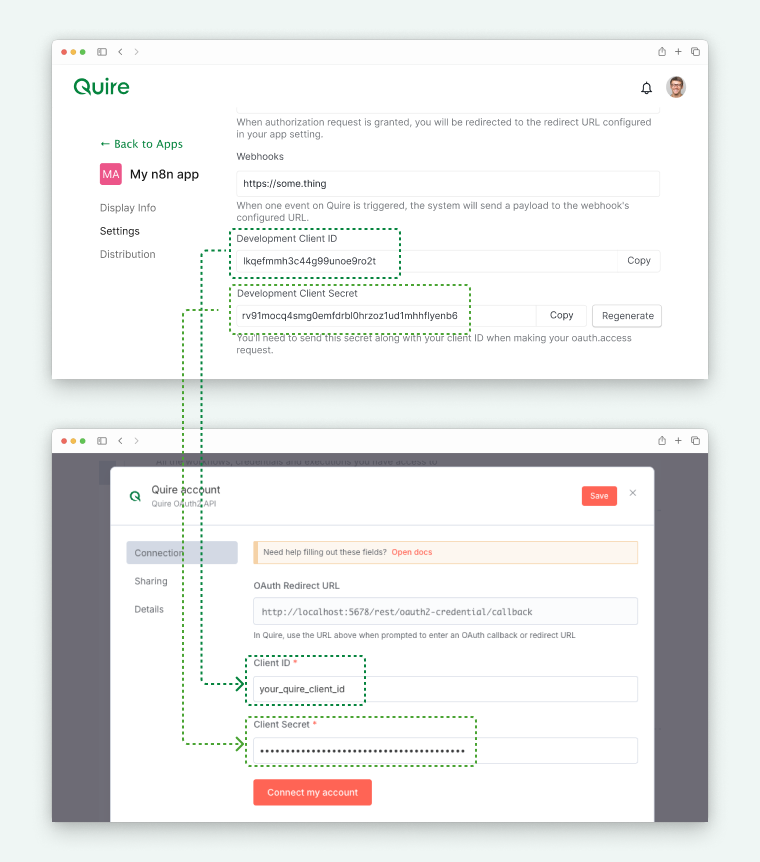
- Quire 앱의 클라이언트 ID와 클라이언트 시크릿을 입력합니다.
- 리디렉션 URL이 Quire 앱 설정의 것과 일치하는지 확인합니다.
 </picture>
- 계정 연결을 클릭하고 액세스를 허용할 Quire 프로젝트를 선택합니다.
실시간 업데이트
Quire 노드에는 Quire 프로젝트에서 실시간 업데이트를 수신할 수 있는 Quire 이벤트 트리거가 포함되어 있습니다.
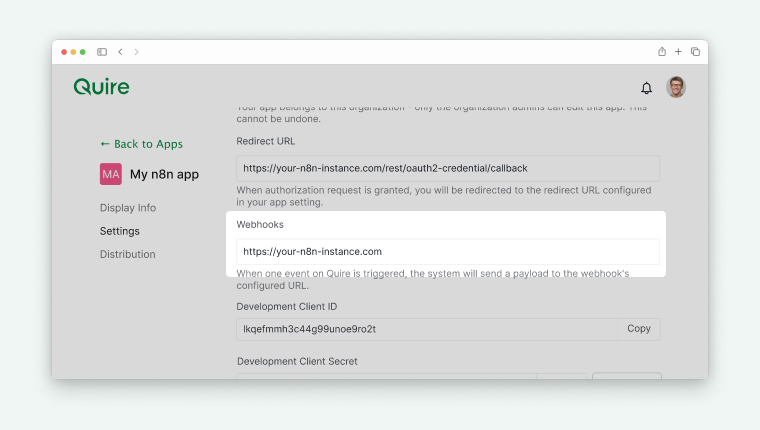
- Quire 앱 설정 페이지로 이동하여 웹훅으로 이동합니다.
- n8n 인스턴스 호스트 URL(예:
https://your-n8n-instance.com)을 입력합니다.
 </picture>
이제 Quire 노드가 완전히 설정되어 업무 자동화 및 Quire와 다른 앱 연동을 위한 n8n 워크플로에서 사용할 준비가 되었습니다.
n8n에 대한 자세한 내용은 블로그에서 확인하세요.
Power BI
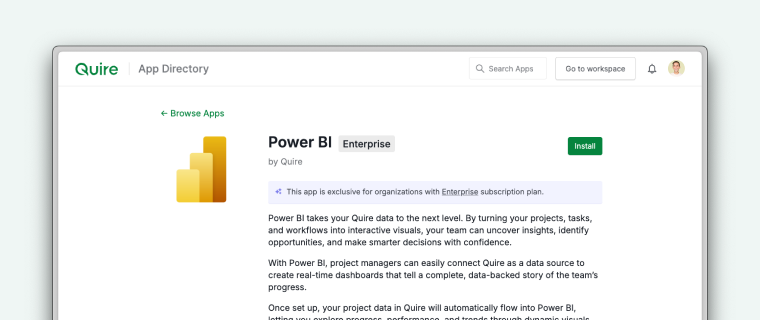
Power BI 연동은 Enterprise 플랜에서만 사용 가능합니다. 자세한 내용은 요금제 페이지를 참고하세요.
Power BI는 Quire 데이터를 한 차원 높게 활용할 수 있게 해줍니다. 프로젝트, 업무, 워크플로를 인터랙티브 시각 자료로 변환하여 팀이 인사이트를 발견하고, 기회를 파악하며, 자신 있게 더 스마트한 결정을 내릴 수 있도록 합니다.
Power BI를 사용하면 프로젝트 관리자가 Quire를 데이터 소스로 손쉽게 연결하여 팀의 진행 상황을 완전한 데이터 기반 스토리로 전달하는 실시간 대시보드를 만들 수 있습니다.
 </picture>
요구 사항
- Power BI Desktop
- Quire 커넥터 베타 파일: 베타 파일을 받으려면 info@quire.io로 이메일을 보내세요.
보안 설정
- Power BI Desktop을 엽니다.
- 파일 > 옵션 및 설정 > 옵션 > 보안으로 이동합니다.
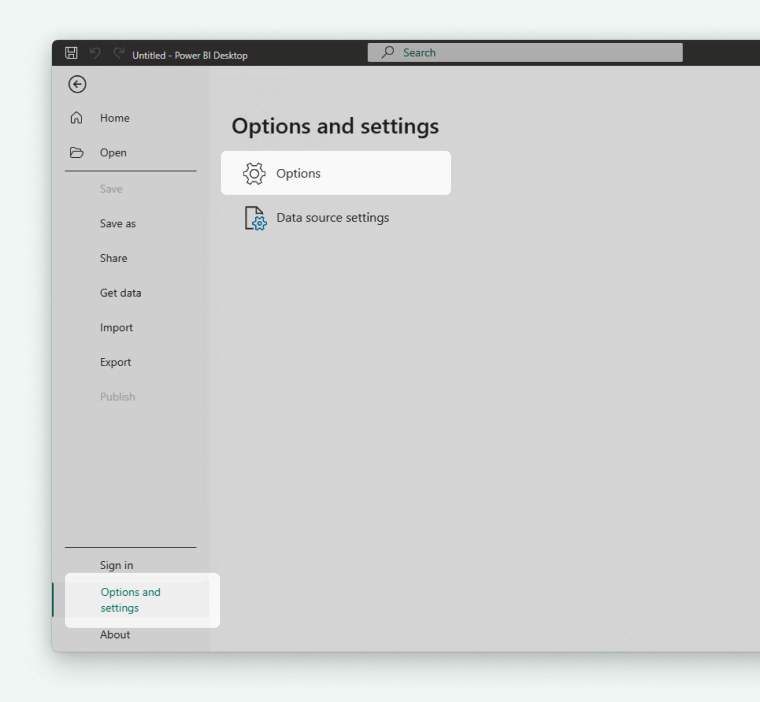
- 데이터 확장 아래에서 다음을 선택합니다.
(권장하지 않음) 유효성 검사 또는 경고 없이 모든 확장 기능 로드 허용


커넥터 설치
- 문서 폴더로 이동하여 다음 디렉토리를 만듭니다.
Power BI Desktop\Custom Connectors - QuirePBI_BETA.mez 파일을 이 폴더에 넣습니다.
표준 Windows 경로:
C:\Users\YourName\Documents\Power BI Desktop\Custom Connectors\QuirePowerBI_BETA.mez - Power BI Desktop을 재시작하여 커넥터를 활성화합니다.
Quire에 연결
- Power BI Desktop을 열고 홈 > 데이터 가져오기 > 추가…로 이동합니다.
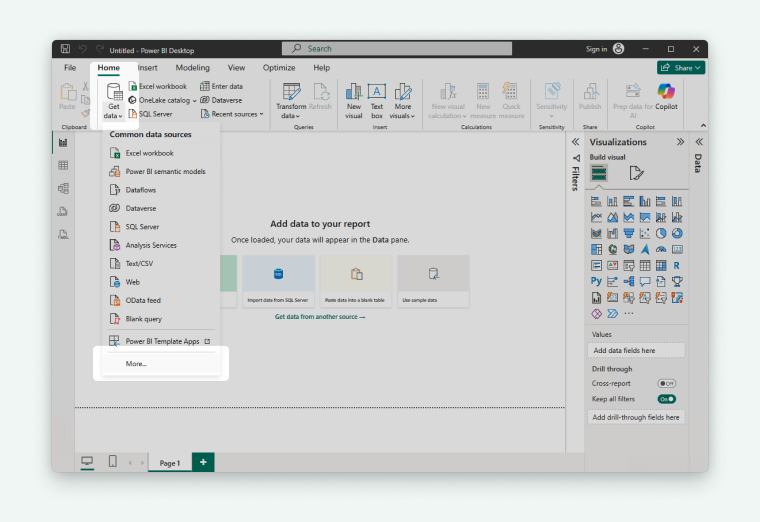
- 기타 > Quire (베타) (사용자 지정)으로 이동하거나 “Quire”를 검색합니다.
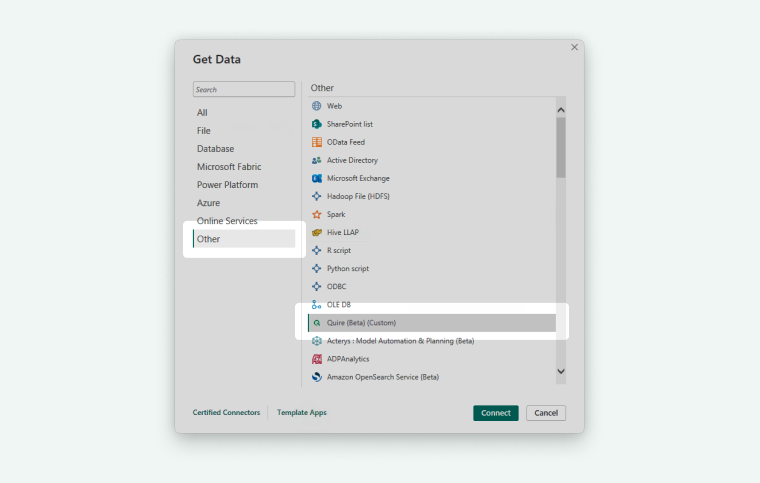
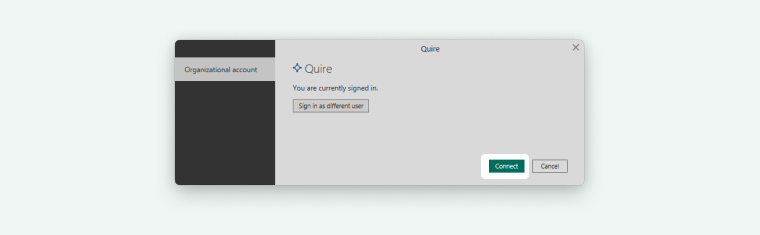
- 연결을 클릭합니다. 처음 사용하거나 토큰이 만료된 경우 Quire 계정으로 로그인합니다.
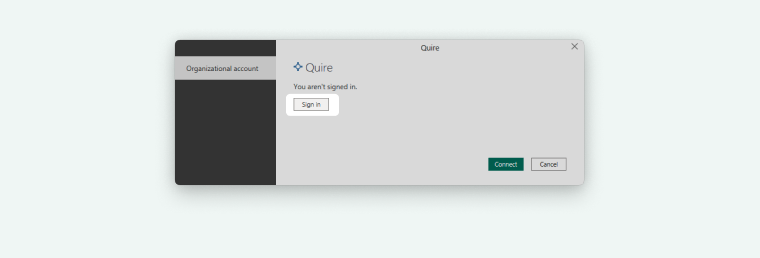
- Quire API 승인 페이지에서 다음을 선택합니다.
- 특정 조직/프로젝트 또는
- 액세스 권한이 있는 모든 조직/프로젝트
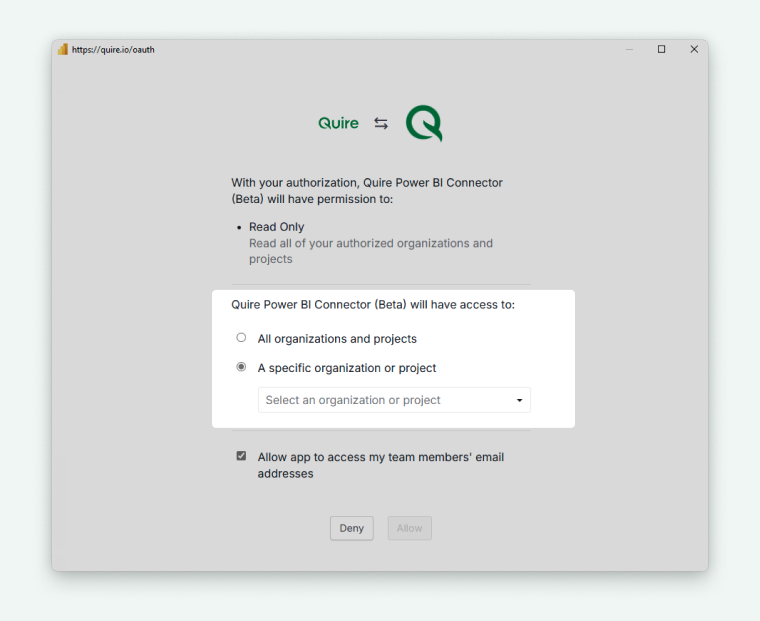
- 허용을 클릭한 후 연결을 클릭하여 데이터 가져오기를 시작합니다.


데이터 테이블 선택
- 분석할 프로젝트를 선택합니다.
- 보고서에 필요한 데이터 테이블을 선택합니다.
- 일반 테이블: 관계 및 구조화된 보고서에 권장
- 원시 데이터 테이블: 선택 사항, 덜 구조화됨
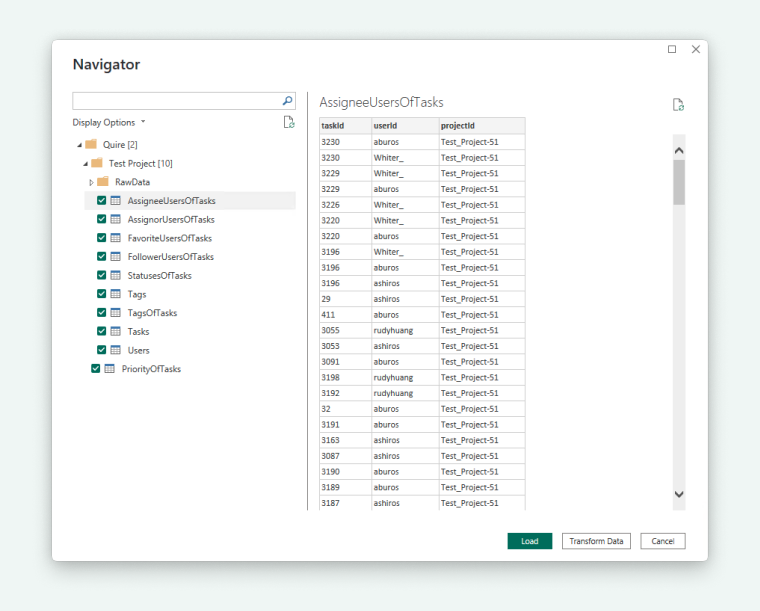
- 로드를 클릭하여 데이터를 Power BI로 가져옵니다.
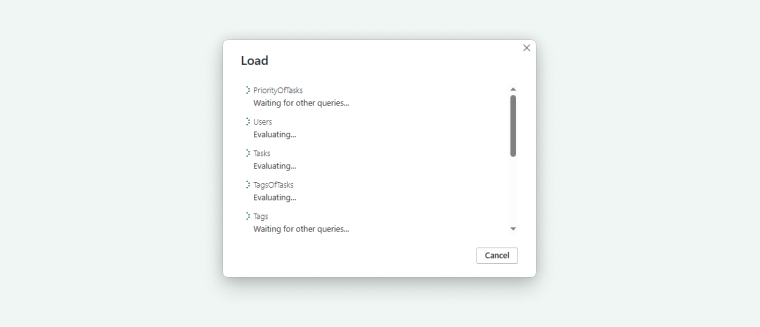


참고: 팀 규모와 프로젝트 수에 따라 로딩에 몇 초에서 몇 분이 걸릴 수 있습니다.
대시보드 만들기
- 데이터가 로드되면 Quire 테이블이 필드 패널에 표시됩니다.
- 필드를 차트, 테이블 또는 시각 자료로 끌어다 놓아 인터랙티브 대시보드를 만듭니다.
- 보고 목적에 맞게 필요에 따라 데이터를 변환하거나 정리합니다.
이제 Quire 데이터가 Power BI와 동기화되어 팀의 프로젝트 및 진행 상황에 대한 실시간 인사이트를 얻을 수 있습니다.

Power BI에 대한 자세한 내용은 블로그에서 확인하세요.
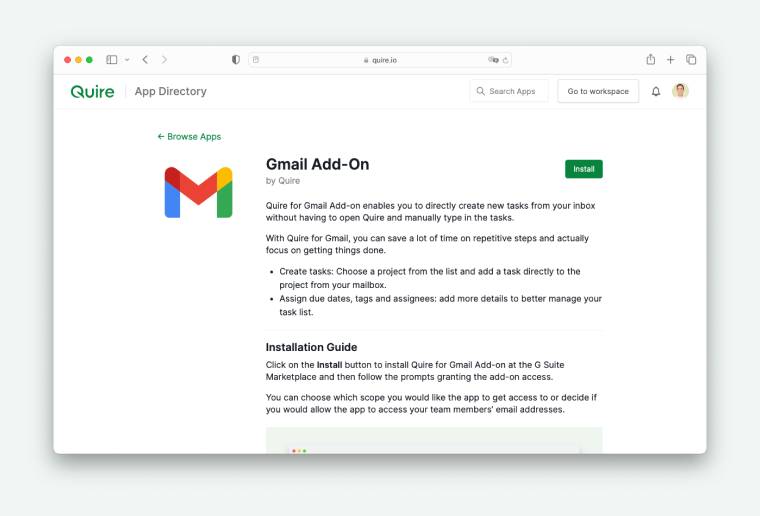
Gmail 확장기능
Quire Gmail 확장기능을 사용하면 받은 편지함을 벗어나지 않고도 이메일을 업무로 전환할 수 있습니다.
 </picture>
설치
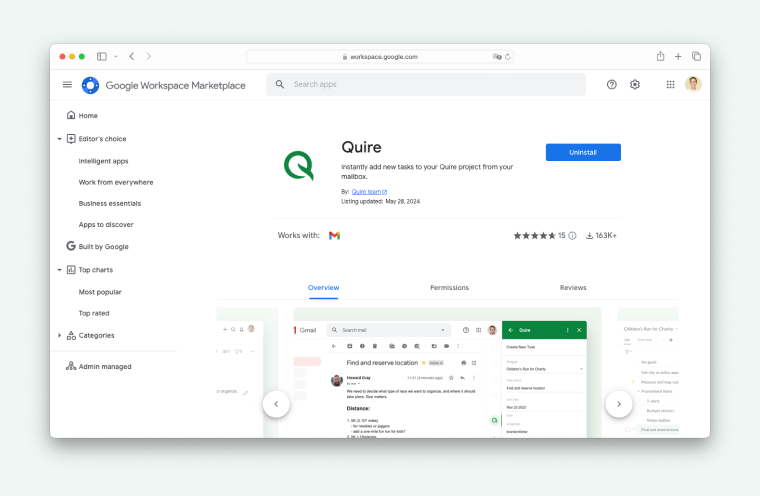
- Quire Gmail 확장기능의 G Suite 마켓플레이스 페이지에서 설치를 클릭합니다.
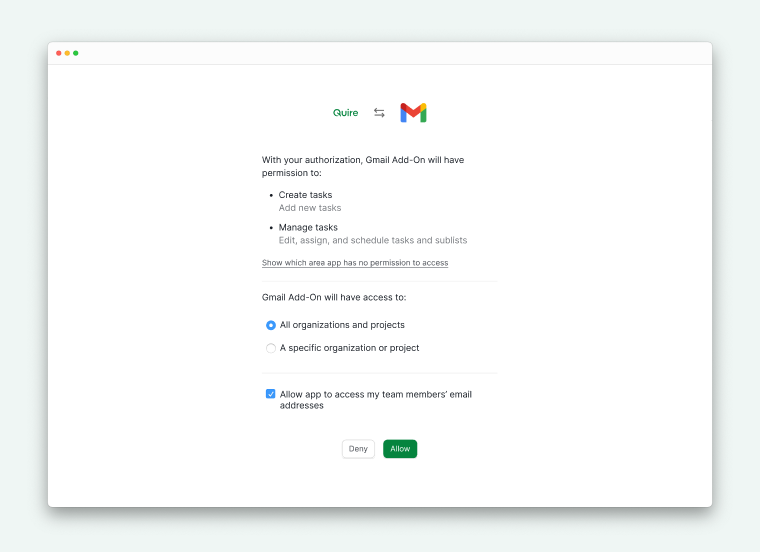
- 화면의 안내에 따라 확장기능에 Gmail 계정 액세스 권한을 부여합니다.
 </picture>
- 팀 멤버의 이메일 주소에 액세스할 수 있도록 허용할지를 포함하여 확장기능의 액세스 범위를 선택할 수 있습니다.
 </picture>
- 또는 Gmail 받은 편지함 오른쪽의 더하기 아이콘을 클릭하여 G Suite 마켓플레이스를 열고 안내에 따라 설치할 수도 있습니다.
이메일로 업무 생성
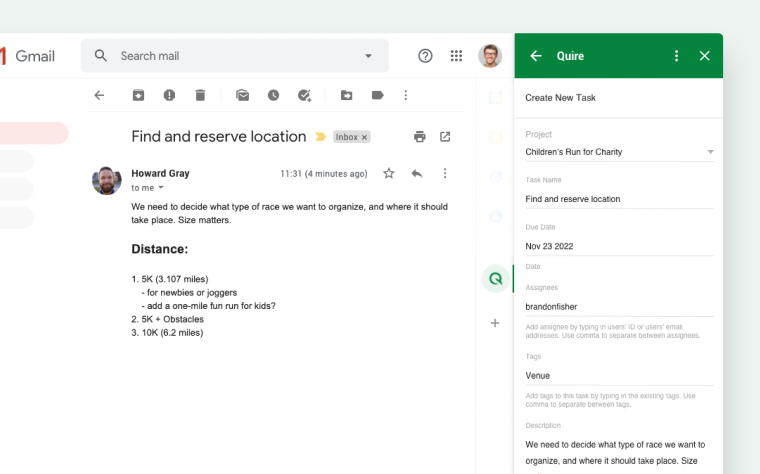
- Gmail을 열고 변환할 이메일을 선택합니다.
- Gmail 확장기능이 이메일 제목을 업무 이름으로, 이메일 본문을 업무 설명으로 오른쪽 패널에 자동으로 불러옵니다.
- 업무를 추가할 Quire 프로젝트를 선택합니다.
- 다음과 같은 추가 세부 정보를 입력합니다.
- 마감일
- 담당자(Quire 프로젝트에 이미 존재해야 함)
- 태그(Quire 프로젝트에 이미 존재해야 함)
- 업무 생성을 클릭하여 Quire 프로젝트에 추가합니다.
 </picture>
참고: Gmail 확장기능은 새 사용자나 새 태그를 생성할 수 없습니다. Quire 프로젝트에 이미 존재하는 사용자 ID, 이메일 주소, 태그만 인식합니다.
확장기능 제거
- G Suite 마켓플레이스의 앱 관리로 이동합니다.
- Quire Gmail 확장기능의 점 세 개 메뉴 아이콘을 클릭합니다.
- 제거를 선택하여 계정에서 확장기능을 삭제합니다.
Outlook 확장 기능
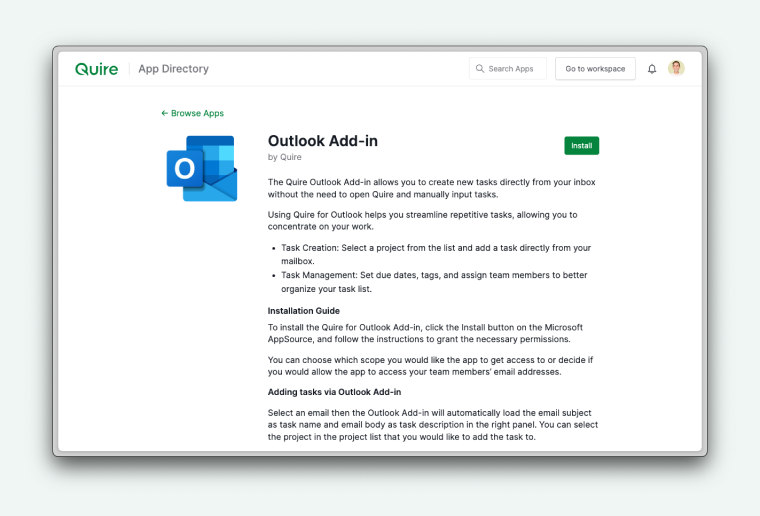
Quire Outlook 확장 기능을 사용하면 Quire를 열거나 업무를 수동으로 입력할 필요 없이 받은 편지함에서 직접 새 업무를 생성할 수 있습니다.
 </picture>
설치
- Microsoft AppSource로 이동하여 Quire Outlook 확장 기능을 찾습니다.
- 설치를 클릭합니다.
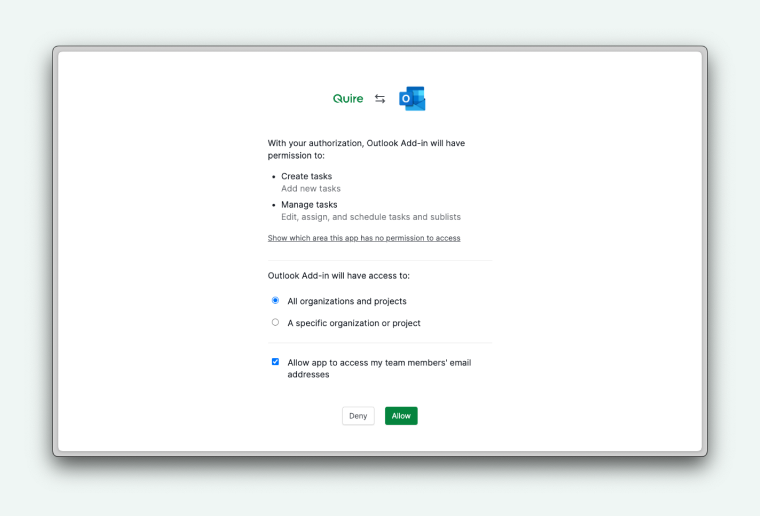
- 안내에 따라 계정에 필요한 권한을 확장 기능에 부여합니다.
- 팀 멤버의 이메일 주소에 액세스할 수 있도록 허용할지를 포함하여 확장 기능의 액세스 범위를 선택할 수 있습니다.
 </picture>
이메일로 업무 생성
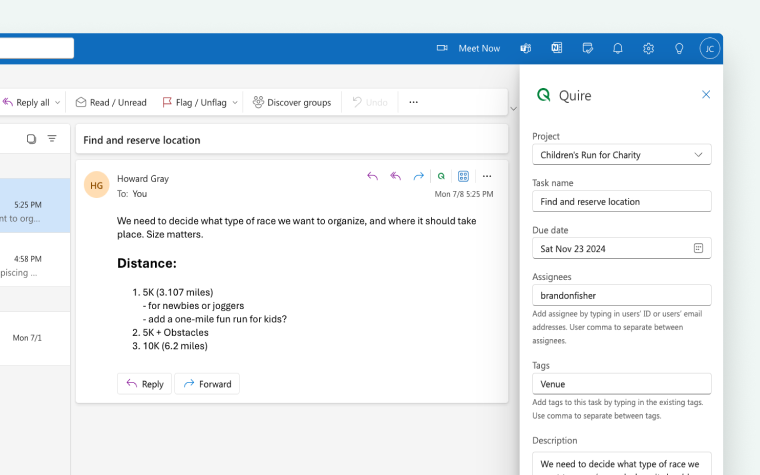
- 업무로 변환할 이메일을 선택합니다.
- Outlook 확장 기능이 이메일 제목을 업무 이름으로, 이메일 본문을 업무 설명으로 자동으로 불러옵니다.
- 업무를 추가할 Quire 프로젝트를 선택합니다.
- 선택적으로 다음과 같은 추가 세부 정보를 입력합니다.
- 마감일
- 담당자(Quire 프로젝트에 이미 존재해야 함)
- 태그(Quire 프로젝트에 이미 존재해야 함)
- 업무 생성을 클릭하여 Quire 프로젝트에 추가합니다.
 </picture>
참고: Outlook 확장 기능은 새 담당자나 태그를 생성할 수 없습니다. Quire 프로젝트에 이미 존재하는 사용자 ID, 이메일 주소, 태그만 인식합니다.
Quire API에 대한 자세한 내용은 블로그를 참고하세요.
자주 묻는 질문
Quire에서 사용 가능한 Google 캘린더 동기화 옵션과 지원 플랜은 무엇인가요?
네 가지 옵션이 있습니다. 단방향 동기화(모든 플랜), 실시간 업데이트가 포함된 실시간 동기화(Professional 이상), 양방향 동기화(Premium 및 Enterprise), 이벤트를 업무로 변환하는 Google→Quire 동기화(Premium 및 Enterprise).
Quire Power BI 연동은 모든 플랜에서 사용 가능한가요?
아니요. Power BI는 Enterprise 플랜에서만 사용 가능합니다. Power BI Desktop과 커넥터 베타 파일도 필요합니다. 베타 파일은 info@quire.io로 이메일을 보내 요청하세요.
Quire Gmail 확장기능 또는 Outlook 확장 기능으로 새 사용자나 태그를 생성할 수 있나요?
아니요. 두 확장 기능 모두 Quire 프로젝트에 이미 존재하는 사용자와 태그만 인식합니다. 새 멤버나 태그를 생성하는 것은 불가능합니다.
Quire에서 승인된 앱을 확인하거나 취소하는 방법은 무엇인가요?
계정 설정의 내 앱으로 이동합니다. 앱을 클릭하면 권한을 검토하거나 변경할 수 있습니다.
Quire에서 앱을 설치하는 방법은 무엇인가요?
quire.io/apps로 이동하여 설치를 클릭하고, 액세스 범위를 선택한 후 허용을 클릭합니다. 앱이 즉시 추가됩니다.
Quire 업무를 Apple 캘린더 또는 Outlook 캘린더와 동기화하는 방법은 무엇인가요?
Apple 캘린더 또는 Outlook 캘린더 동기화 앱을 설치하고, 동기화할 업무를 선택한 후 생성된 URL을 복사하여 캘린더 앱에서 구독합니다. 두 연동 모두 Quire에서만 단방향 동기화입니다.
Quire Slack 연동에서 사용할 수 있는 Slack 명령어는 무엇인가요?
/quire link로 연결한 후 /quire add로 업무 생성, /quire assign으로 담당자 및 마감일 설정, /quire comment로 댓글 추가, /quire complete로 완료 처리, /quire follow//quire unfollow로 알림을 관리할 수 있습니다.
Quire와 동기화된 캘린더를 Google 캘린더에서 삭제하면 어떻게 되나요?
Google 캘린더에서 삭제해도 Quire의 업무는 제거되지 않습니다. 완전히 연동을 해제하려면 Quire의 내 앱에서도 액세스를 취소해야 합니다. 내 앱에서만 취소하면 캘린더가 Google 캘린더에 계속 표시됩니다.