
Quire의 폴더 Permalink
폴더는 조직 내 프로젝트를 체계적으로 분류하고 정리하는 데 도움이 됩니다. 특히 여러 프로젝트를 관리하면서 관련 업무를 한곳에 묶어두고 싶을 때 유용합니다.
폴더에는 하나 또는 여러 프로젝트를 추가할 수 있으며, 프로젝트 수에는 제한이 없습니다.
폴더는 여러 프로젝트에 걸친 뷰도 지원합니다. 파노라마 뷰, 보드 뷰, 테이블 뷰, 타임라인 뷰, 캘린더, 시간 추적을 통해 모든 프로젝트의 업무를 한 화면에서 확인하고 관리할 수 있습니다.
팁: 폴더 생성은 선택 사항이지만, 여러 프로젝트를 관리할 때는 적극 권장합니다.

Quire의 계층 구조에 대해 자세히 알아보세요.
폴더 만들기 및 관리
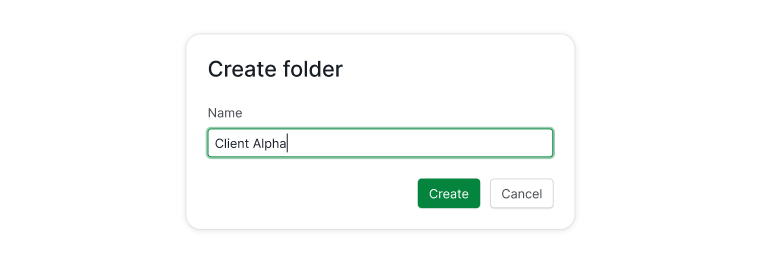
폴더 만들기
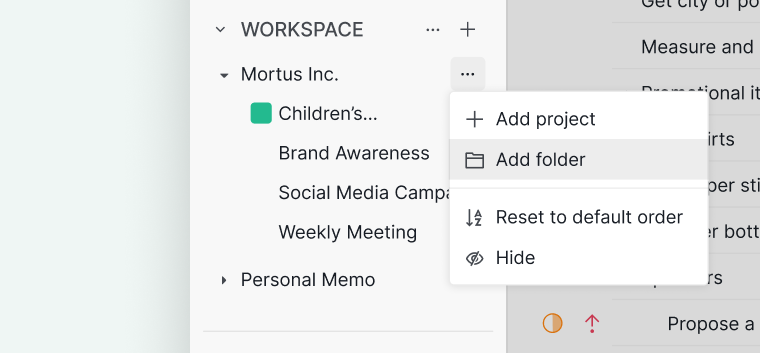
사이드바에서:
- 사이드바에서 조직 위에 마우스를 올립니다.
- 더 보기 아이콘을 클릭합니다.
- 폴더 추가를 선택합니다.
- 폴더 이름을 입력하고 만들기를 클릭합니다.


조직 개요에서:
- 조직 개요로 이동합니다.
- 폴더 섹션까지 스크롤합니다.
- + 폴더 추가를 클릭합니다.
- 이름을 입력하여 폴더를 만듭니다.
폴더를 만든 후, 사이드바에서 프로젝트를 폴더 안으로 드래그 앤 드롭할 수 있습니다.

참고: 모든 폴더는 조직 내 모든 멤버에게 표시됩니다.
폴더 편집
- 사이드바에서 폴더를 클릭합니다.
- 폴더 이름 옆의 드롭다운 화살표를 클릭합니다.
-
세부 사항 편집하기를 선택합니다.


다음 항목을 변경할 수 있습니다:
- 폴더 이름 변경
- 팀을 위한 설명 추가
- 폴더 색상 변경
-
폴더 아이콘 사용자 지정
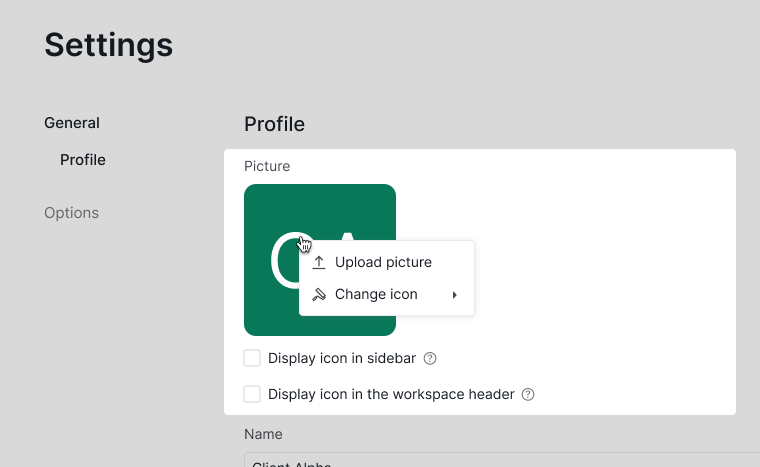

폴더 아이콘이 표시될 위치도 선택할 수 있습니다:
- 사이드바
- 워크스페이스 헤더
폴더 삭제
- 폴더를 엽니다.
- 폴더 이름 옆의 드롭다운 화살표를 클릭합니다.
-
삭제를 선택합니다.
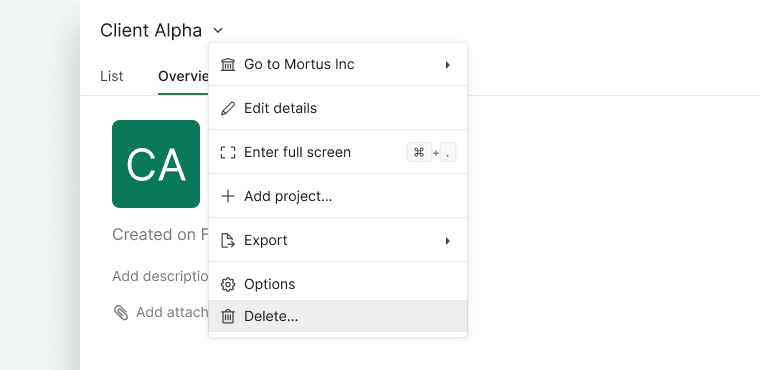

참고: 폴더를 삭제해도 폴더 안의 프로젝트는 삭제되지 않습니다.
폴더 프로젝트 전체의 업무 보기
파노라마 뷰
폴더의 파노라마 뷰는 Professional, Premium, Enterprise 플랜에서만 사용할 수 있습니다. 자세한 내용은 요금제 페이지를 참고하세요.
파노라마 뷰를 열려면:
- 사이드바에서 폴더를 선택합니다.
-
목록 탭을 클릭합니다.
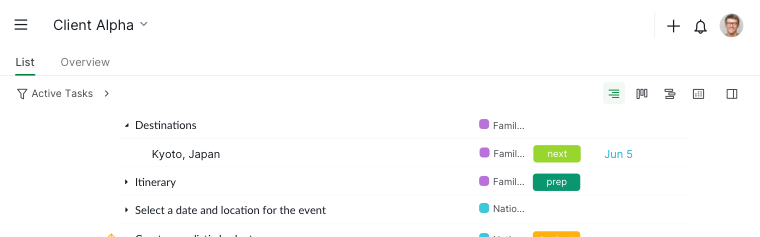

목록 탭에서 뷰 선택기를 사용해 다음 뷰로 전환할 수 있습니다:
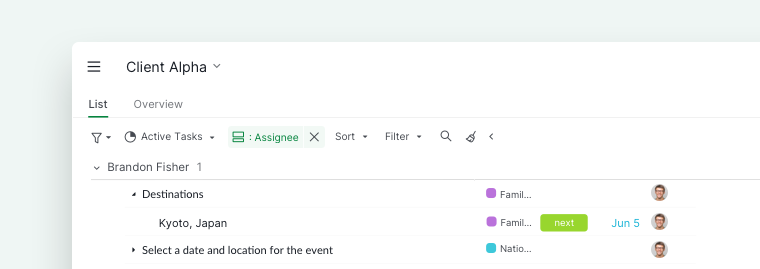
필터 바를 사용하면 다음 작업을 수행할 수 있습니다:
- 상태, 날짜, 담당자별 업무 필터링
- 날짜 또는 담당자별 업무 그룹화
-
오늘의 업무 또는 팀의 예정 업무에 집중

폴더에 콘텐츠 추가
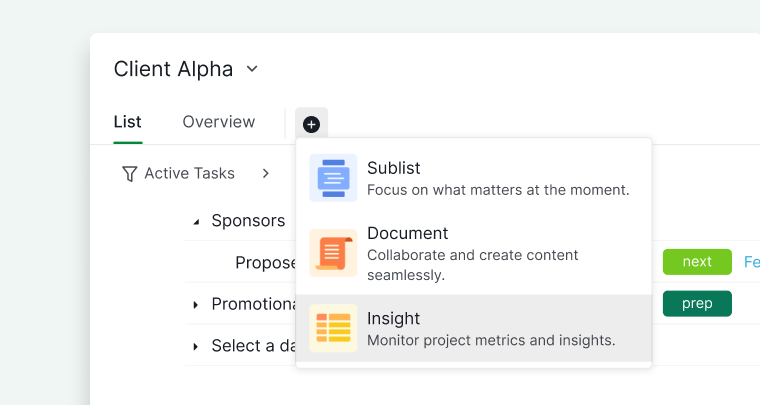
하위 목록 만들기
폴더의 하위 목록 만들기는 Professional, Premium, Enterprise 플랜에서만 사용할 수 있습니다. 자세한 내용은 요금제 페이지를 참고하세요.
하위 목록을 사용하면 폴더 내 여러 프로젝트에 걸친 업무를 체계적으로 정리할 수 있습니다.
- 폴더 이름 아래의 + 아이콘을 클릭합니다.
- 하위 목록 추가를 선택합니다.
- 이름을 입력하고 아이콘을 선택합니다.
- 접근 권한을 설정합니다.
팁: L 키를 누르면 즉시 하위 목록을 만들 수 있습니다.

대시보드 만들기
폴더의 대시보드 만들기는 Professional, Premium, Enterprise 플랜에서만 사용할 수 있습니다. 자세한 내용은 요금제 페이지를 참고하세요.
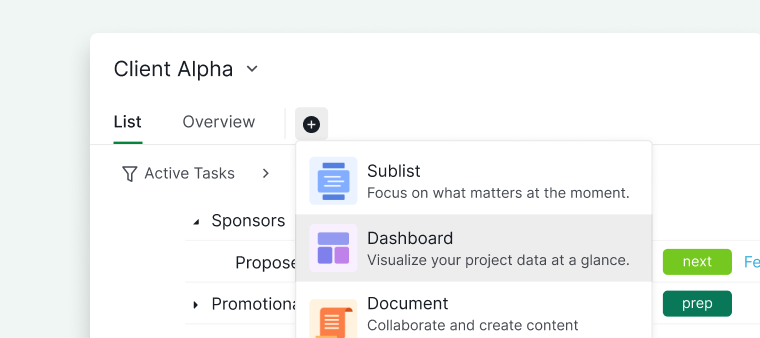
대시보드를 사용하면 폴더 내 모든 프로젝트의 위젯 데이터를 한 곳에서 시각화하고 분석할 수 있습니다.
- 폴더 이름 아래의 + 아이콘을 클릭합니다.
- 대시보드 추가를 선택합니다.
- 대시보드 이름을 입력하고 아이콘을 선택합니다.
-
접근 권한을 설정합니다.

문서 만들기
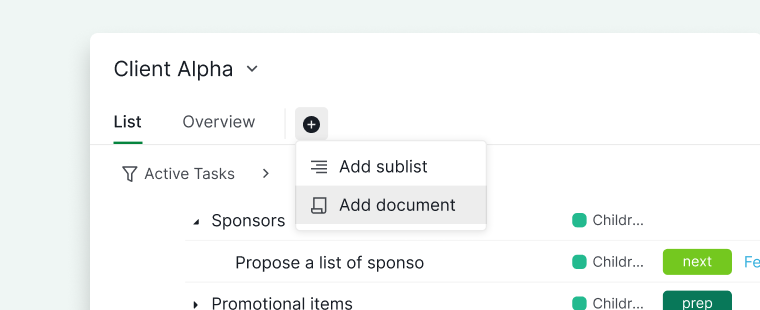
문서는 폴더 내 공유 메모, 지침, 계획 작성에 유용합니다.
- 폴더 이름 아래의 + 아이콘을 클릭합니다.
- 문서 추가를 선택합니다.
- 문서 이름을 입력하고 아이콘을 선택합니다.
-
접근 권한을 설정합니다.

인사이트 만들기
폴더의 인사이트 만들기는 Professional, Premium, Enterprise 플랜에서만 사용할 수 있습니다. 자세한 내용은 요금제 페이지를 참고하세요.
인사이트를 사용하면 폴더 내 모든 프로젝트의 데이터를 한 곳에서 시각화하고 분석할 수 있습니다.
- 폴더 이름 아래의 + 아이콘을 클릭합니다.
- 인사이트 추가를 선택합니다.
- 인사이트 이름을 입력하고 아이콘을 선택합니다.
-
접근 권한을 설정합니다.

폴더는 초기에 설정할 수 있는 여러 사이드바 섹션 중 하나입니다. 다른 섹션에 대해서는 워크스페이스 설정하기를 참고하세요.
자주 묻는 질문
Quire에서 폴더를 만들려면 어떻게 하나요?
사이드바에서 조직 위에 마우스를 올리고 더 보기 아이콘을 클릭한 후 폴더 추가를 선택합니다. 또는 조직 개요로 이동해 폴더 섹션까지 스크롤한 후 + 폴더 추가를 클릭해도 됩니다. 폴더를 만든 후에는 사이드바에서 프로젝트를 폴더 안으로 드래그하면 됩니다.
Quire 폴더는 모든 조직 멤버에게 표시되나요?
예. 모든 폴더는 조직 내 모든 멤버에게 표시됩니다.
Quire 폴더의 이름을 변경하거나 편집하려면 어떻게 하나요?
사이드바에서 폴더를 클릭하고, 폴더 이름 옆의 드롭다운 화살표를 클릭한 후 세부 사항 편집하기를 선택합니다. 폴더 이름 변경, 설명 추가, 색상 변경, 아이콘 사용자 지정이 가능합니다.
Quire에서 폴더를 삭제하려면 어떻게 하나요?
폴더를 열고 폴더 이름 옆의 드롭다운 화살표를 클릭한 후 삭제를 선택합니다. 폴더를 삭제해도 폴더 안의 프로젝트는 삭제되지 않습니다.
Quire 폴더의 파노라마 뷰란 무엇인가요?
파노라마 뷰는 폴더 안의 모든 프로젝트에서 업무를 하나의 통합된 목록으로 보여줍니다. 사이드바에서 폴더를 클릭한 후 목록 탭을 클릭하면 열 수 있습니다. Professional, Premium, 또는 Enterprise 플랜이 필요합니다.
Quire 폴더에서 사용할 수 있는 뷰는 무엇인가요?
폴더의 목록 탭에서 보드 뷰, 테이블 뷰, 타임라인 뷰, 캘린더 뷰, 시간 추적으로 전환할 수 있습니다. 각 뷰는 폴더 내 모든 프로젝트의 업무를 서로 다른 레이아웃으로 표시합니다.
Quire 폴더에서 하위 목록을 만들려면 어떻게 하나요?
폴더 이름 아래의 + 아이콘을 클릭하고 하위 목록 추가를 선택한 후, 이름을 입력하고 아이콘을 선택한 다음 접근 권한을 설정합니다. L 키를 누르면 즉시 만들 수 있습니다. Professional, Premium, 또는 Enterprise 플랜이 필요합니다.
Quire 폴더에서 대시보드를 만들려면 어떻게 하나요?
폴더 이름 아래의 + 아이콘을 클릭하고 대시보드 추가를 선택한 후, 이름을 입력하고 아이콘을 선택한 다음 접근 권한을 설정합니다. Professional, Premium, 또는 Enterprise 플랜이 필요합니다.
Quire 폴더에서 문서를 만들려면 어떻게 하나요?
폴더 이름 아래의 + 아이콘을 클릭하고 문서 추가를 선택한 후, 이름을 입력하고 아이콘을 선택한 다음 접근 권한을 설정합니다. 모든 플랜에서 사용할 수 있습니다.
Quire 폴더에서 인사이트를 만들려면 어떻게 하나요?
폴더 이름 아래의 + 아이콘을 클릭하고 인사이트 추가를 선택한 후, 인사이트 이름을 입력하고 아이콘을 선택한 다음 접근 권한을 설정합니다. Professional, Premium, 또는 Enterprise 플랜이 필요합니다.