
Quire 프로젝트 개요 Permalink
Quire의 프로젝트 개요 페이지에서는 프로젝트의 진행 상황을 추적하고, 주요 통계를 확인하며, 활동 기록을 모니터링하고, 댓글이나 상태 업데이트로 팀에 소식을 전할 수 있습니다.
프로젝트 페이지 상단의 개요 탭으로 이동하여 이 기능들을 이용하세요.

프로젝트 날짜 설정
- 날짜 추가를 클릭합니다.
- 프로젝트에 설정할 마감일을 선택합니다.
-
시작일 설정을 켜서 시작일을 선택합니다.
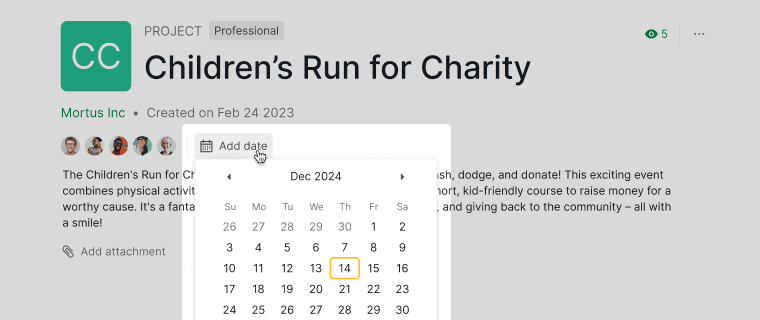

날짜를 추가하면 프로젝트의 타임라인 보기에 해당 날짜가 반영됩니다.

팁: 프로젝트 설명에 수식을 삽입하면 프로젝트에 설정한 날짜를 바탕으로 추가적인 계산을 수행할 수 있습니다. 예를 들어 프로젝트의 전체 기간을 계산하려면 프로젝트 또는 업무 설명에 다음과 같은 수식을 삽입하면 됩니다: project.due - project.start.
프로젝트 진행 상황 추적
개요 탭에는 항상 4개의 고정 위젯이 표시됩니다:
- 프로젝트 상태: 활성, 완료됨, 마감일 도래, 마감일 경과 업무 수와 시간 경과에 따른 추세 차트.
- 업무 상태 분포: 모든 업무를 상태별로 분류한 파이 차트.
- 마감일 캘린더: 해당 월의 마감일 분포를 보여주는 캘린더 그리드.
- 멤버 활동: 시간 경과에 따른 멤버별 업무 활동 히트맵.

이 4개의 위젯은 개요 탭에 고정되어 있으며 크기 조정, 재배치, 삭제가 불가능합니다. 사용자 지정 가능한 위젯 세트를 원한다면 프로젝트에 대시보드 탭을 만드세요.
프로젝트 활동 기록 보기
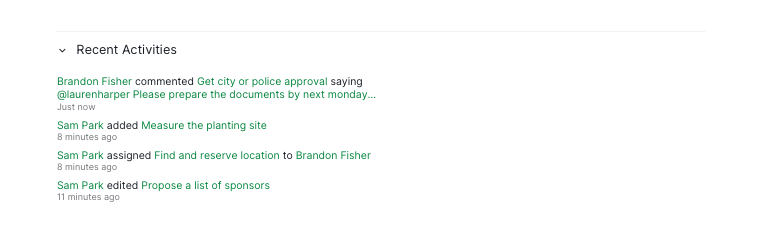
활동 기록은 모든 프로젝트 멤버가 수행한 변경, 업데이트, 작업을 추적하는 데 도움이 됩니다.
- 패널 아이콘을 클릭하여 패널을 엽니다.

-
패널에서 최근 활동을 찾아 프로젝트에 수행된 모든 과거 작업을 확인합니다.


자주 묻는 질문
Quire에서 프로젝트의 시작일과 마감일을 어떻게 설정하나요?
프로젝트의 개요 탭으로 이동하여 날짜 추가를 클릭하고, 마감일을 선택한 다음 시작일 설정을 켜서 시작일을 추가합니다. 이 날짜들은 타임라인 보기에 표시됩니다.
Quire 프로젝트의 진행 상황은 어떻게 추적하나요?
개요 탭을 열면 4개의 고정 위젯을 확인할 수 있습니다: 프로젝트 상태, 업무 상태 분포, 마감일 캘린더, 멤버 활동.
Quire 프로젝트의 개요 탭에 있는 위젯을 사용자 지정하거나 재배치할 수 있나요?
아니요. 개요 탭의 4개 위젯은 고정되어 있으며 크기 조정, 재배치, 삭제가 불가능합니다. 사용자 지정 위젯 세트를 원한다면 대시보드 탭을 만드세요.
Quire 프로젝트의 활동 기록은 어떻게 확인하나요?
개요 탭을 클릭한 다음 패널 아이콘을 클릭하여 패널을 열고 최근 활동을 찾으면 프로젝트에 수행된 모든 과거 작업을 확인할 수 있습니다.