
Quire 타임라인 뷰 효율적으로 탐색하기 Permalink
이 가이드에서는 Quire의 타임라인 뷰를 빠르고 효율적으로 탐색하는 다양한 방법을 안내합니다.
날짜로 이동
오늘
타임라인 뷰 오른쪽 상단의 오늘 버튼을 클릭합니다.
특정 날짜
- 캘린더 헤더에서 아래에 점이 있는 날짜는 해당 날짜에 배정된 업무가 있음을 나타냅니다.
- 날짜를 클릭하면 해당 업무로 바로 이동합니다.
여러 업무 일정 재조정
- Shift를 누른 채 여러 업무를 선택합니다.
- 타임스팬 바를 드래그하여 날짜를 동시에 조정합니다.
업무 목록 패널
- 왼쪽 하단의 화살표를 클릭하여 업무 목록을 표시하거나 숨깁니다.
- 목록과 타임라인 뷰 사이의 구분선 위에 마우스를 올려 드래그하면 업무 목록 크기를 조절할 수 있습니다.
이동 및 스크롤
- 캘린더 헤더를 좌우로 스크롤하여 날짜를 탐색합니다.
- 타임라인 뷰의 빈 공간을 잡고 드래그하면 위, 아래, 좌, 우로 이동할 수 있습니다.
키보드 단축키:
- 가로 스크롤: Ctrl + Shift + → 또는 ←
- 일, 주, 월, 연 뷰 전환: Ctrl + Shift + ↑ 또는 ↓
확대/축소 및 날짜 단위
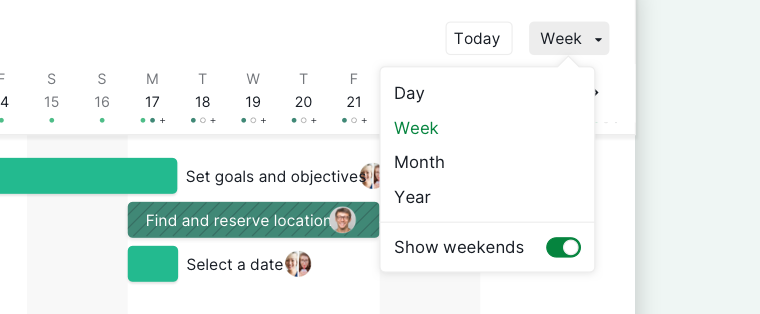
- 일, 주, 월, 연 뷰로 전환하여 확대하거나 축소합니다.
-
주말 표시 여부를 선택할 수 있습니다.

정렬 및 그룹화
필터를 사용하여 업무를 상태, 담당자, 우선순위별로 정렬하거나 그룹화할 수 있습니다.

고급 모드
고급 모드를 켜면 상태, 우선순위, 담당자, 태그, 하위 업무 수를 확인할 수 있습니다.

자주 묻는 질문
Quire 타임라인 뷰에서 오늘 날짜로 이동하려면 어떻게 하나요?
오른쪽 상단의 오늘 버튼을 클릭합니다.
Quire 타임라인 뷰에서 특정 날짜의 업무로 이동하려면 어떻게 하나요?
캘린더 헤더에서 아래에 점이 있는 날짜는 해당 날짜에 배정된 업무가 있음을 나타냅니다. 날짜를 클릭하면 해당 업무로 바로 스크롤됩니다.
Quire 타임라인 뷰에서 이동하고 스크롤하려면 어떻게 하나요?
캘린더 헤더를 좌우로 스크롤하거나, 타임라인 패널의 빈 공간을 잡고 드래그하여 이동합니다. Ctrl+Shift+→/← 단축키를 사용하면 가로로 스크롤할 수 있습니다.
Quire 타임라인 뷰에서 확대하거나 축소하려면 어떻게 하나요?
날짜 단위 버튼을 사용하여 일, 주, 월, 연 단위로 전환하거나, Ctrl+Shift+↑/↓를 사용합니다. 주말 표시 여부도 선택할 수 있습니다.
Quire 타임라인 뷰에서 업무 목록 패널을 표시하거나 숨기려면 어떻게 하나요?
왼쪽 하단의 화살표를 클릭하여 업무 목록을 표시하거나 숨깁니다. 패널 사이의 구분선을 드래그하여 크기를 조절할 수 있습니다.
Quire 타임라인 뷰에서 여러 업무의 일정을 한 번에 재조정하려면 어떻게 하나요?
Shift를 누른 채 여러 업무를 선택한 후, 타임스팬 바를 드래그하면 선택한 모든 업무의 날짜를 동시에 조정할 수 있습니다.
Quire 타임라인 뷰에서 상태, 담당자 등 업무 세부 정보를 보려면 어떻게 하나요?
고급 모드를 켜면 타임라인 바에 상태, 우선순위, 담당자, 태그, 하위 업무 수가 직접 표시됩니다.
추가 도움이 필요하시면 문의하기로 연락해 주세요.