
복사 및 붙여넣기를 통해 Quire에 업무 가져오기 Permalink
문서, 스프레드시트, 이메일, 또는 다른 Quire 프로젝트에서 내용을 복사하여 붙여넣으면 업무를 Quire에 빠르게 가져올 수 있습니다. 이 방법을 사용하면 업무를 하나씩 다시 입력하지 않고도 작업을 효율적으로 이전할 수 있습니다.

Quire에서 워크스페이스 설정하기에 대해 더 알아보세요.
텍스트 목록에서 업무 가져오기
Word, 메모장, 이메일 클라이언트(예: Gmail) 등의 도구에서 글머리 기호 목록을 복사하여 Quire에 업무로 직접 붙여넣을 수 있습니다.
- Word, 메모장 또는 이메일에서 글머리 기호 목록을 선택합니다.
- Ctrl + C(Windows) 또는 ⌘ + C(Mac)를 눌러 내용을 복사합니다.
- Quire 프로젝트를 열고 목록을 붙여넣을 업무를 클릭합니다.
- 마우스 오른쪽 버튼을 클릭하고 붙여넣기를 선택하거나, Ctrl + V(Windows) / ⌘ + V(Mac)를 누릅니다.
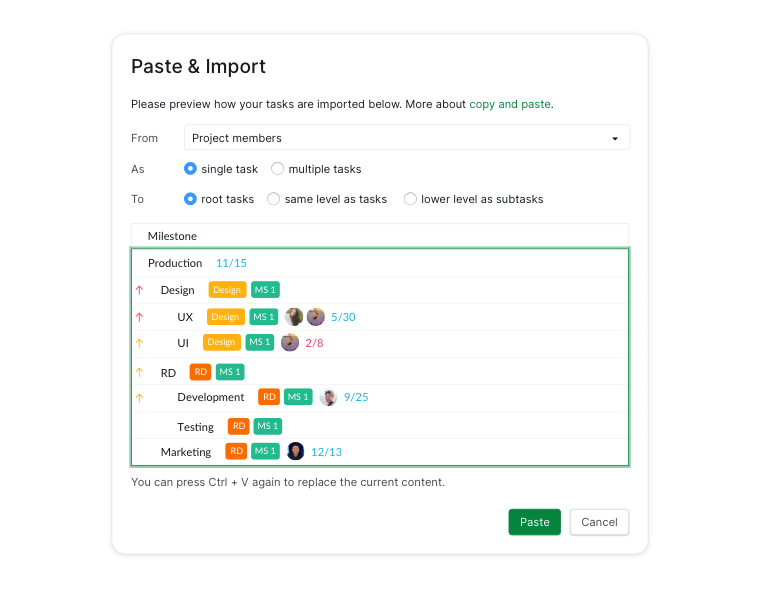
- 미리보기를 검토하고 붙여넣기를 클릭하여 확인합니다.

블로그에서 복사 및 붙여넣기를 통한 Quire 마이그레이션에 대한 내용을 더 읽어보세요.
Excel 또는 Google Sheets에서 업무 가져오기
Excel 또는 Google Sheets의 표를 Quire의 테이블 뷰에 직접 붙여넣어 여러 업무를 한 번에 생성할 수 있습니다.
- 스프레드시트의 헤더 이름이 Quire 필드와 일치하는지 확인합니다(예: 업무 이름, 마감일).
- 필요한 맞춤형 필드가 Quire 프로젝트에 이미 존재하는지 확인합니다.
- Excel 또는 Google Sheets에서 표를 복사합니다.
- Quire 프로젝트를 열고 테이블 뷰로 전환합니다.
- Ctrl + V(또는 ⌘ + V)를 눌러 붙여넣습니다.
- 팝업에서 항목을 최상위 업무 또는 하위 업무로 붙여넣을지 선택한 후 확인합니다.
Quire 프로젝트 간 업무 복사
네. 한 Quire 프로젝트의 테이블 뷰에서 데이터를 직접 복사하여 다른 프로젝트에 붙여넣을 수 있습니다.
붙여넣기 전에 다음을 확인하세요:
- 두 프로젝트의 헤더 이름이 일치해야 합니다.
- 대상 프로젝트의 맞춤형 필드 형식이 소스 프로젝트와 일치해야 합니다.
모두 일치하면 소스 프로젝트의 테이블 뷰에서 행을 복사하여 대상 프로젝트에 붙여넣어 업무를 원활하게 이전할 수 있습니다.
Quire에 데이터를 가져오는 다른 방법을 찾고 계신가요? CSV 파일 가져오기, JSON 파일로 가져오기, 또는 다른 애플리케이션으로 업무 복사하기를 참조하세요.
자주 묻는 질문
복사 및 붙여넣기로 Quire에 업무를 어떻게 가져오나요?
Word, 메모장 또는 이메일에서 글머리 기호 목록을 복사하고, Quire 프로젝트의 업무를 클릭한 후 Ctrl+V(Mac의 경우 ⌘+V)를 누릅니다. 미리보기를 검토하고 붙여넣기를 클릭하여 확인합니다.
Excel 또는 Google Sheets의 스프레드시트 데이터를 Quire에 어떻게 붙여넣나요?
프로젝트를 테이블 뷰로 전환한 후 Ctrl+V(⌘+V)로 붙여넣습니다. 팝업에서 항목을 최상위 업무 또는 하위 업무로 추가할지 선택한 후 확인합니다.
Excel 또는 Google Sheets에서 Quire에 붙여넣을 때 열 헤더가 일치해야 하나요?
네. 헤더 이름이 Quire 필드 이름과 정확히 일치해야 합니다(예: 업무 이름, 마감일). 맞춤형 필드는 붙여넣기 전에 Quire 프로젝트에 이미 존재해야 합니다.
한 Quire 프로젝트의 업무를 다른 프로젝트에 복사하여 붙여넣을 수 있나요?
네. 소스 프로젝트의 테이블 뷰에서 행을 복사하여 대상 프로젝트의 테이블 뷰에 붙여넣습니다. 두 프로젝트 간의 헤더 이름과 맞춤형 필드 형식이 일치해야 합니다.