
Quire 사이드바에서 멤버 보기 Permalink
Quire 사이드바의 멤버 섹션에서는 조직과 프로젝트를 함께 사용하는 모든 사람의 목록을 볼 수 있습니다. 각 멤버의 프로필 페이지에서는 다음 작업을 수행할 수 있습니다:
- 해당 멤버에게 할당된 업무 보기 (권한에 따라)
- 통계로 진행 상황 추적
- 공유 하위 목록, 문서, 인사이트, 대시보드 생성
- 함께 공유하는 조직과 프로젝트 확인
팁: 사이드바 섹션은 드래그 앤 드롭으로 순서를 변경할 수 있습니다.
멤버의 프로필 및 업무 접근
- 사이드바에서 멤버 프로필 아이콘을 찾습니다.
- 멤버의 아바타를 클릭합니다.
- 해당 멤버의 업무 목록 페이지로 이동합니다.
이 페이지에서는 접근 권한이 있는 프로젝트의 업무만 볼 수 있습니다.

멤버 프로필에 콘텐츠 생성
하위 목록 추가
하위 목록을 활용하면 이 멤버의 프로필 내에서 여러 프로젝트에 걸친 업무를 체계적으로 정리할 수 있습니다.
- 멤버의 이름 아래 + 아이콘을 클릭합니다.
- 하위 목록 추가를 선택합니다.
- 이름을 입력하고 아이콘을 선택합니다.
- 접근 권한을 설정합니다.
팁: L 키를 누르면 마우스 없이 하위 목록을 즉시 만들 수 있습니다.

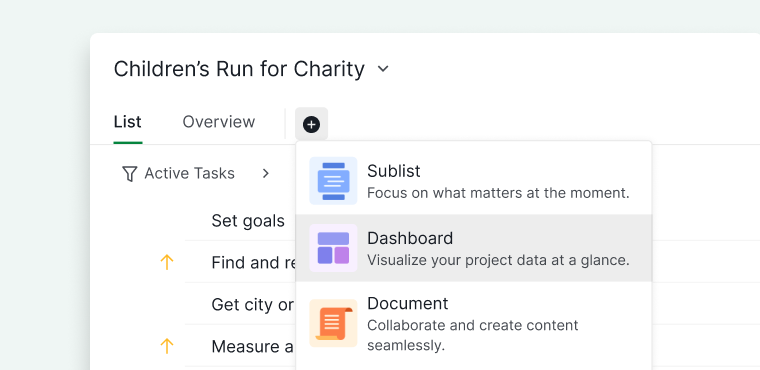
대시보드 추가
멤버의 프로필에서 대시보드를 생성하는 기능은 Professional, Premium, Enterprise 플랜에서만 사용할 수 있습니다. 자세한 내용은 요금제 페이지를 참고하세요.
대시보드를 활용하면 이 멤버와 공유하는 모든 프로젝트의 위젯 데이터를 한 곳에서 시각화하고 분석할 수 있습니다.
- 멤버의 이름 아래 + 아이콘을 클릭합니다.
- 대시보드 추가를 선택합니다.
- 대시보드 이름을 입력하고 아이콘을 선택합니다.
-
접근 권한을 설정합니다.

문서 추가
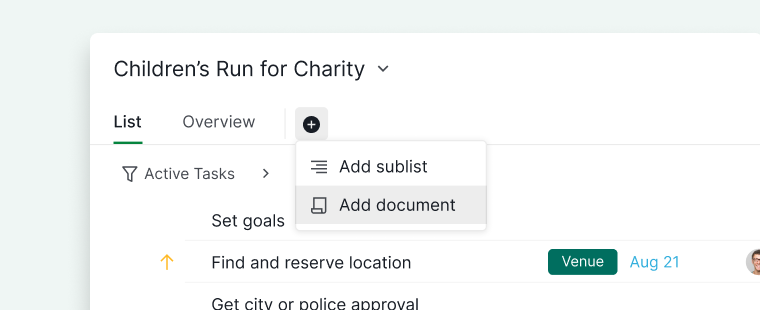
문서는 이 멤버의 프로필 내에서 공유 메모, 가이드라인, 계획 작성에 유용합니다.
- 멤버의 이름 아래 + 아이콘을 클릭합니다.
- 문서 추가를 선택합니다.
- 문서 이름을 입력하고 아이콘을 선택합니다.
-
접근 권한을 설정합니다.

인사이트 추가
멤버의 프로필에서 인사이트를 생성하는 기능은 Professional, Premium, Enterprise 플랜에서만 사용할 수 있습니다. 자세한 내용은 요금제 페이지를 참고하세요.
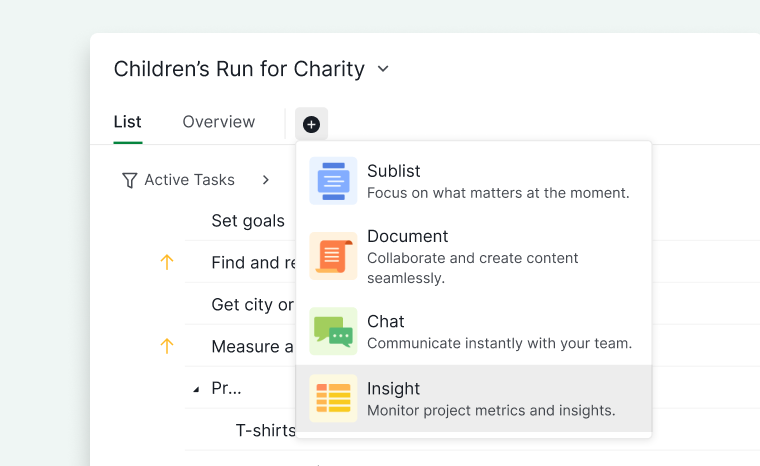
인사이트를 활용하면 이 멤버와 공유하는 모든 프로젝트의 데이터를 한 곳에서 시각화하고 분석할 수 있습니다.
- 멤버의 이름 아래 + 아이콘을 클릭합니다.
- 인사이트 추가를 선택합니다.
- 인사이트 이름을 입력하고 아이콘을 선택합니다.
-
접근 권한을 설정합니다.

공유된 조직과 프로젝트 보기
- 멤버의 프로필 페이지를 엽니다.
- 상단의 개요 탭을 클릭합니다.
- 페이지 하단으로 스크롤하여 공유된 조직과 프로젝트를 찾습니다.
- 모두 보기를 클릭하여 전체 목록을 확인합니다.
이 화면에서 해당 멤버와 어디서, 어떻게 협업하는지 한눈에 파악할 수 있습니다.

특정 조직의 전체 멤버 목록을 보려면 해당 조직의 멤버 페이지를 방문하세요.
참고: 조직 관리자만 전체 멤버 목록을 볼 수 있습니다.
멤버 섹션은 초기에 설정할 수 있는 여러 사이드바 섹션 중 하나입니다. 다른 섹션에 대한 내용은 워크스페이스 설정하기를 참고하세요.
자주 묻는 질문
Quire에서 멤버의 업무를 어떻게 볼 수 있나요?
사이드바의 멤버 섹션에서 멤버의 아바타를 클릭하면 해당 멤버의 업무 목록 페이지가 열립니다. 접근 권한이 있는 프로젝트의 업무만 볼 수 있습니다.
Quire에서 멤버에게 할당된 모든 업무를 볼 수 있나요?
아니요. 이미 접근 권한이 있는 프로젝트의 업무만 표시됩니다. 다른 프로젝트의 업무는 보이지 않습니다.
Quire에서 멤버의 하위 목록을 어떻게 만드나요?
멤버의 프로필을 열고, 이름 아래 + 아이콘을 클릭한 후 하위 목록 추가를 선택하고 이름을 입력하고 아이콘을 선택한 다음 접근 권한을 설정하세요. L 키를 누르면 즉시 생성할 수 있습니다.
Quire에서 멤버의 대시보드를 어떻게 만드나요?
멤버의 프로필을 열고, 이름 아래 + 아이콘을 클릭한 후 대시보드 추가를 선택하고 이름을 입력하고 아이콘을 선택한 다음 접근 권한을 설정하세요. Professional, Premium, Enterprise 플랜이 필요합니다.
Quire에서 멤버의 문서를 어떻게 만드나요?
멤버의 프로필을 열고, 이름 아래 + 아이콘을 클릭한 후 문서 추가를 선택하고 이름을 입력하고 아이콘을 선택한 다음 접근 권한을 설정하세요.
Quire에서 멤버의 인사이트를 어떻게 만드나요?
멤버의 프로필을 열고, 이름 아래 + 아이콘을 클릭한 후 인사이트 추가를 선택하고 이름을 입력하고 아이콘을 선택한 다음 접근 권한을 설정하세요. Professional, Premium, Enterprise 플랜이 필요합니다.
멤버와 공유된 조직과 프로젝트를 어떻게 확인하나요?
멤버의 프로필 페이지를 열고, 개요 탭을 클릭한 후 하단으로 스크롤하여 공유된 조직과 프로젝트를 찾고 모두 보기를 클릭하여 전체 목록을 확인하세요.
Quire 조직에서 전체 멤버 목록을 볼 수 있는 사람은 누구인가요?
조직 관리자만 볼 수 있습니다. 사이드바 멤버 섹션이 아닌 조직의 멤버 페이지에서 확인하세요.