
Membres dans la barre latérale Permalink
La Section Membres de la barre latérale de Quire vous permet de consulter la liste complète des personnes avec lesquelles vous partagez des organisations et des projets. Depuis la page de profil de chaque membre, vous pouvez :
- Voir les tâches assignées à ce membre (en fonction de vos autorisations)
- Suivre sa progression grâce aux statistiques
- Créer des sous-listes, des documents, des analyses ou des tableaux de bord partagés
- Voir quelles organisations et quels projets vous partagez
Astuce : Vous pouvez réorganiser les sections de la barre latérale en les faisant glisser et en les déposant.
Accéder au profil et aux tâches d’un membre
- Repérez l’icône de profil du membre dans la barre latérale.
- Cliquez sur l’avatar du membre.
- Vous serez redirigé vers la page de liste de tâches du membre.
Sur cette page, vous ne pouvez voir que les tâches des projets auxquels vous avez l’autorisation d’accéder.

Créer du contenu dans le profil d’un membre
Créer une sous-liste
Les sous-listes vous aident à organiser les tâches qui s’étendent sur plusieurs projets au sein du profil de ce membre.
- Cliquez sur l’icône + sous le nom du membre.
- Sélectionnez Ajouter une sous-liste.
- Saisissez un nom et choisissez une icône.
- Définissez les autorisations d’accès.
Astuce : Appuyez sur L pour créer une sous-liste instantanément sans utiliser la souris.

Créer un tableau de bord
La création de tableaux de bord dans le profil d’un membre est uniquement disponible avec les plans Professional, Premium et Enterprise. Pour en savoir plus, consultez notre page de tarification.
Les tableaux de bord vous permettent de visualiser et d’analyser les données des widgets de tous les projets que vous partagez avec ce membre en un seul endroit.
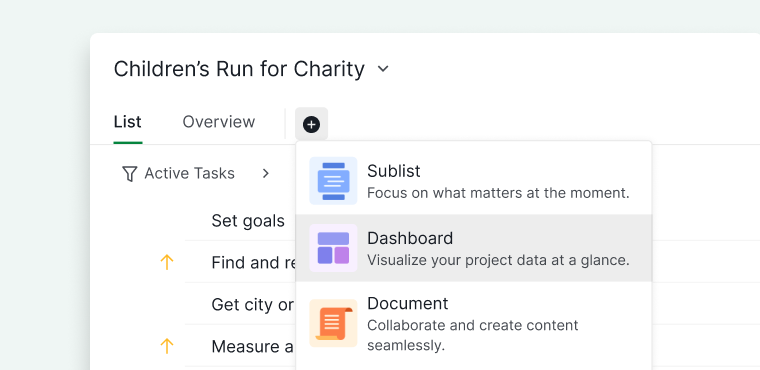
- Cliquez sur l’icône + sous le nom du membre.
- Sélectionnez Ajouter un tableau de bord.
- Saisissez un nom de tableau de bord et choisissez une icône.
-
Définissez les autorisations d’accès.

Créer un document
Les documents sont utiles pour les notes partagées, les directives ou la planification au sein du profil de ce membre.
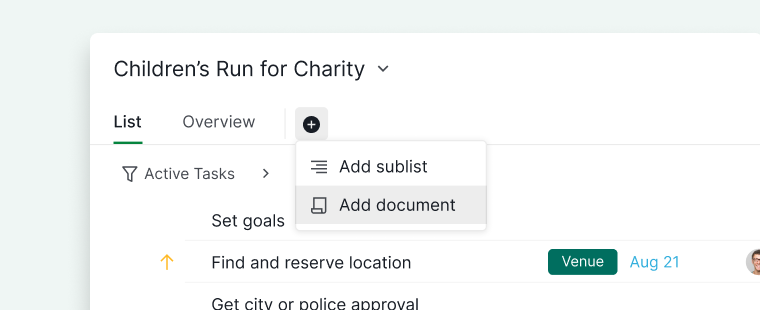
- Cliquez sur l’icône + sous le nom du membre.
- Sélectionnez Ajouter un document.
- Nommez le document et choisissez une icône.
-
Définissez les autorisations d’accès.

Créer une analyse
La création d’analyses dans le profil d’un membre est uniquement disponible avec les plans Professional, Premium et Enterprise. Pour en savoir plus, consultez notre page de tarification.
Les analyses vous permettent de visualiser et d’analyser les données de tous les projets que vous partagez avec ce membre en un seul endroit.
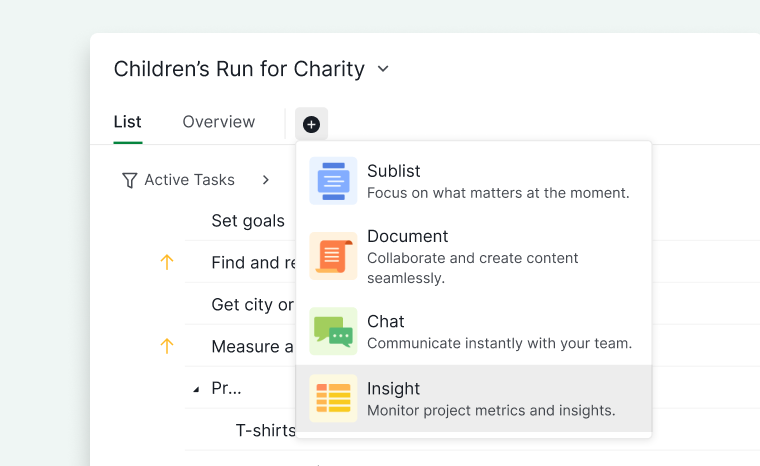
- Cliquez sur l’icône + sous le nom du membre.
- Sélectionnez Ajouter une analyse.
- Saisissez un nom d’analyse et choisissez une icône.
-
Définissez les autorisations d’accès.

Voir les organisations et projets partagés
- Ouvrez la page de profil du membre.
- Cliquez sur l’onglet Vue d’ensemble en haut.
- Faites défiler jusqu’en bas de la page pour trouver les Organisations et projets partagés.
- Cliquez sur Afficher tout pour voir la liste complète.
Cette vue vous aide à comprendre rapidement où et comment vous collaborez avec ce membre.

Si vous souhaitez voir la liste complète des membres d’une organisation spécifique, visitez plutôt la page Membres de l’organisation.
Remarque : Seuls les administrateurs de l’organisation peuvent voir la liste complète des membres.
La section Membres est l’une des nombreuses sections de la barre latérale que vous pouvez configurer dès le départ. Consultez Configurer votre espace de travail pour les autres.
Questions fréquemment posées
Comment afficher les tâches d’un membre dans Quire ?
Cliquez sur l’avatar du membre dans la section Membres de la barre latérale pour ouvrir sa page de liste de tâches. Vous ne pouvez voir que les tâches des projets auxquels vous avez l’autorisation d’accéder.
Puis-je voir toutes les tâches assignées à un membre dans Quire ?
Non. Seules les tâches des projets auxquels vous avez déjà accès sont visibles. Les tâches des autres projets restent masquées.
Comment créer une sous-liste pour un membre dans Quire ?
Ouvrez le profil du membre, cliquez sur l’icône + sous son nom, sélectionnez Ajouter une sous-liste, nommez-la, choisissez une icône et définissez les autorisations d’accès. Appuyez sur L pour en créer une instantanément.
Comment créer un tableau de bord pour un membre dans Quire ?
Ouvrez le profil du membre, cliquez sur l’icône + sous son nom, sélectionnez Ajouter un tableau de bord, nommez-le, choisissez une icône et définissez les autorisations d’accès. Nécessite un plan Professional, Premium ou Enterprise.
Comment créer un document pour un membre dans Quire ?
Ouvrez le profil du membre, cliquez sur l’icône + sous son nom, sélectionnez Ajouter un document, nommez-le, choisissez une icône et définissez les autorisations d’accès.
Comment créer une analyse pour un membre dans Quire ?
Ouvrez le profil du membre, cliquez sur l’icône + sous son nom, sélectionnez Ajouter une analyse, nommez-la, choisissez une icône et définissez les autorisations d’accès. Nécessite un plan Professional, Premium ou Enterprise.
Comment voir quelles organisations et quels projets je partage avec un membre ?
Ouvrez la page de profil du membre, cliquez sur l’onglet Vue d’ensemble, faites défiler jusqu’en bas pour trouver les Organisations et projets partagés et cliquez sur Afficher tout pour voir la liste complète.
Qui peut voir la liste complète des membres dans une organisation Quire ?
Seuls les administrateurs de l’organisation. Accédez-y via la page Membres de l’organisation, et non via la section Membres de la barre latérale.