
Se connecter aux assistants IA avec MCP Permalink
Connectez Quire à Claude, ChatGPT et à d’autres outils d’IA compatibles MCP. Ajoutez des tâches, attribuez du travail et définissez des dates d’échéance en langage naturel, sans changer d’application.
Consultez Quire sur mobile et intégrations pour des guides connexes. Si vous préférez créer votre propre intégration plutôt que de vous connecter via MCP, découvrez comment créer des applications avec l’API Quire.
Vue d’ensemble
Comment ça fonctionne
Quire MCP connecte Quire aux assistants IA via le Model Context Protocol (MCP), un standard ouvert permettant aux outils d’IA d’interagir avec des services externes.
Lorsque vous connectez Quire via MCP, votre assistant IA peut lire et écrire dans votre espace de travail Quire en votre nom. Il utilise vos autorisations Quire existantes, il ne peut donc accéder qu’aux projets et tâches auxquels vous avez déjà accès.
Vous gardez un contrôle total : l’IA n’agit que lorsque vous le lui demandez, et vous pouvez révoquer son accès à tout moment.
Outils d’IA pris en charge
Quire MCP prend en charge les outils d’IA suivants :
- Claude
- ChatGPT
- Gemini CLI
- Perplexity
- Cursor
- VS Code (GitHub Copilot Chat)
- Windsurf
- Autres clients compatibles MCP
Vous pouvez tous les connecter depuis la page Applications de Quire. Aucun code ni fichier de configuration requis.
Pour en savoir plus, consultez notre article de blog sur Quire MCP.
Connecter un assistant IA à Quire
Quire dispose de sa propre fiche dans l’annuaire de connecteurs de Claude. Tous les autres outils se connectent via l’URL de serveur MCP https://mcp.quire.app/mcp. Suivez les étapes correspondant à votre outil ci-dessous.
Claude
Le même connecteur fonctionne sur Claude sur le web et sur l’application de bureau Claude.
- Ouvrez Quire dans l’annuaire de connecteurs de Claude.
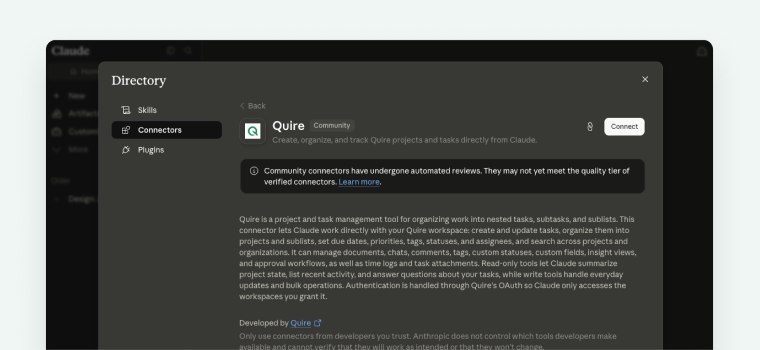
- Cliquez sur Connecter.
- Connectez-vous à Quire, sélectionnez les niveaux d’autorisation que vous souhaitez accorder, puis cliquez sur Autoriser.
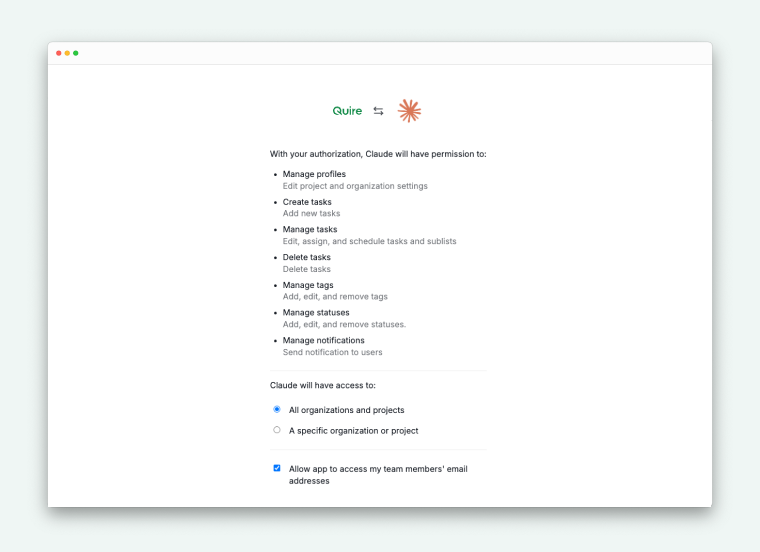


Astuce : Vous pouvez aussi ajouter Quire manuellement si vous préférez. Ouvrez Paramètres → Connecteurs → Ajouter un connecteur personnalisé, saisissez un nom et l’URL https://mcp.quire.app/mcp, puis enregistrez et cliquez sur Connecter.
ChatGPT
ChatGPT prend en charge les serveurs MCP distants sous forme d’extensions (disponible sur les plans Plus, Pro, Business, Enterprise et Edu).
- Ouvrez chatgpt.com et allez dans Paramètres → Extensions.
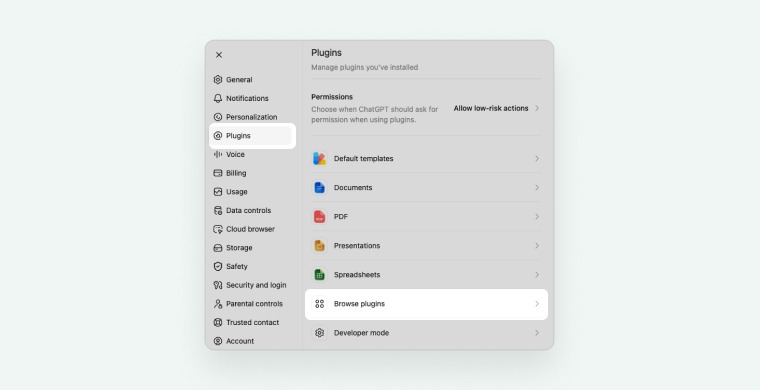
- Cliquez sur Extensions du navigateur.
- Cliquez sur l’icône + en haut à droite pour ajouter une nouvelle extension.
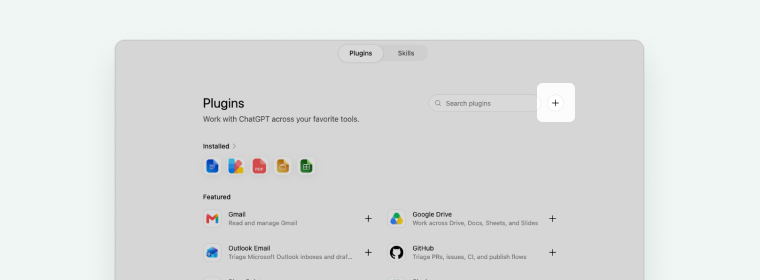
- Saisissez un nom (par exemple, Quire) et l’URL
https://mcp.quire.app/mcp.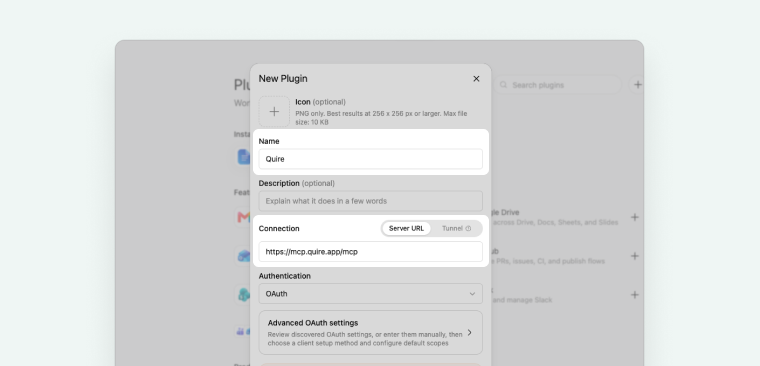
- Connectez-vous à Quire lorsque vous y êtes invité et approuvez l’accès.


Perplexity
Perplexity prend en charge les serveurs MCP distants sous forme de connecteurs personnalisés sur les plans payants (Pro, Max, Enterprise).
- Ouvrez perplexity.ai et allez dans Paramètres → Connecteurs.
- Cliquez sur Ajouter un connecteur → Avancé (ou Ajouter un connecteur personnalisé).
- Saisissez un nom (par exemple, Quire), définissez l’URL sur
https://mcp.quire.app/mcp, et choisissez Streamable HTTP comme transport avec OAuth comme méthode d’authentification. - Enregistrez, puis cliquez sur Connecter et connectez-vous à Quire pour approuver l’accès.
La connexion est active immédiatement. Ouvrez votre outil d’IA et démarrez une conversation pour utiliser votre espace de travail Quire.
Pour les autres connecteurs, consultez la documentation du serveur Quire MCP.
Gérer les tâches avec l’IA
Après la connexion, utilisez le langage naturel dans votre outil d’IA pour gérer votre travail. L’assistant IA suit vos autorisations Quire existantes. Il ne peut pas accéder aux projets ou tâches que votre rôle ne permet pas.
Ajouter des tâches
- « Ajoute une tâche au Projet Alpha : rédiger le rapport du T3. »
- « Crée une nouvelle tâche : examiner la proposition, à rendre lundi prochain. »
Attribuer des tâches et définir des dates d’échéance
- « Attribue « Examiner les contrats » à Jamie, à rendre vendredi. »
- « Définis la date d’échéance de « Lancement de la refonte du site » au 30 avril. »
Vérifier et mettre à jour le statut
- « Montre-moi toutes les tâches qui me sont attribuées cette semaine. »
- « Marque « Envoyer la facture » comme terminée. »
- « Liste toutes les tâches en retard du projet Marketing. »
Rechercher dans votre espace de travail
- « Trouve les tâches liées au lancement du produit. »
- « Montre-moi les tâches à priorité élevée sur tous les projets. »
Déconnecter un outil d’IA de Quire
- Rendez-vous dans votre espace de travail Quire et ouvrez la page Applications.
- Repérez l’outil d’IA que vous souhaitez déconnecter.
- Cliquez sur Révoquer.
L’accès est révoqué immédiatement après la suppression.
Dépannage
La connexion échoue ou affiche une erreur d’autorisation
- Assurez-vous d’être connecté à votre compte Quire avant de démarrer la connexion depuis la page Applications.
- Si votre organisation Quire utilise le SSO, contactez votre administrateur Quire pour confirmer que les connexions MCP sont autorisées.
- Essayez de vous déconnecter puis de vous reconnecter depuis le début.
L’assistant IA ne semble pas utiliser Quire
- Essayez de mentionner explicitement « Quire » dans votre message. Par exemple : « Avec Quire, montre-moi mes tâches à rendre cette semaine. »
- Vérifiez que la connexion est toujours active sur la page Applications de Quire.
- Déconnectez-vous, reconnectez-vous, puis démarrez une nouvelle conversation.
Erreurs d’autorisation sur les tâches
Votre rôle Quire détermine ce que l’IA peut faire. Si vous êtes Observateur sur un projet, l’IA ne peut pas y créer ni modifier de tâches. Contactez l’administrateur de votre projet pour ajuster votre rôle si nécessaire.
Pour plus de détails techniques, consultez la documentation du serveur Quire MCP. Vous cherchez d’autres intégrations, ou un raccourci de bureau à la place ? Consultez Installer des applications ou Utiliser Quire comme application de bureau avec Chrome.
Questions fréquentes
Qu’est-ce que Quire MCP ?
Quire MCP (Model Context Protocol) connecte des assistants IA à votre espace de travail Quire, leur permettant d’ajouter des tâches, d’attribuer des membres et de définir des dates d’échéance en votre nom, en langage naturel.
Quels outils d’IA fonctionnent avec Quire MCP ?
Claude, ChatGPT, Perplexity, Gemini CLI, Cursor, VS Code (GitHub Copilot Chat), Windsurf, et d’autres clients compatibles MCP.
Comment connecter un outil d’IA à Quire ?
Pour Claude, ouvrez Quire dans l’annuaire de connecteurs de Claude et cliquez sur Connecter. Pour tous les autres outils, rendez-vous sur la page Applications de Quire, repérez votre outil d’IA, cliquez sur Installer, et suivez les instructions. Connectez-vous et acceptez les autorisations, et la connexion est prête immédiatement.
Dois-je savoir coder pour utiliser Quire MCP ?
Cela dépend de l’outil. Claude se connecte directement depuis son annuaire de connecteurs, et ChatGPT et Perplexity se connectent via un parcours d’interface graphique standard, le tout sans avoir besoin de coder. Des outils comme Gemini CLI, Cursor, VS Code et Windsurf peuvent nécessiter une configuration technique supplémentaire. Consultez la documentation du serveur Quire MCP pour plus de détails.
Que puis-je faire avec Quire MCP ?
Vous pouvez ajouter des tâches, les attribuer à des membres de l’équipe, définir des dates d’échéance, mettre à jour le statut et rechercher dans votre espace de travail en langage naturel.
Mes données Quire sont-elles sécurisées lorsque j’utilise MCP ?
Oui. L’IA reçoit un jeton d’accès à portée limitée, et non votre mot de passe, et ne peut accéder qu’aux données comprises dans vos autorisations Quire existantes. Vous pouvez révoquer l’accès à tout moment depuis la page Mes applications de Quire.
L’IA peut-elle supprimer mes tâches ou mes projets ?
L’IA n’effectue que les actions que vous demandez explicitement. Elle ne supprimera aucune tâche, aucun projet ni aucune donnée sans instruction directe de votre part.
Comment déconnecter un outil d’IA de Quire ?
Rendez-vous sur la page Mes applications de Quire, repérez l’outil d’IA connecté, et cliquez sur Révoquer. L’accès est supprimé immédiatement.