
Champs personnalisés Permalink
Les champs personnalisés vous permettent d’ajouter des informations propres au projet aux tâches, au-delà des champs par défaut comme les assignés, les dates d’échéance, les étiquettes et les descriptions. Ils sont particulièrement utiles pour suivre des éléments tels que les budgets, la progression ou des statuts personnalisés sur les tâches.

Avec la formule Free, vous pouvez créer un champ personnalisé par projet. Mettez à niveau votre formule de souscription pour ajouter d’autres champs personnalisés. Plus d’informations sur notre page tarifs.
Ajouter des champs personnalisés
Depuis le panneau de détail
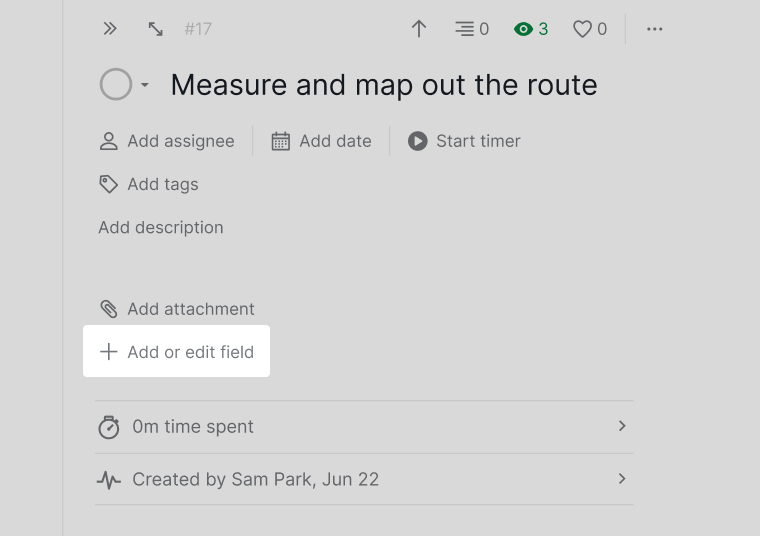
- Ouvrez une tâche pour afficher le panneau de détail.
- Cliquez sur + Ajouter ou modifier un champ.
- Sélectionnez + Ajouter un nouveau champ.
-
Saisissez le nom du champ, choisissez un type de champ et enregistrez.

Depuis l’affichage Tableau
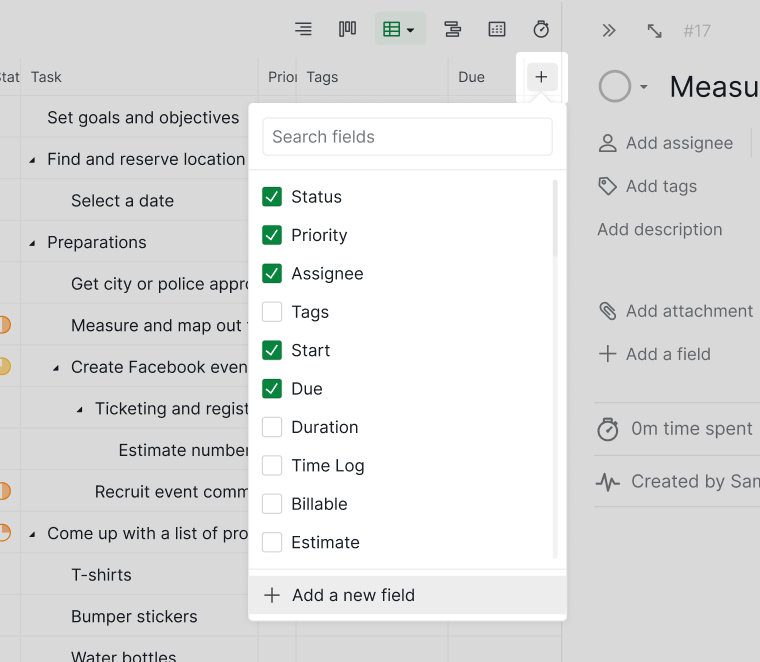
- Passez à l’affichage Tableau.
- Cliquez sur l’icône + au bord droit du tableau.
- Sélectionnez + Ajouter un nouveau champ.
-
Configurez les détails du champ et enregistrez.

Depuis les paramètres du projet
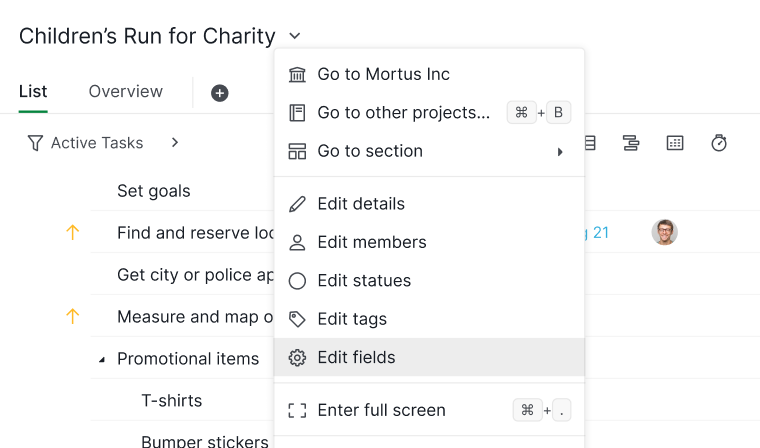
- Cliquez sur la flèche déroulante à côté du nom de votre projet.
- Sélectionnez Modifier les champs.
- Cliquez sur + Ajouter un nouveau champ.
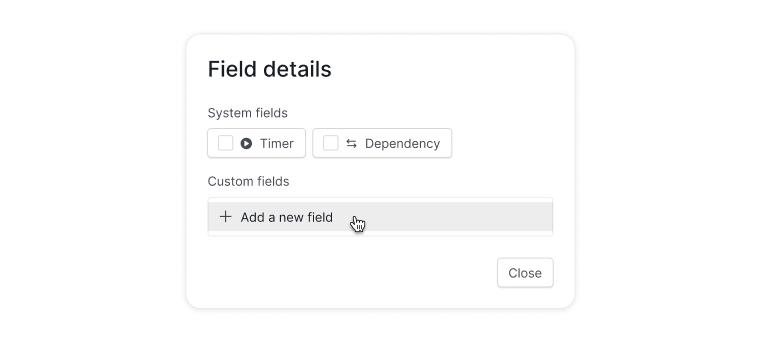
- Configurez le champ et confirmez.


Note : Les noms de champs ne peuvent pas contenir les caractères suivants : guillemets ", barre oblique inversée \ et accolades { }.
Types de champs personnalisés pris en charge
Quire prend en charge un large éventail de types de champs personnalisés adaptés à différents flux de travail :
- Texte : texte sur une ligne ou paragraphes multilignes
- Nombre : valeurs numériques ou pourcentages
- Devise : montants monétaires avec symboles de devise personnalisables
- Date : sélecteur de date avec heure facultative
- Durée : format heure (hh:mm:ss)
- Sélection : une ou plusieurs options sélectionnables
- Case à cocher : oui/non ou statut terminé
- Utilisateur : attribuer un ou plusieurs membres du projet
- Pièce jointe : téléverser des fichiers ou des images
- Adresse e-mail : liens e-mail cliquables
- Tâche : référencer une ou plusieurs tâches du projet
- URL : liens de site web cliquables
- Formule : effectuer des calculs basés sur d’autres champs
Modifier des champs personnalisés
Depuis le panneau de détail
- Ouvrez le panneau de détail d’une tâche.
- Cliquez sur + Ajouter ou modifier un champ.
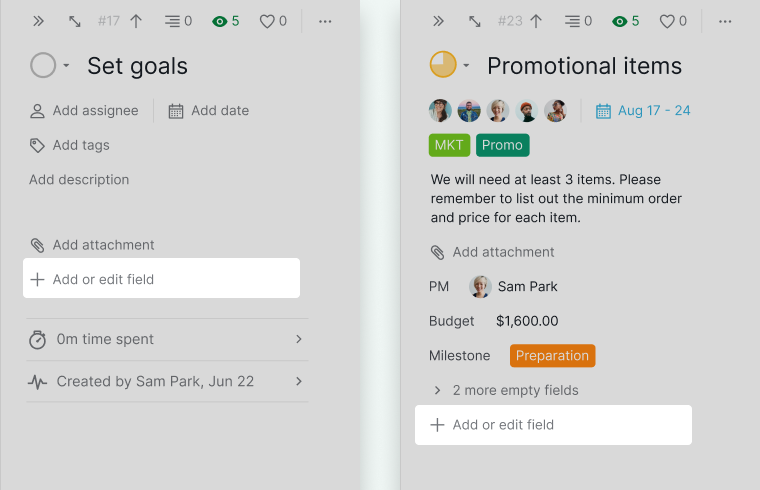
- Survolez le champ et cliquez sur l’icône d’options pour le modifier.
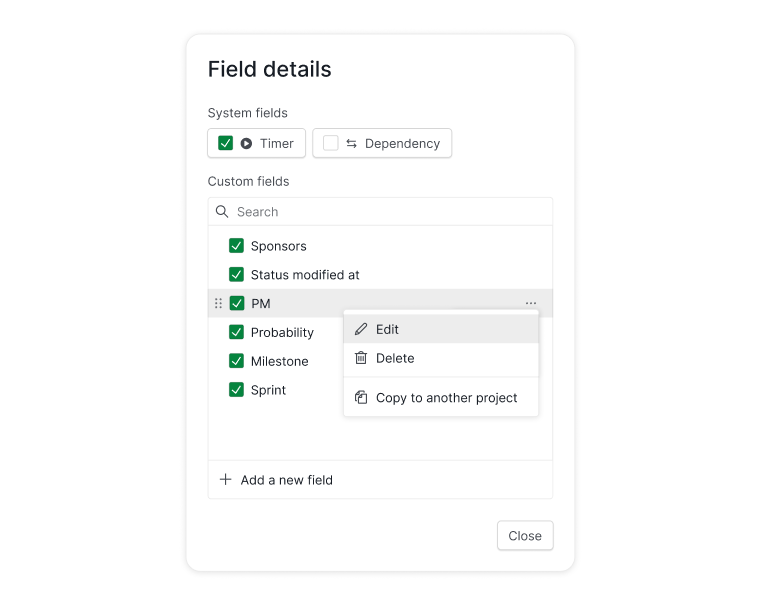


Depuis les paramètres du projet
- Ouvrez le menu déroulant du projet.
- Sélectionnez Modifier les champs.
- Survolez un champ et cliquez sur l’icône d’options.
Depuis l’affichage Tableau
- Allez à l’affichage Tableau.
- Cliquez sur le nom du champ dans l’en-tête de colonne.
-
Sélectionnez Modifier le champ.


Couleurs conditionnelles pour les champs personnalisés
Les couleurs conditionnelles vous aident à mettre en évidence visuellement des valeurs importantes selon des règles que vous définissez.
Note : Les formats conditionnels sont actuellement disponibles uniquement pour les types de champs personnalisés Date, Nombre, Devise, Durée et Formule.
- Ajoutez ou modifiez un champ personnalisé.
- Cliquez sur Ajouter une nouvelle condition.
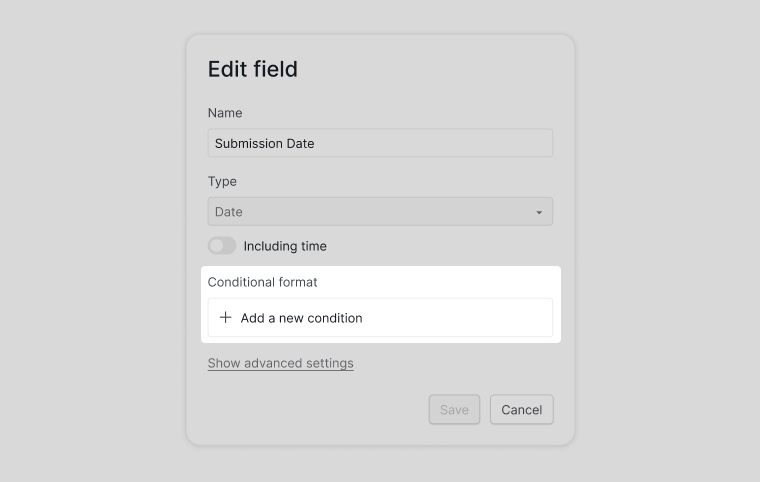
- Définissez la condition et choisissez une couleur.
- Cliquez sur Enregistrer pour appliquer.
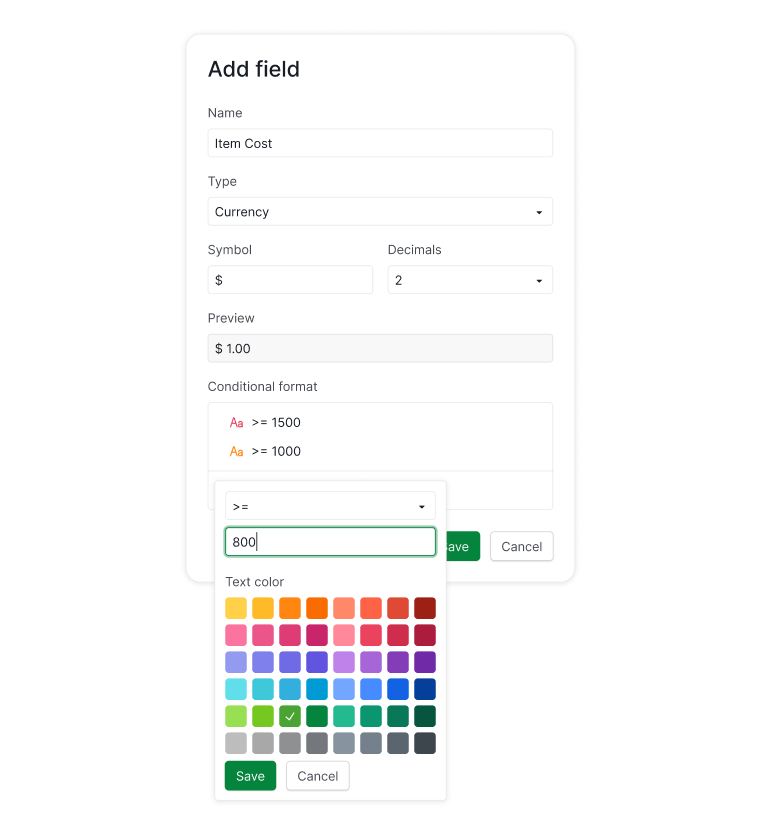


Note : Les conditions sont appliquées de haut en bas. Vous pouvez les réordonner en faisant glisser l’icône à six points.

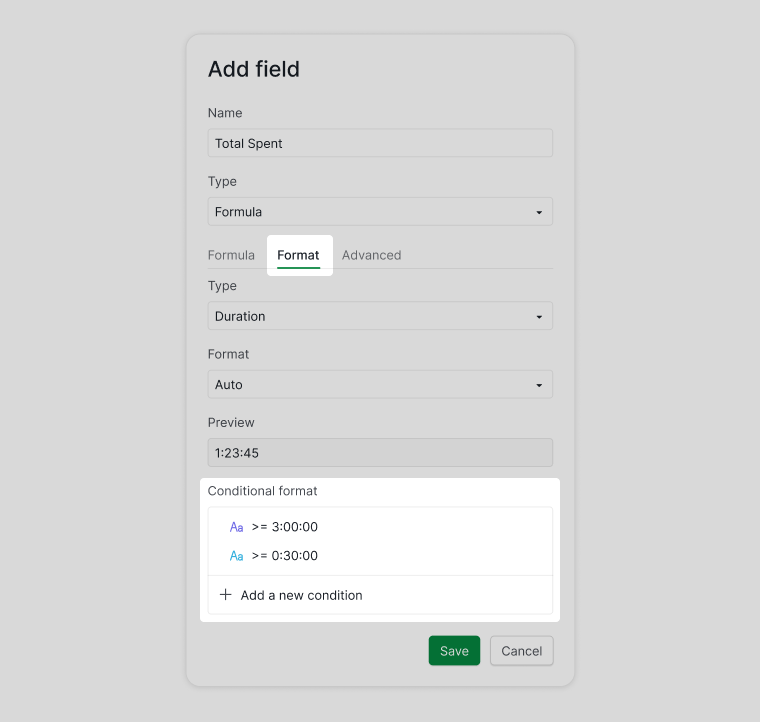
Pour les champs Formule :
- Ouvrez l’onglet Format.
- Sélectionnez un format d’affichage.
-
Ajoutez des règles de couleur conditionnelles.

Paramètres avancés des champs personnalisés
Les paramètres avancés vous donnent plus de contrôle sur le comportement des champs personnalisés.
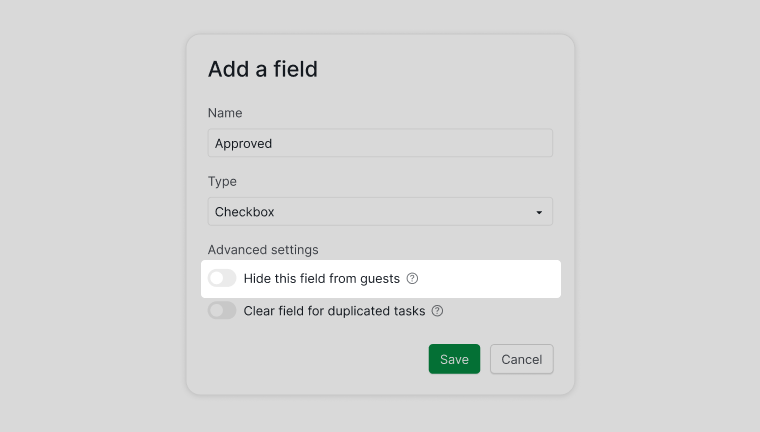
- Masquer les champs aux invités : empêcher les utilisateurs invités de voir des champs spécifiques
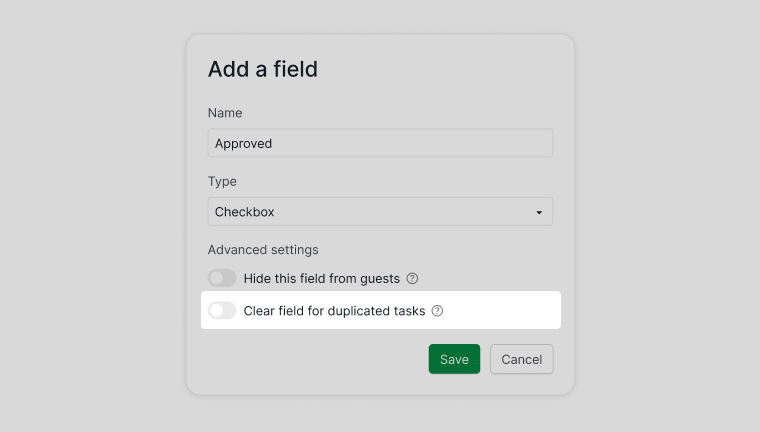
- Effacer les valeurs sur les tâches récurrentes ou dupliquées : éviter le report involontaire des valeurs de champ


En savoir plus sur l’autorisation « Invité » des membres du projet.
Afficher ou masquer des champs personnalisés
Depuis le panneau de détail
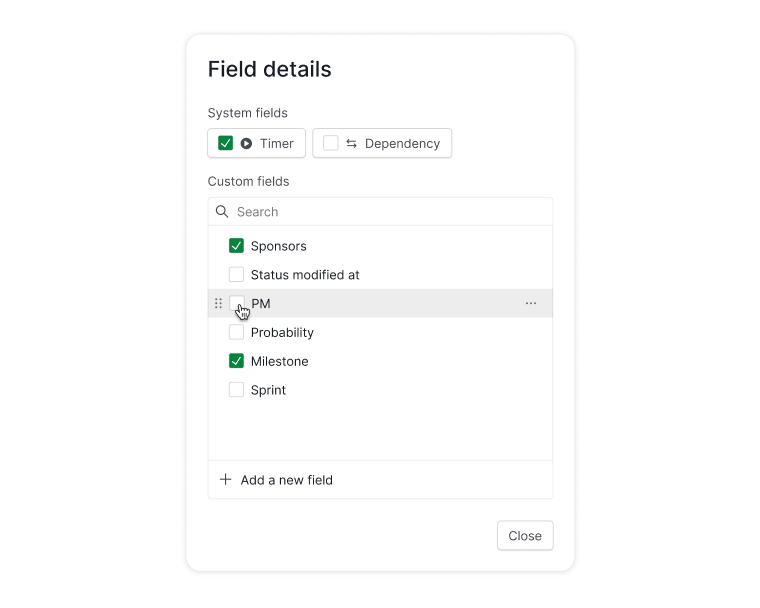
- Cliquez sur + Ajouter ou modifier un champ dans le panneau de détail.
-
Utilisez les cases à cocher pour afficher ou masquer des champs.

Depuis l’affichage Tableau
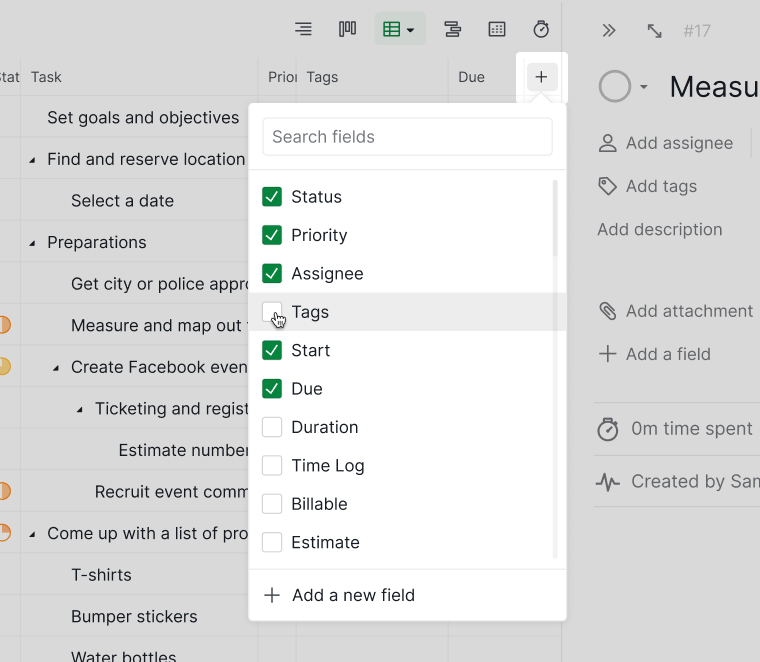
- Cliquez sur l’icône + au bord droit du tableau et utilisez les cases à cocher pour afficher ou masquer des champs.
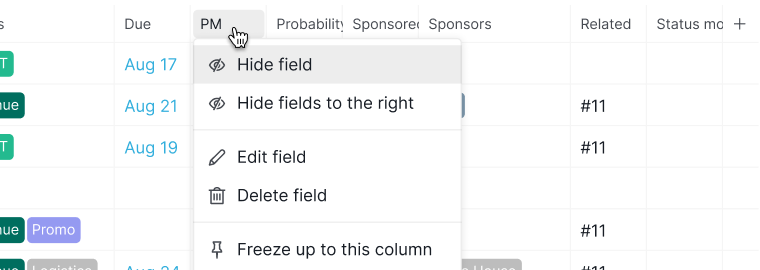
- Ou cliquez sur un en-tête de colonne et sélectionnez Masquer le champ.


Réorganiser l’ordre des champs personnalisés
Réordonner les champs
- Cliquez sur + Ajouter ou modifier un champ dans le panneau de détail.
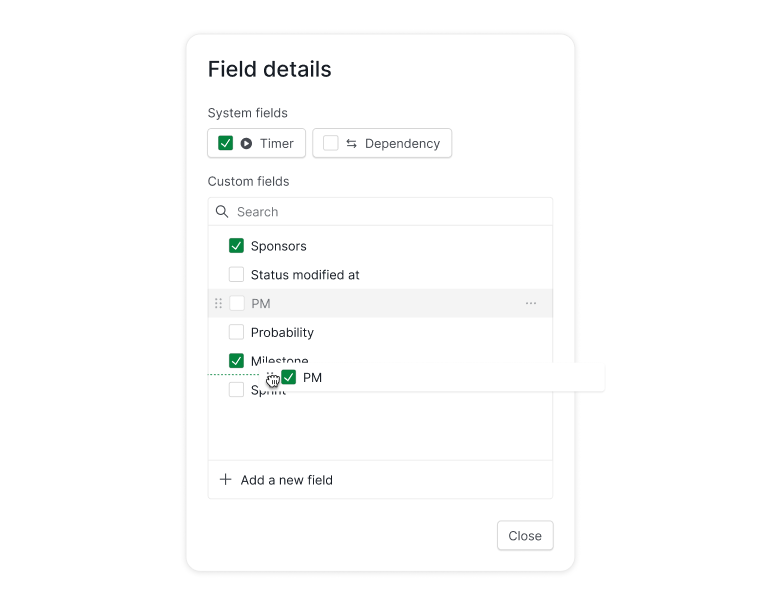
- Faites glisser l’icône à six points à côté d’un champ.
-
Déposez-la à la position souhaitée.

Copier des champs personnalisés entre projets
Pour éviter de recréer les mêmes champs dans chaque projet, vous pouvez les dupliquer.
Depuis le panneau de détail
- Cliquez sur + Ajouter ou modifier un champ.
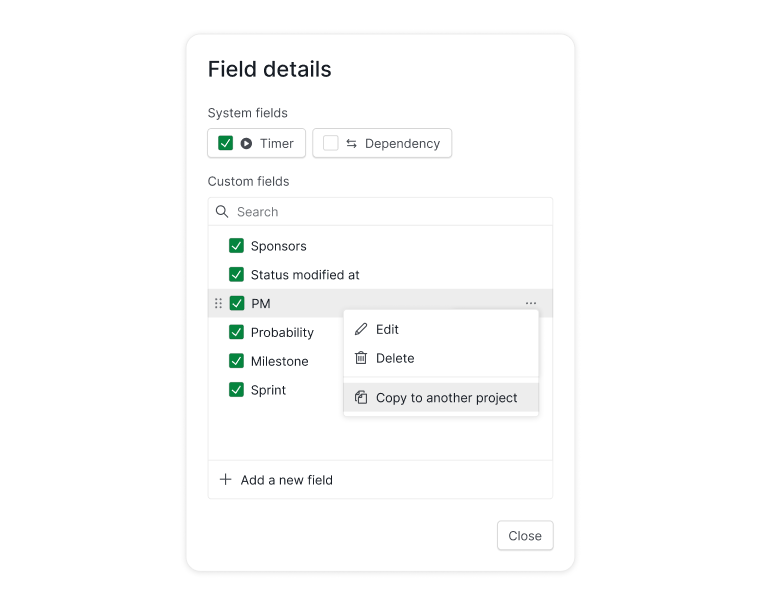
- Survolez un champ et cliquez sur l’icône d’options.
- Sélectionnez Copier vers un autre projet.
- Choisissez le projet de destination.

Astuce : Utilisez les opérations groupées pour copier plusieurs champs à la fois.

Depuis les paramètres du projet
- Ouvrez le menu déroulant du projet.
- Sélectionnez Modifier les champs.
- Survolez un champ et cliquez sur l’icône d’options.
- Sélectionnez Copier vers un autre projet.
Supprimer des champs personnalisés
Depuis le panneau de détail
- Cliquez sur + Ajouter ou modifier un champ.
- Survolez le champ, cliquez sur l’icône d’options, puis choisissez Supprimer.

Depuis les paramètres du projet
- Ouvrez le menu déroulant du projet.
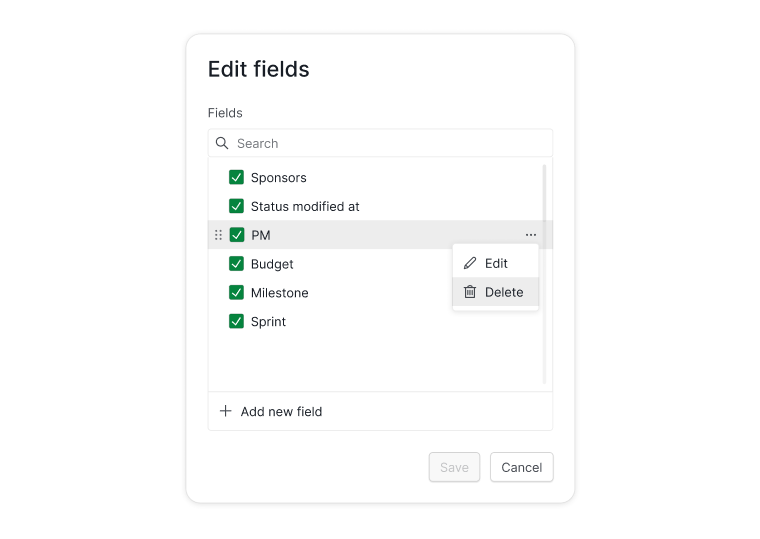
- Sélectionnez Modifier les champs.
- Survolez le champ, cliquez sur l’icône d’options, puis choisissez Supprimer.
Depuis l’affichage Tableau
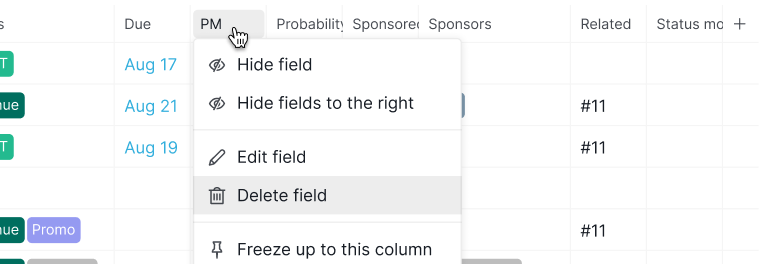
- Cliquez sur le nom du champ dans l’en-tête de colonne.
-
Sélectionnez Supprimer le champ.

Questions fréquentes
Quel type de champ personnalisé utiliser pour suivre des budgets ou des calculs dans Quire ?
Utilisez Devise pour les montants monétaires, Nombre pour les valeurs numériques ou les pourcentages, et Formule pour les calculs basés sur d’autres champs. Sélection convient bien pour des statuts personnalisés.
Comment ajouter un champ personnalisé dans Quire ?
Panneau de détail > + Ajouter ou modifier un champ > + Ajouter un nouveau champ, ou depuis l’affichage Tableau (cliquez sur le + au bord droit), ou menu déroulant du projet > Modifier les champs. La formule Free permet un champ personnalisé par projet.
Comment modifier un champ personnalisé dans Quire ?
Panneau de détail > + Ajouter ou modifier un champ, survolez un champ, puis cliquez sur l’icône d’options. Également accessible depuis le menu déroulant du projet > Modifier les champs, ou dans l’affichage Tableau via l’en-tête de colonne > Modifier le champ.
Comment afficher ou masquer des champs personnalisés dans Quire ?
Panneau de détail : + Ajouter ou modifier un champ et utilisez les cases à cocher. Affichage Tableau : cliquez sur le + au bord droit, ou cliquez sur un en-tête de colonne > Masquer le champ.
Puis-je appliquer des règles de couleur aux champs personnalisés dans Quire ?
Oui, pour les champs Date, Nombre, Devise, Durée et Formule. Dans l’éditeur de champ, cliquez sur Ajouter une nouvelle condition, définissez la règle, puis choisissez une couleur. Les conditions sont appliquées de haut en bas.
Comment copier des champs personnalisés vers un autre projet dans Quire ?
Panneau de détail > + Ajouter ou modifier un champ, survolez un champ > Icône d’options > Copier vers un autre projet. Utilisez les opérations groupées pour copier plusieurs champs à la fois.
Comment empêcher les valeurs des champs personnalisés de se reporter lors de la duplication de tâches dans Quire ?
Dans les paramètres avancés du champ, activez Effacer les valeurs sur les tâches récurrentes ou dupliquées. Le même panneau permet aussi de masquer certains champs aux utilisateurs invités.