
Modèle de réunion de standup quotidien Permalink
Utilisez ce modèle pour animer un standup quotidien de 15 minutes dans Quire. Le projet s’ouvre en vue Tableau Kanban, ce qui vous permet de parcourir le travail Tâche par Tâche plutôt que de faire le tour de la salle personne par personne, et les bloqueurs ont un endroit où atterrir.
Vous pouvez visiter le projet Daily Standup Meeting et le dupliquer dans votre espace de travail, sans avoir à tout construire de zéro.
Vous pouvez également explorer d’autres modèles prêts à l’emploi pour accélérer votre flux de travail.
Comprendre les standups quotidiens
Un standup quotidien est un point rapide où l’équipe s’aligne et se débloque. Ce n’est pas un compte-rendu à celui qui anime la réunion.
Le créneau de 15 minutes
Quinze minutes est le plafond. Dix à douze est la norme pour une équipe de moins de dix personnes.
| Partie | Heure | Ce qui se passe |
|---|---|---|
| Ouverture | 30 secondes | Le Tableau Kanban est affiché, on avance Tâche par Tâche, les bloqueurs sont mis au parking |
| Mises à jour | 8 à 10 minutes | Parcourir le travail Actuel une Tâche à la fois, trois lignes par personne |
| Parking | Au fur et à mesure | Noter le bloqueur et qui s’en charge, puis passer à la suite |
| Clôture | 60 secondes | Confirmer qui fait le suivi avec qui, puis terminer la réunion |
Les standups dépassent les 15 minutes pour deux raisons :
- Faire le tour de la salle personne par personne transforme chaque mise à jour en un rapport individuel, destiné à celui qui anime la réunion
- Résoudre les bloqueurs en direct fait attendre tout le monde pendant que deux personnes traitent un problème qui ne les concerne qu’eux
Les deux habitudes qui préviennent cela sont ce que le reste de cette page met en place : parcourir le Tableau Kanban Tâche par Tâche, et envoyer les bloqueurs au parking avec un responsable et une date.
Les trois lignes
Chaque personne donne trois courtes lignes, et pas davantage.
- Fait depuis hier : ce qui a été livré ou avancé, pas comment vous avez passé la journée. Dire à l’équipe « j’étais en réunions, puis j’ai travaillé sur le rapport » ne leur donne rien sur quoi agir. « Le brouillon du rapport est terminé et chez les juristes », si
- Objectif du jour : une ou deux choses, pas tout ce que vous pourriez toucher. C’est là que l’équipe détecte deux personnes sur le point de construire la même chose
- Bloqueurs et demandes : ce qui bloque, qui peut l’effacer, et pour quand c’est nécessaire. Dire à l’équipe qu’on est « un peu bloqué » n’est pas un bloqueur. « J’ai besoin des chiffres T3 de Katherine en finance pour jeudi » en est un

En savoir plus sur notre blog : comment animer un standup quotidien en moins de 15 minutes.
Configurer votre standup dans Quire
Sections de la réunion
Le modèle utilise quatre Sections pour séparer la réunion, le travail et les suivis.
- Le standup : la Tâche de réunion récurrente et ses trois lignes
- Mises à jour asynchrones (optionnel) : une Tâche par personne, pour les équipes qui ne partagent pas le même fuseau horaire
- Travail Actuel : les Tâches que vous parcourez pendant la réunion
- Parking : les bloqueurs et suivis issus d’un standup

Supprimez la Section Mises à jour asynchrones si tout le monde dans votre équipe travaille aux mêmes heures.
La Tâche de standup récurrente
La réunion elle-même est une Tâche, elle apparaît donc dans le projet chaque jour ouvré sans que personne ne doive la planifier.
- Ajoutez une Tâche portant le nom de la réunion, par exemple Standup quotidien (15 min), dans la Section Le standup.
- Ajoutez trois Sous-tâches : Fait depuis hier, Objectif du jour, et Bloqueurs et demandes. Mettez le guide pour chaque ligne dans la description de la Sous-tâche afin que le Format reste visible pendant la réunion.
- Étiquetez la Tâche Standup pour pouvoir regrouper chaque instance ultérieurement.
-
Configurez la Tâche pour qu’elle se répète chaque semaine du lundi au vendredi.
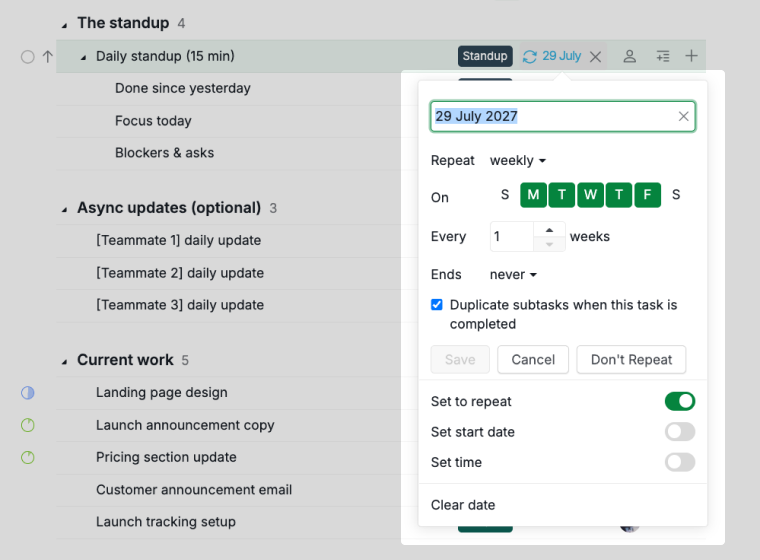

La règle de répétition duplique les Sous-tâches en même temps que la Tâche, de sorte que chaque jour débute avec un ensemble vierge de trois lignes plutôt qu’avec les notes de la veille.
Note : Après avoir dupliqué le modèle dans votre propre espace de travail, ouvrez la Tâche de standup et vérifiez que la règle de répétition a bien été copiée.
Travail Actuel et Parking
Une règle empêche ces deux Sections de devenir des doublons l’une de l’autre.
- Travail Actuel contient le travail propre à votre équipe, que quelqu’un dans le standup peut terminer
- Parking contient les éléments en attente de l’extérieur de l’équipe, ainsi que les suivis issus d’une réunion
Les Dépendances de Tâches sont uniquement disponibles dans les formules Professional, Premium, Enterprise. Plus d’informations sur notre page de tarification.
Si une Tâche dans Travail Actuel est bloquée par quelque chose d’externe, Étiquetez-la À risque et placez l’élément externe dans Parking comme sa propre Tâche. Deux Tâches, deux rôles distincts, aucun chevauchement. Reliez-les avec une Dépendance de Tâche pour que le lien soit visible des deux côtés.

Les éléments du parking portent également un champ personnalisé Bloqué depuis. Une date d’échéance vous dit quand quelqu’un espérait terminer. Bloqué depuis vous indique depuis combien de temps c’est réellement bloqué, ce qui est le chiffre qui vous dit quand arrêter de relancer et escalader.

Animer le standup
Parcourir le Tableau Kanban
La vue Tableau Kanban s’affiche dès l’ouverture du projet, ce qui permet de démarrer le standup sans que personne n’ait à changer d’onglet. Parcourez Travail Actuel une Tâche à la fois.
Vous pouvez réorganiser les colonnes du Tableau Kanban pour regrouper les Tâches par Statut, priorité, responsable, Étiquette, date ou Section. Regrouper par Section transforme les quatre Sections en colonnes, ce qui place Travail Actuel et Parking côte à côte.
Dans la formule Free Subscription, vous pouvez avoir jusqu’à 5 statuts par projet, et ce modèle en utilise déjà 4. Passez à une formule supérieure pour Créer davantage de statuts. Plus d’informations sur notre page de tarification.
Regroupé par Statut, les quatre statuts du modèle deviennent les colonnes : À faire, En cours, En révision et Terminé. Si votre équipe travaille selon des étapes différentes, vous pouvez ajouter vos propres colonnes de Statut ou renommer celles-ci.
Parcourir le Tableau Kanban plutôt que la salle produit deux effets :
- L’attention reste sur le travail plutôt que sur les performances individuelles
- Il devient évident quand deux Tâches sont bloquées sur la même chose

Couloirs par responsable
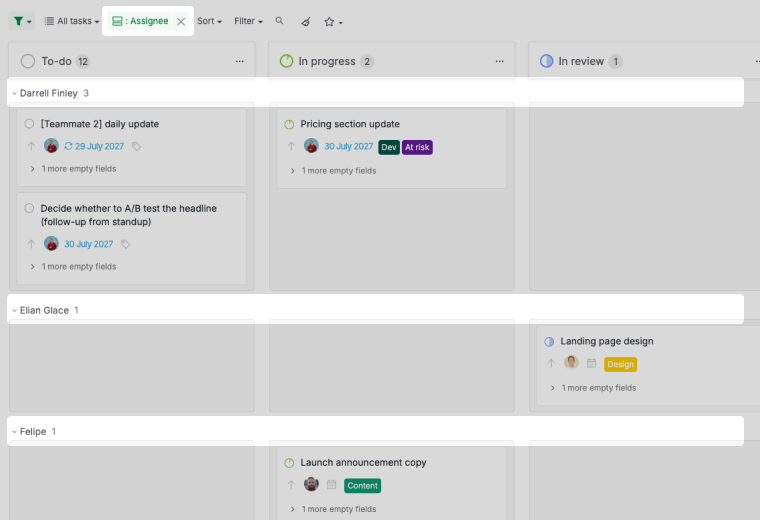
Si votre équipe souhaite tout de même voir qui possède quoi, ajoutez des couloirs au Tableau Kanban. Chaque personne obtient une ligne et les colonnes de Statut restent en place, ce qui permet de parcourir le travail Tâche par Tâche sans perdre de vue qui est responsable de quoi.
- Ouvrez le projet en vue Tableau Kanban.
-
Définissez le regroupement des couloirs sur Responsable.

Filtres enregistrés
Configurez la vue souhaitée une fois, puis enregistrez-la comme filtre pour que le standup démarre en un clic plutôt qu’en cinq. Filtrer par l’Étiquette À risque affiche les Tâches de votre équipe en attente d’une autre personne.

Note : Les filtres enregistrés sont personnels et les autres membres ne verront pas les vôtres. Pour une vue que toute l’équipe ouvre pendant le standup, utilisez le même menu étoile pour créer une Sous-liste à partir du filtre.
Mettre les bloqueurs au parking
Tout ce qui nécessite plus de 30 secondes de discussion va au parking. Ne le résolvez pas pendant que le reste de l’équipe attend.
Le déplacement de la Tâche vers Parking est décrit ci-dessus. Effectuez ces trois actions pendant que la réunion est encore en cours :
- Attribuez-la à celui qui peut la débloquer.
- Définissez une Date d’échéance pour indiquer clairement quand c’est nécessaire.
- Étiquetez-la Bloqueur pour qu’elle apparaisse dans la Sous-liste Bloqueurs critiques avant le prochain standup.

Les personnes qui doivent la résoudre en discutent séparément après le standup. Tous les autres récupèrent leur Heure.
Animer un standup asynchrone
En direct ou en asynchrone
Un standup en direct convient à une équipe partageant le même fuseau horaire. Il permet des échanges rapides et un déblocage immédiat. L’asynchrone convient à une équipe répartie sur plusieurs fuseaux horaires, et échange la rapidité de réponse contre un historique écrit de la semaine.
L’asynchrone nécessite un accord supplémentaire : décider à l’avance ce qui se passe quand un bloqueur est urgent et ne peut pas attendre que la personne suivante soit en ligne. Certaines équipes combinent les deux, avec des mises à jour écrites quotidiennement et un appel en direct par semaine.
Mises à jour sur les cartes de Tâches
La Section Mises à jour asynchrones contient une Tâche par personne, et la description de chaque Tâche présente le Format en trois lignes ainsi que la date limite de publication. Chaque personne publie sa mise à jour réelle sous forme de commentaire sur sa propre Tâche avant cette Heure, de sorte que les mises à jour s’accumulent au lieu de se remplacer.
- Attribuez une Tâche de mise à jour à chaque coéquipier, renommez-la à son nom et supprimez les doublons.
- Publiez la mise à jour quotidienne sous forme de commentaire en trois lignes : Avancé, Suivant, et Bloqué.
-
Tapez @ pour mentionner celui qui peut débloquer un bloqueur, et # pour référencer la Tâche concernée.
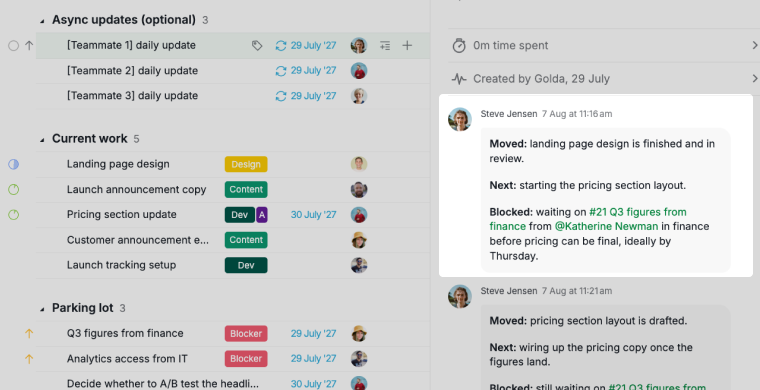

Voici à quoi ressemble une bonne mise à jour :
Avancé : le design de la page d’accueil est terminé et en révision.
Suivant : Début de la mise en page de la section tarification.
Bloqué : en attente des chiffres T3 de @Katherine Newman en finance avant de finaliser la tarification, idéalement pour jeudi.
La dernière ligne est celle qui compte. Elle dit ce dont on a besoin, qui peut le fournir, et pour quand. Katherine le voit au Début de sa journée et publie les chiffres sur la Tâche. Comparez avec « un peu bloqué sur la tarification. » Personne ne peut agir là-dessus.
Canal de Discussion et rappels
Deux fonctionnalités facilitent la tenue des standups asynchrones.
-
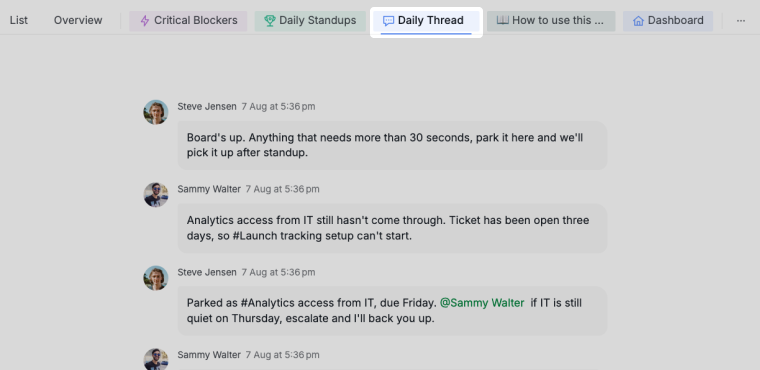
Créez un canal de Discussion pour le fil quotidien, afin que les échanges sur une mise à jour aient un endroit dédié autre que la Tâche elle-même
-
Attribuez une Heure d’échéance à chaque Tâche de mise à jour correspondant à votre limite. Les rappels sont un paramètre de compte personnel, donc chaque personne choisit combien de temps avant cette Heure elle souhaite être alertée

Suivre et examiner
Sous-listes de standup
Dans la formule Free Subscription, vous pouvez Créer deux Sous-listes par projet, et ce modèle les utilise déjà toutes les deux. Passez à une formule supérieure pour Créer davantage de Sous-listes. Plus d’informations sur notre page de tarification.
Deux Sous-listes génèrent les rapports sans que personne n’ait à les rédiger.
-
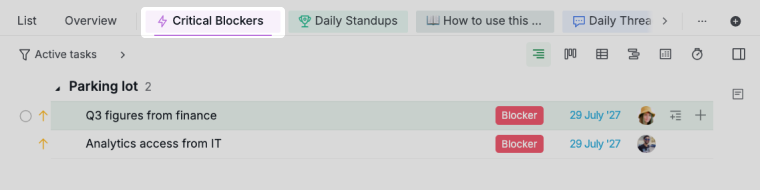
Bloqueurs critiques regroupe tout ce qui est Étiqueté Bloqueur, où qu’il se trouve dans le projet. Ouvrez-la avant le Début du standup et vous savez déjà ce qui est bloqué avant que quiconque ne prenne la parole
-
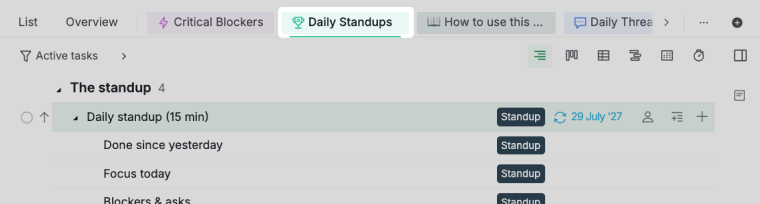
Standups quotidiens regroupe chaque instance de la Tâche de réunion récurrente. Comme la Tâche se répète, cela transforme la semaine en un historique sans que personne n’ait à rédiger de compte-rendu


Vue Tableau de bord
La vue Tableau de bord est uniquement disponible dans les formules Professional, Premium, Enterprise. Plus d’informations sur notre page de tarification.
Si vos standups soulèvent régulièrement les mêmes problèmes, un Tableau de bord montre le schéma sur des semaines plutôt que des jours. Trois widgets conviennent à ce projet :
- Tâches Bloquées : combien de travail est en attente de quelque chose, et depuis combien de temps
- Charge de travail des membres : si le travail est réparti dans l’équipe ou concentré sur une seule personne
- Distribution des Statuts de Tâches : les mêmes statuts que vous parcourez chaque matin, présentés comme une part de l’ensemble, pour qu’une accumulation dans une colonne soit immédiatement visible

En savoir plus sur la vue Tableau de bord et ses types de widgets.
Démarrer votre premier standup
Tout ce qui figure sur cette page peut être construit manuellement. Le modèle est la même chose déjà assemblée : la Tâche de standup avec sa règle de répétition et ses trois Sous-tâches, les quatre Sections, les Étiquettes Bloqueur et À risque, les quatre statuts, et les deux Sous-listes.
Dupliquez le projet Daily Standup Meeting dans votre espace de travail, puis modifiez quatre éléments :
- Ouvrez Standup quotidien (15 min) et vérifiez que la règle de répétition a bien été copiée : du lundi au vendredi.
- Remplacez les Tâches d’exemple dans Travail Actuel par le vrai travail de votre équipe. Elles viennent d’un petit lancement produit, renommez-les selon ce que vous livrez réellement.
- Conservez Mises à jour asynchrones uniquement si votre équipe s’étend sur plusieurs fuseaux horaires. Attribuez une Tâche de mise à jour par personne et supprimez les doublons.
- Orientez votre équipe vers le document Comment utiliser ce modèle. Sa section Standup playbook conserve l’agenda et le Format asynchrone à l’intérieur du projet, pour ceux qui ne lisent pas ce guide.
Si vous pratiquez Scrum, le standup s’inscrit dans un cycle de sprint plus large. Consultez le modèle Agile Scrum pour les backlogs, les sprints et les calendriers de sprint.
Foire aux questions
Qu’est-ce qu’une réunion de standup quotidien ?
Un standup quotidien est un point d’équipe court, généralement 15 minutes ou moins, où chacun partage ce qui a avancé, ce sur quoi il travaille ensuite et ce qui le bloque. L’objectif est l’alignement et le déblocage, pas de faire un rapport à un responsable.
Combien de temps doit durer une réunion de standup quotidien ?
Quinze minutes est le maximum, et dix à douze est la norme pour une équipe de moins de dix personnes. Si le vôtre s’éternise, la cause est généralement le tour de salle personne par personne au lieu d’avancer Tâche par Tâche, ou la résolution des bloqueurs en direct au lieu de les mettre au parking.
Comment configurer un standup quotidien dans Quire ?
Créez une Tâche pour la réunion, ajoutez trois Sous-tâches pour les trois lignes de la mise à jour, et configurez-la pour se répéter du lundi au vendredi. Placez le travail de votre équipe dans une Section Travail Actuel et les bloqueurs dans une Section Parking, puis créez des Sous-listes pour regrouper les bloqueurs et les standups passés.
À quelles trois questions un standup quotidien doit-il répondre ?
Fait depuis hier, objectif du jour, et bloqueurs et demandes. La troisième nécessite trois précisions : ce qui bloque, qui peut l’effacer, et pour quand c’est nécessaire.
Comment éviter qu’un standup quotidien ne devienne une réunion de Statut ?
Parcourez le Tableau Kanban Tâche par Tâche plutôt que de faire le tour de la salle personne par personne, et mettez tous les bloqueurs au parking au lieu de les résoudre en direct. Ces deux habitudes maintiennent le créneau à elles seules.
Comment animer un standup quotidien asynchrone dans Quire ?
Donnez à chaque personne une Tâche dans une Section Mises à jour asynchrones et demandez-leur de publier un commentaire quotidien en trois lignes : ce qui a avancé, ce qui vient ensuite, et ce qui est Bloqué. Mentionnez la personne qui peut débloquer le bloqueur avec @ pour qu’elle le voie dès le Début de sa journée.
Comment suivre les bloqueurs issus d’un standup quotidien dans Quire ?
Placez chaque bloqueur dans la Section Parking avec un responsable, une Date d’échéance et l’Étiquette Bloqueur, puis reliez-le au travail qu’il retient avec une Dépendance. Une Sous-liste filtrée par cette Étiquette vous donne tous les bloqueurs du projet en un seul endroit.
Existe-t-il un modèle de standup quotidien prêt à l’emploi dans Quire ?
Oui. Visitez le projet Daily Standup Meeting et dupliquez-le dans votre espace de travail pour obtenir la Tâche récurrente, les quatre Sections, les Étiquettes et les deux Sous-listes sans avoir à les construire vous-même.